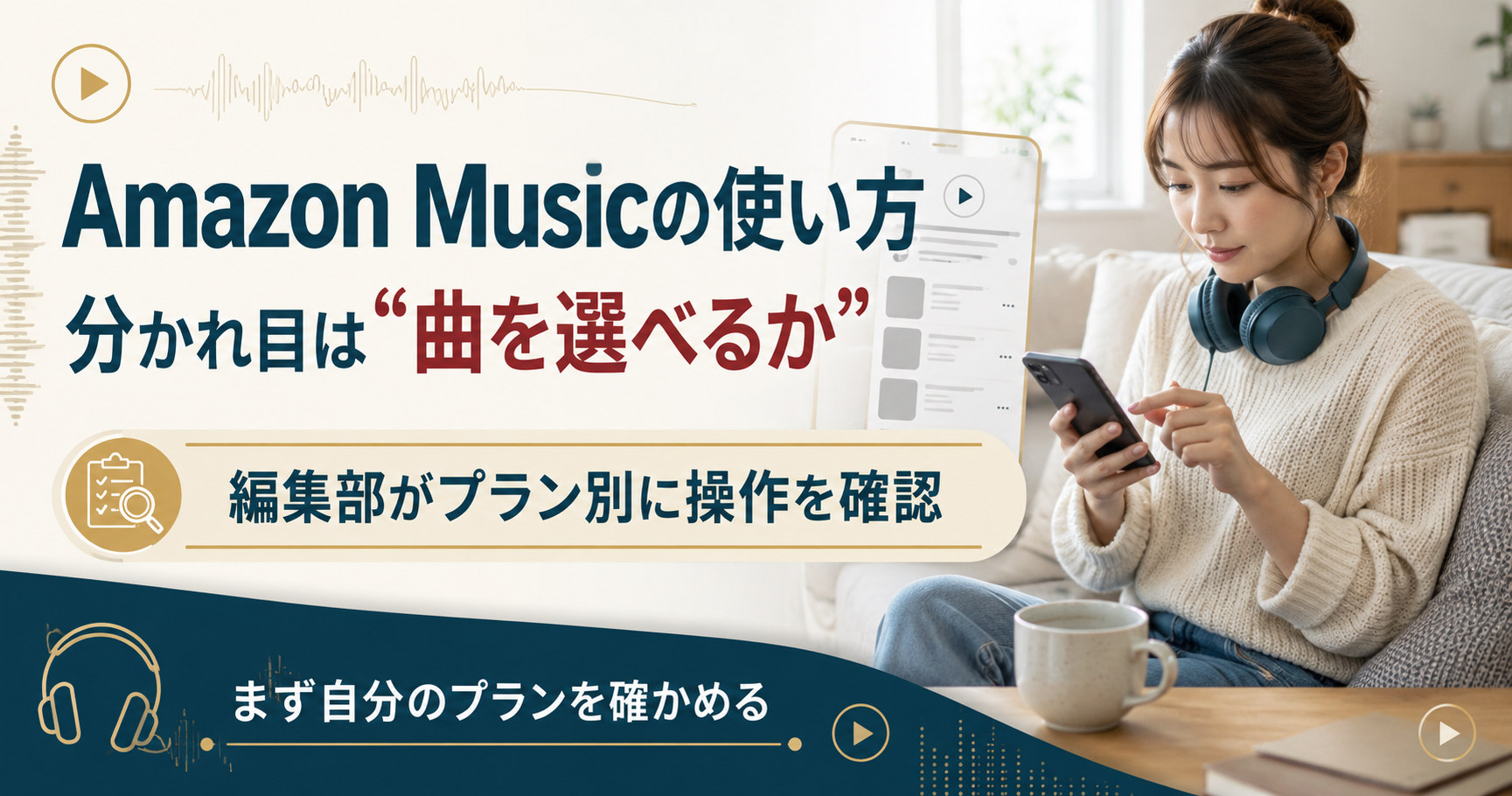
2026年8月時点で、Amazon Musicの使い方は契約中のプランで大きく変わります。同じアプリでも、選べる操作が違います。
 編集部
編集部「アプリは入れたのに、聴きたい曲が流れない」という方、多いはずです。
これは操作ミスではありません。
プランごとに、再生のルールが違うだけです。
使い方でつまずく本当の理由
分かれ目は『曲を選べるかどうか』です。
無料体験は、期間内に解約しないと自動で有料に切り替わります。開始日と解約の入口は、登録前に確認しておくと安心です。
そのうえで、公式の案内と実際の操作画面を突き合わせています。
プライム会員なら『2つのプレイリストで最大100曲』が自由枠です。
編集部先に結論をお伝えします。
自分のプランを確認して、それに合う聴き方へ切り替えるのが近道です。
※料金・プラン内容は2026年8月時点・税込です。変更される場合があるため、最新の内容は各公式サイトでご確認ください。
↓プラン別の使い方を先に確認
↓8月のおすすめ音楽サブスク
・音質とコスパのバランス重視 → Amazon Music Unlimited(3ヶ月の無料体験あり)
↑2026年8月も総合バランスで1位◎
・楽天ポイントを貯めたい → 楽天ミュージック(1ヶ月の無料体験あり)
・iPhone中心・検索性重視 → Apple Music
・無料プランでまず試したい → Spotify
編集部さらに下記の3サービスは、無料トライアル中です。
ぜひ、この機会に試してみてください。
※無料トライアル中に解約すれば0円です。




音楽サブスク、種類が多すぎてどれを選べばいい?
編集部4つの目的別に分けています。詳しくは下記を確認してください。
ちなみに、
8月に1つだけ選ぶなら…
『Amazon Music Unlimited』が最適解です。
無料体験の期間と音質を踏まえると、コストと音のバランスが取れたサービスです。
編集部今なら3ヶ月間の無料トライアルも実施中です。
※無料トライアル利用で3ヶ月聴き放題!
※無料体験期間中に解約すれば料金はかからない!
- 27日まで限定で3ヶ月も無料トライアルできます
① 音質で選ぶ
| サービス | 最高音質 | 空間オーディオ |
|---|---|---|
| ◎ Amazon Music Unlimited | ハイレゾ 24bit/192kHz | Dolby Atmos対応 |
| Apple Music | ハイレゾ 24bit/192kHz | Dolby Atmos対応 |
| Spotify | ロスレス 24bit/44.1kHz | 非対応 |
| LINE MUSIC | 最大320kbps | 非対応 |
| 楽天ミュージック | 最大320kbps | 非対応 |
音質で選ぶなら、Amazon Music Unlimitedです。
ハイレゾと空間オーディオが追加料金なしで、両方そろうのは大きな強み。
同じ水準はApple Musicくらいで、Spotifyはロスレスまで、LINE・楽天は最大320kbpsです。
スマホとイヤホンでも、音の密度の違いが分かります。
※無料トライアル利用で3ヶ月聴き放題!
※無料体験期間中に解約すれば料金はかからない!
- 27日まで限定で3ヶ月も無料トライアルできます
② 料金で選ぶ
| サービス | 月額(税込) | 年額・最安プラン |
|---|---|---|
| ◎ 楽天ミュージック | 780〜980円 | ライト500円/年額9,300円 |
| LINE MUSIC | 980円 | 年額9,600円 |
| Amazon Music Unlimited | 1,080円 | 年額10,800円 |
| Apple Music | 1,080円 | 年額なし |
| Spotify | 1,080円 | 年額なし |
料金の安さなら、楽天ミュージックが有力。
楽天会員なら月780円、月20時間までのライトプランは500円です。
聴いた分だけ楽天ポイントも貯まり、支払いにも回せます。
音質も欲しいなら、年額で月換算900円のAmazon Musicがバランス良好です。
※無料トライアル利用で1ヶ月聴き放題!
※無料体験期間中に解約すれば料金はかからない!
③ 学割で選ぶ
| サービス | 学割月額 | 対象 |
|---|---|---|
| ◎ LINE MUSIC | 480円 | 小学生〜大学院生 |
| Spotify | 480円 | 18歳以上の学生 |
| 楽天ミュージック | 480円 | 15〜25歳 |
| Amazon Music Unlimited | 580円 | 大学・専門学生 |
| Apple Music | 580円 | 学生 |
学割で選ぶなら、LINE MUSIC。
月480円で、小学生から対象になる間口の広さが強みです。
カラオケ採点やプロフィールBGMなど、学生に人気の機能もそろいます。
18歳以上ならSpotifyやApple Musicの学割(480〜580円)も候補です。
※無料トライアル利用で1ヶ月聴き放題!
※無料体験期間中に解約すれば料金はかからない!
④ 2人以上で利用する
| サービス | 2人以上のプラン | 向いている人 |
|---|---|---|
| ◎ Amazon Music Unlimited | 1,980円/6人 | 音質とAudibleを家族で共有 |
| LINE MUSIC | 1,480円/6人 | LINEをよく使う家族 |
| Apple Music | 1,680円/6人 | iPhone中心の家族 |
| Spotify | Duo 1,480円/2人 | 夫婦・カップル |
| 楽天ミュージック | ファミリーなし | 個人利用向け |
2人だけならSpotifyのDuo(1,480円)、家族3人以上ならApple Music(1,680円・6人)が料金は安めです。
ただし、ハイレゾ・空間オーディオ・Audibleまで家族で共有したいならAmazon Music。
最大6人・年額19,800円で、1人あたり約275円の計算です。
楽天ミュージックはファミリープランがない点に注意してください。
編集部迷ったら、無料期間のあるサービスから試すのが失敗しない選び方です。
圧倒的な音質で
Amazon Music Unlimitedの音質
| 音質グレード | スペック | 対応曲数 |
|---|---|---|
| Ultra HD (ハイレゾ) | 24bit/192kHz CDを超える高解像度 | 700万曲以上 |
| HD (ロスレス) | 16bit/44.1kHz CD同等・劣化なし | 1億曲以上 |
- スタジオの空気感まで再現するハイレゾ700万曲以上が聴き放題
- 空間オーディオ対応——演奏が360度から包み込む感覚
- プライム会員なら月1,080円。3ヶ月は無料で試せる
※無料トライアル利用で3ヶ月聴き放題!
※無料体験期間中に解約すれば料金はかからない!
- 27日まで限定で3ヶ月も無料トライアルできます
Amazon Musicの使い方はプランで変わる
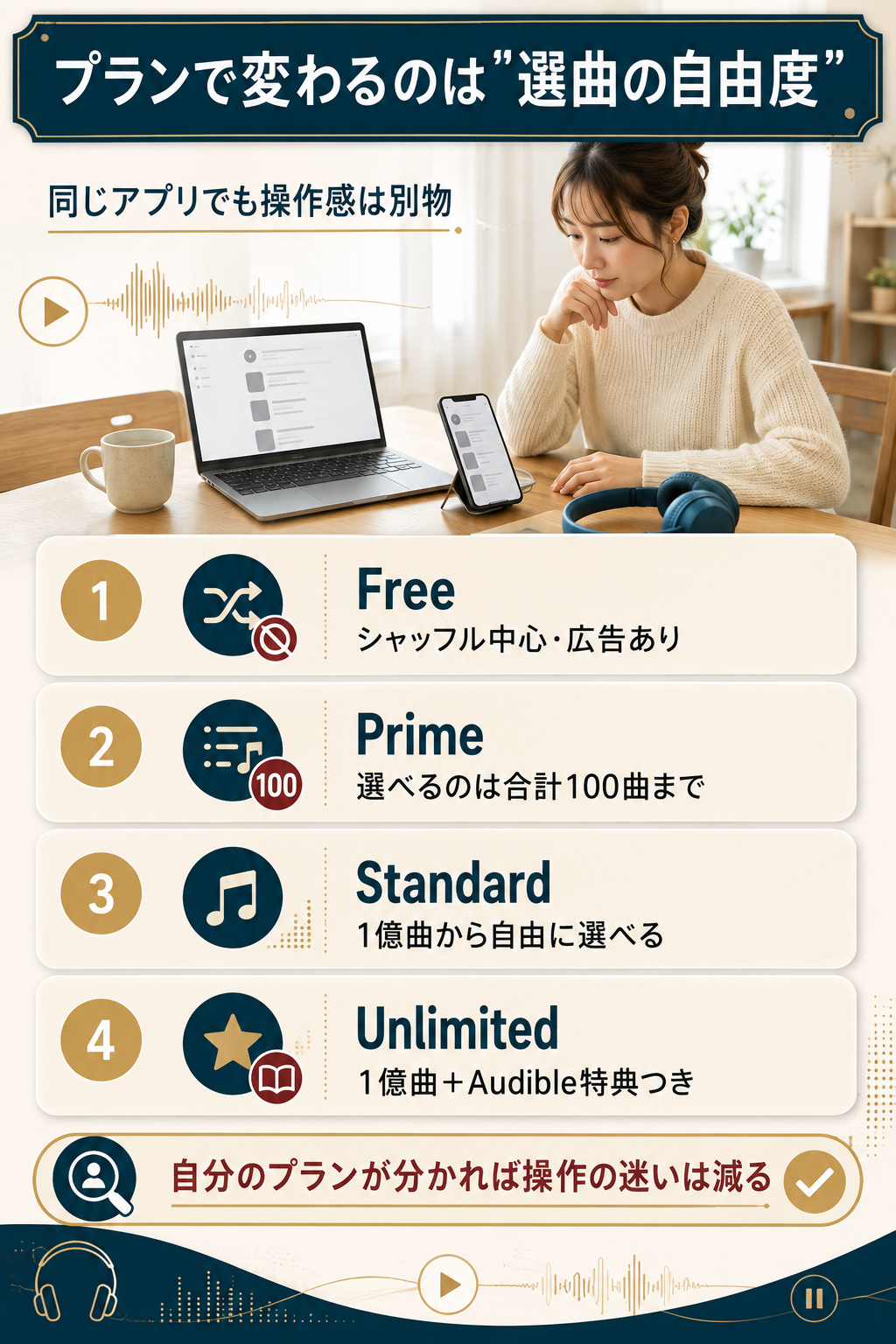
Amazon Musicの使い方は、『まず自分のプランを確認する』ところから始まります。
同じアプリでも、無料とUnlimitedでは操作感が別物に近いためです。
編集部まずは自分がどれを使っているのか、はっきりさせておきましょう。
プランは4種類あります。
無料のFree、プライム特典のPrime、そしてStandardとUnlimitedです。
使い方の差は、ほぼ曲を自由に選べるかどうかに集約されます。ここが分かると、操作の迷いは大きく減ります。
4つのプランでできることの違い
4つのプランの違いを、操作の視点で整理しました。
| プラン | 月額(税込) | 曲の選び方 | オフライン再生 | 広告 |
|---|---|---|---|---|
| Amazon Music Free | 無料 | シャッフル中心 | 非対応 | あり |
| Amazon Music Prime | プライム会費に含まれる | 最大100曲まで選べる | 選んだ100曲のみ | なし |
| Amazon Music Standard | 1,080円(プライム会員980円) | 1億曲から自由 | 対応 | なし |
| Amazon Music Unlimited | 1,180円(プライム会員1,080円) | 1億曲から自由 | 対応 | なし |
表のとおり、無料とプライムには再生の制限があります。
制限を知らないまま使うと、不便に感じやすくなります。
Standardは2026年2月に加わった新プラン
音楽まわりの機能はUnlimitedとほぼ同じで、違いは『Audible特典があるかどうか』です。
Unlimitedは2026年3月10日以降の支払いから料金が改定されています。
一方のFreeは、Amazonアカウントがあれば費用ゼロで使えます。
- 広告が入る(曲の合間に音声広告が流れる)
- ダウンロード保存に非対応(オフライン再生ができない)
- 選曲の自由度が低い(シャッフル中心の再生になる)
プラン別の内訳はアマゾンミュージックの料金と全プランで整理しています。
編集部Standardの中身をもう少し知りたい方は、Amazon Music Standardとは?もあわせてどうぞ。
今のプランを確認する方法
今のプランは、Amazon Musicの設定ページで確認できます。
ブラウザでAmazonにログインし、Amazon Musicの設定を開くだけです。
確認しておきたい2つの支払い
プライム会費とUnlimitedの月額は、別々の支払いです。
アプリの設定画面からも、現在の登録状況を確認できます。
身に覚えのない請求がある場合は、Amazonの「メンバーシップおよび購読」で契約状況を確認してください。解約の入口も同じ画面にあります。
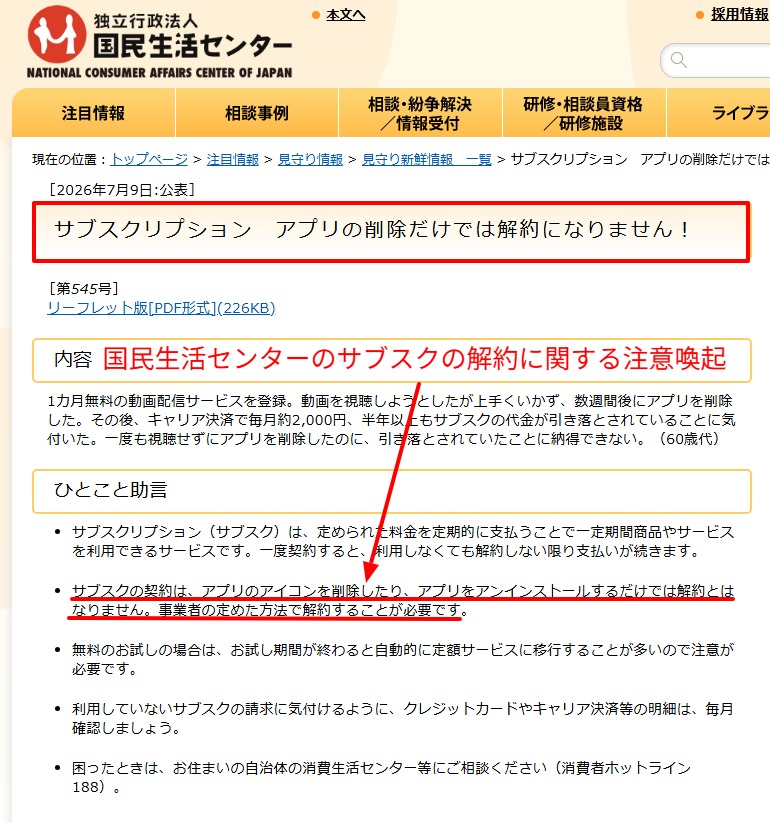
無料体験の自動更新は、国民生活センターの解説でも注意を呼びかけています。
アプリを消しただけでは、解約したことにはなりません。
編集部登録日と次回の請求日は、最初にメモしておくと安心です。
体験期間だけ試したい場合も、同じ画面から手続きできます。
プランで変わる3つの操作
プランで変わるのは、主に次の3点です。
- 曲の選び方(シャッフル中心か、1曲ずつ選べるか)
- オフライン再生(ダウンロードして持ち出せるか)
- 音質(標準までか、HDや空間オーディオまで使えるか)
この3つを押さえると、必要なプランが見えてきます。
判断の目安
プレイリストを100曲以上作りたい方は、プライムの枠では足りない場面が増えます。
逆に、BGM代わりに流すだけならプライムでも困りません。
ここからは、実際の始め方と設定を順番に見ていきます。
Amazon Musicの始め方と最初の設定
Amazon Musicは『アプリの入手とログインだけ』で使い始められます。
プライム会員の方なら、追加の申し込みは不要です。
編集部最初の数分で設定を整えておくと、あとの使い勝手が変わります。
順番に見ていきましょう。
アプリの入手からログインまで
まずはアプリを入れて、Amazonアカウントでログインします。
App StoreまたはGoogle Playで「Amazon Music」を検索します。
パソコンならブラウザ版でも再生できます。
買い物で使っているアカウントでログインします。プライム会員の方は、この時点でPrimeの再生が使える状態になります。
ここまでで、音楽を再生できる状態になります。
曲が出てこないときは、買い物用と別のアカウントで入っていないか確認しましょう。
編集部プライム特典は、プライム会費を払っているアカウントにしか付きません。
スマートスピーカーで聴きたい方は、Echoシリーズの対応状況もあわせて確認しておきましょう。
最初に見直したい3つの設定
使い始めに確認しておきたい設定は3つです。
設定1:Wi-Fi接続時のみストリーミング
モバイル通信での再生を止められます。外出先の通信量を抑えたい方に向いています。
通信量は、この設定ひとつで大きく変わります。
設定2:ダウンロードの音質
音質を上げるほど、端末の空き容量とダウンロード時間は増えます。
高音質と容量は、どちらかを選ぶ関係にあります。
設定3:自動ダウンロード
お気に入りの自動保存は便利ですが、容量を圧迫しやすい設定でもあります。
容量が心配な方は、最初はオフのままで問題ありません。
通信量を抑える具体的な手順はAmazon Musicでギガを使わない設定で解説しています。
アプリとブラウザ版の使い分け
聴くのはアプリ、『契約まわりはブラウザ版』が基本です。
プランの変更は、アプリからは行えない場合があります。
編集部迷ったら、プラン関連はパソコンかスマホのブラウザで開くと早いです。
ダウンロードして持ち出したい場合は、アプリが必要です。
パソコンのブラウザ版では、ダウンロード再生に対応していません。
家族で分けて使いたいとき
家族で分けて使いたい場合は、人数分のアカウントが必要です。
条件はファミリープランの料金と人数で整理しています。
使い分けの目安は聴くのはアプリ、変えるのはブラウザです。この一点だけ覚えておけば迷いません。
Amazon Musicの基本操作と曲の探し方
基本操作は『探す・再生する・保存する』の3つです。
この3つを覚えれば、日常の使い方はほぼ足ります。
編集部画面下のメニューが、そのまま操作の入口になっています。
まずは各メニューの役割を確認しておきましょう。
| メニュー | 主な役割 | 使う場面 |
|---|---|---|
| ホーム | おすすめや再生履歴の表示 | とりあえず何か流したいとき |
| 見つける | ジャンル・気分別の一覧 | 新しい曲を探したいとき |
| ライブラリ | 保存した曲とプレイリスト | お気に入りを聴き直すとき |
| 検索 | 曲名・アーティスト・歌詞で検索 | 聴きたい曲が決まっているとき |
曲・アーティスト・歌詞から探す
検索窓では、曲名だけでなく歌詞の一部でも探せます。
タイトルを思い出せないときに便利な機能です。
探し方のコツ
アーティスト名で調べると、関連するプレイリストやステーションもまとめて表示されます。検索結果には、プランによって選べる曲と選べない曲が混ざります。
ジャンルや気分から選べるプレイリストも用意されています。
クラシックのように曲名が長いジャンルでは、作曲家名で探すほうが確実です。
- 曲名で探す(聴きたい曲が決まっているとき)
- アーティスト名で探す(まとめて聴きたいとき)
- 歌詞の一部で探す(タイトルが思い出せないとき)
再生画面では、歌詞を表示しながら聴くこともできます。
曲を選ぶのが面倒な日は、ステーションを流しておくのが手軽です。
プレイリストを作って好きな順番で聴く
プレイリストは、ライブラリの画面から作成できます。
曲の横のメニューで「プレイリストに追加」を選ぶだけです。
プライム会員はここが分かれ目
プライムで曲を選んで聴けるプレイリストは、2つまでです。
2つ合計で最大100曲まで、好きな順番で再生できます。
この機能は『15曲以上を入れると有効になる』仕組みです。曲数が足りないと、シャッフル再生のままになります。
3つ以上作っている場合は、対象を7日ごとに切り替えられます。
仕組みの詳細は、Amazon公式の解説ページでも確認できます。
ライブラリに保存して聴き直す
気に入った曲は、ライブラリに保存しておきます。
保存した曲は、あとから同じ場所で呼び出せます。
整理のコツ
アルバム単位で保存しておくと、聴き直したいときに探す手間が減ります。
ここで押さえたいのが『保存とダウンロードは別物』という点です。
保存はライブラリへの追加、ダウンロードは端末への書き出しです。
- 保存(ライブラリ追加):同じアカウントなら別の端末でも共通
- ダウンロード:保存した端末の中だけで再生できる
オフラインで聴くには、ダウンロードの操作が必要になります。
編集部ダウンロードの手順は、このあとプラン別に整理します。
まずは保存と再生に慣れておくと、迷わず進められます。
プライム会員のAmazon Musicの使い方
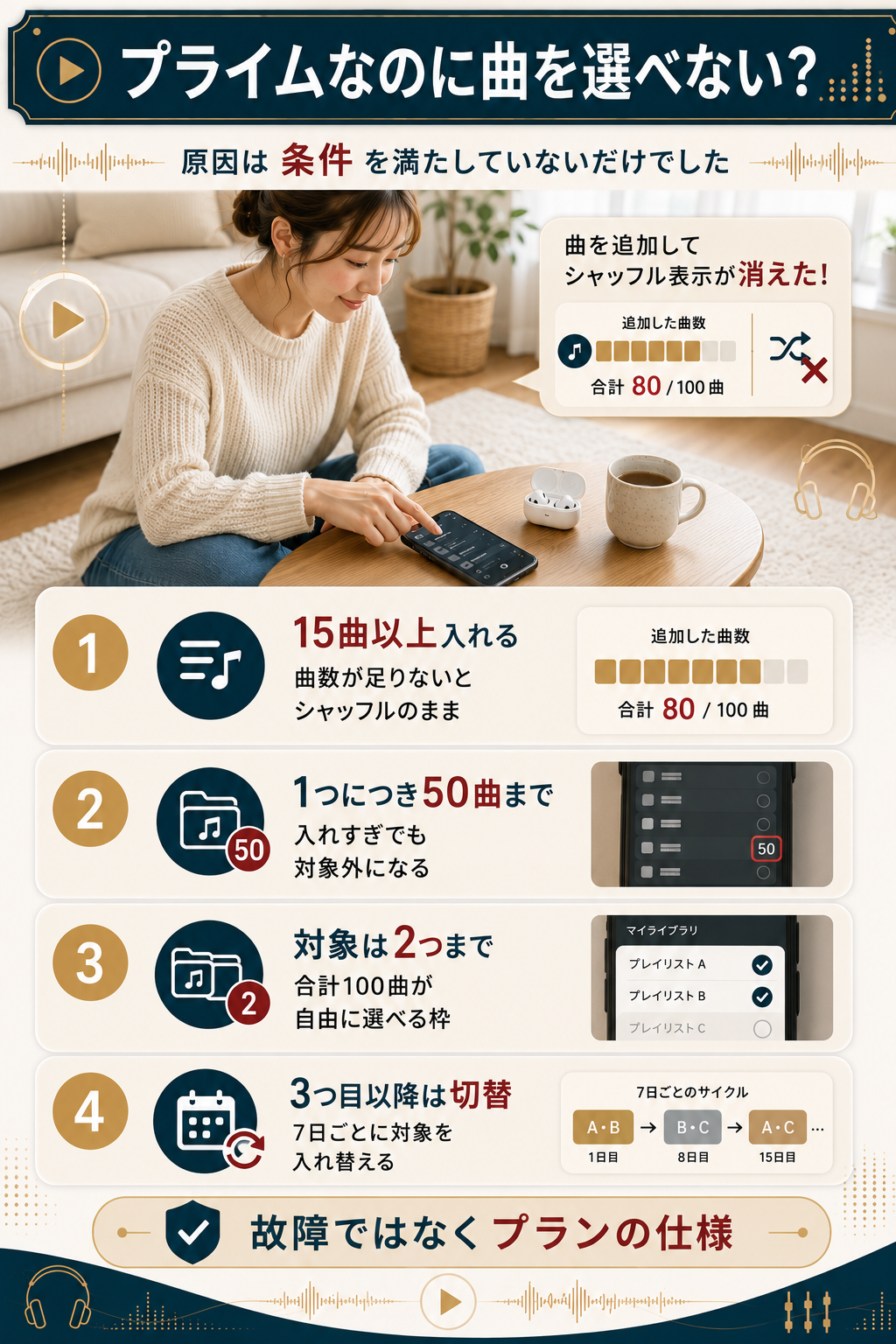
プライムでの使い方は『100曲の枠をどう使うか』に尽きます。
追加料金なしで1億曲を聴けますが、選曲には条件があります。
編集部「シャッフルしか出てこない」と感じる方の多くは、この条件が原因です。
逆に言えば、条件を満たせば曲を選んで再生できます。
プライムでも2つのプレイリスト・合計100曲までは、好きな順番で再生できます。
Myプレミアム・プレイリストの作り方
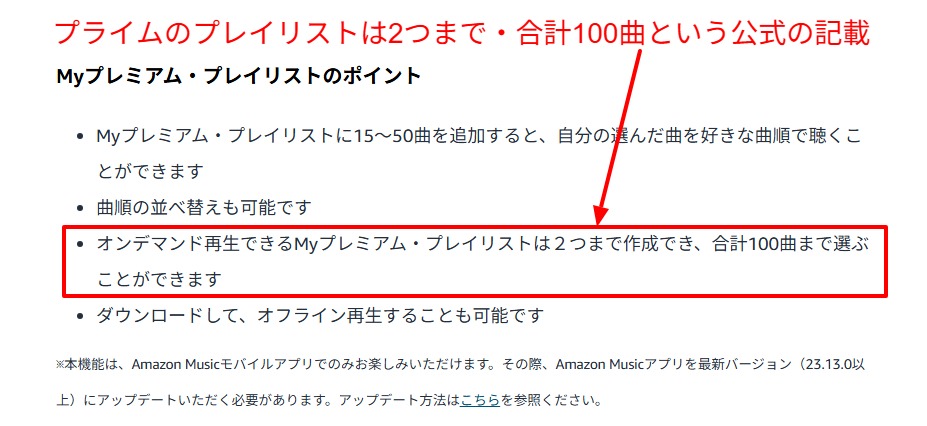
やることは、プレイリストを作って曲を追加するだけです。
ポイントは『15曲以上で曲を選べる』という条件です。
- ライブラリでプレイリストを作る(名前は後から変更できる)
- 15〜50曲を追加する(1つのプレイリストにつき50曲まで)
- 「曲を選んで再生」の表示を確認する(シャッフルの表示が消える)
この機能は、スマホアプリでのみ使えます。
パソコンのブラウザ版からは設定できません。
編集部曲数が15曲に届かないと、シャッフル再生のままです。
「作ったのに選べない」ときは、まず曲数を数えてみてください。
アプリが古いと表示されない場合もあります。
うまくいかないときは、アプリの更新も確認しておきましょう。
100曲を超えたいときの選択肢
100曲では足りない場合、選択肢は大きく2つです。
| 選択肢 | 内容 | 向いている人 |
|---|---|---|
| 枠を入れ替える | 3つ以上作った場合、対象を7日ごとに切り替える | 追加費用をかけたくない人 |
| 有料プランへ切り替える | 1億曲を曲数の制限なく選んで再生する | 毎日プレイリストを触る人 |
入れ替えは無料ですが、7日ごとの操作が必要になります。
無料体験の条件はAmazon Music Unlimitedの公式ページで確認できます。
編集部音質も気になる方は、Amazon Music Unlimitedの使い方と高音質設定を先に読んでも大丈夫です。
プライムでつまずきやすい場面
編集部で確認したところ、つまずきは3つに集中していました。
- 検索した曲がシャッフルで流れる(プレイリストに入れていない)
- ダウンロードできる曲が少ない(対象は選んだ100曲のみ)
- 3つ目のプレイリストが選べない(対象は2つまで)
どれも故障ではなく、プランの仕様です。
先に決めておきたいこと
「通勤中に聴く定番100曲」のように用途を絞ると、枠の使い方が決まって迷いにくくなります。
通信量が気になる方はAmazon Musicでギガを使わない設定もあわせてご確認ください。
Amazon Music Freeと無料体験の使い方
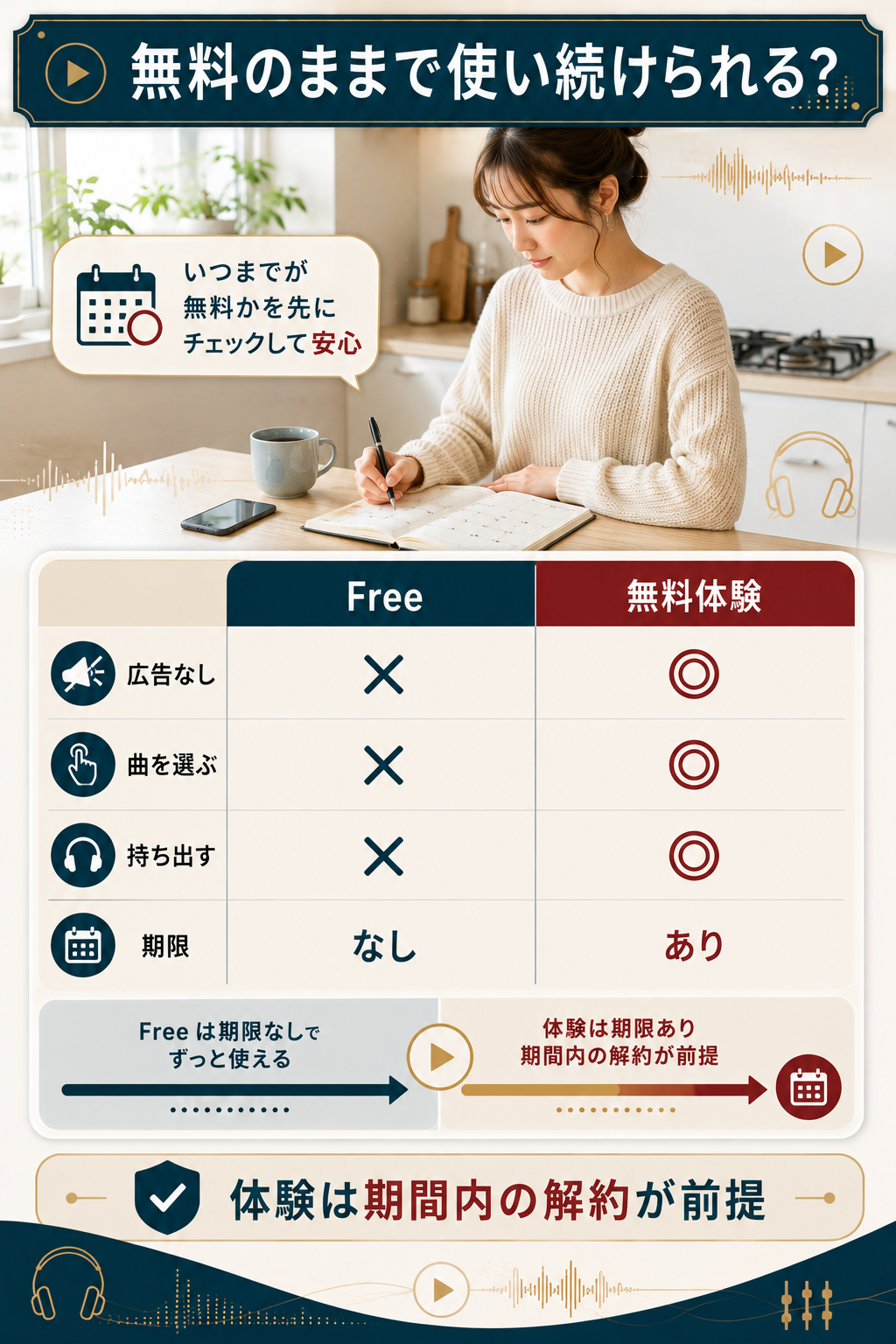
お金をかけずに使う方法は2つあります。
広告付きのFreeと、期間限定の無料体験です。
編集部この2つは似ているようで、できることがかなり違います。
無料でできること・できないこと
Freeは、Amazonアカウントがあればすぐ使えます。
- プレイリストやステーションを流す
- アプリやブラウザで再生する
- 気になる曲をライブラリに保存する
Freeは「まず雰囲気を知りたい」段階に向いています。
持ち出して聴きたい方には、物足りなさが残ります。
無料体験の始め方と自動更新の注意
無料体験は、公式ページから申し込むだけで始められます。
期間はキャンペーンによって変わるため、申込画面での確認が確実です。
大前提は『無料体験は期間内の解約が前提』という点です。期間を過ぎると自動で有料に切り替わります。
申し込んだ日に、次回の請求日を控えておくと安心です。
体験中に解約しても、期間の終了日までは聴き続けられます。
編集部解約の入口が不安な方は、先にプラン変更と解約の入口を確認しておきましょう。
現在の期間と条件はAmazon Music Unlimitedの無料体験ページで確認できます。
Amazon Music Unlimitedの使い方と高音質設定
Unlimitedになると、操作の制限がほぼなくなります。
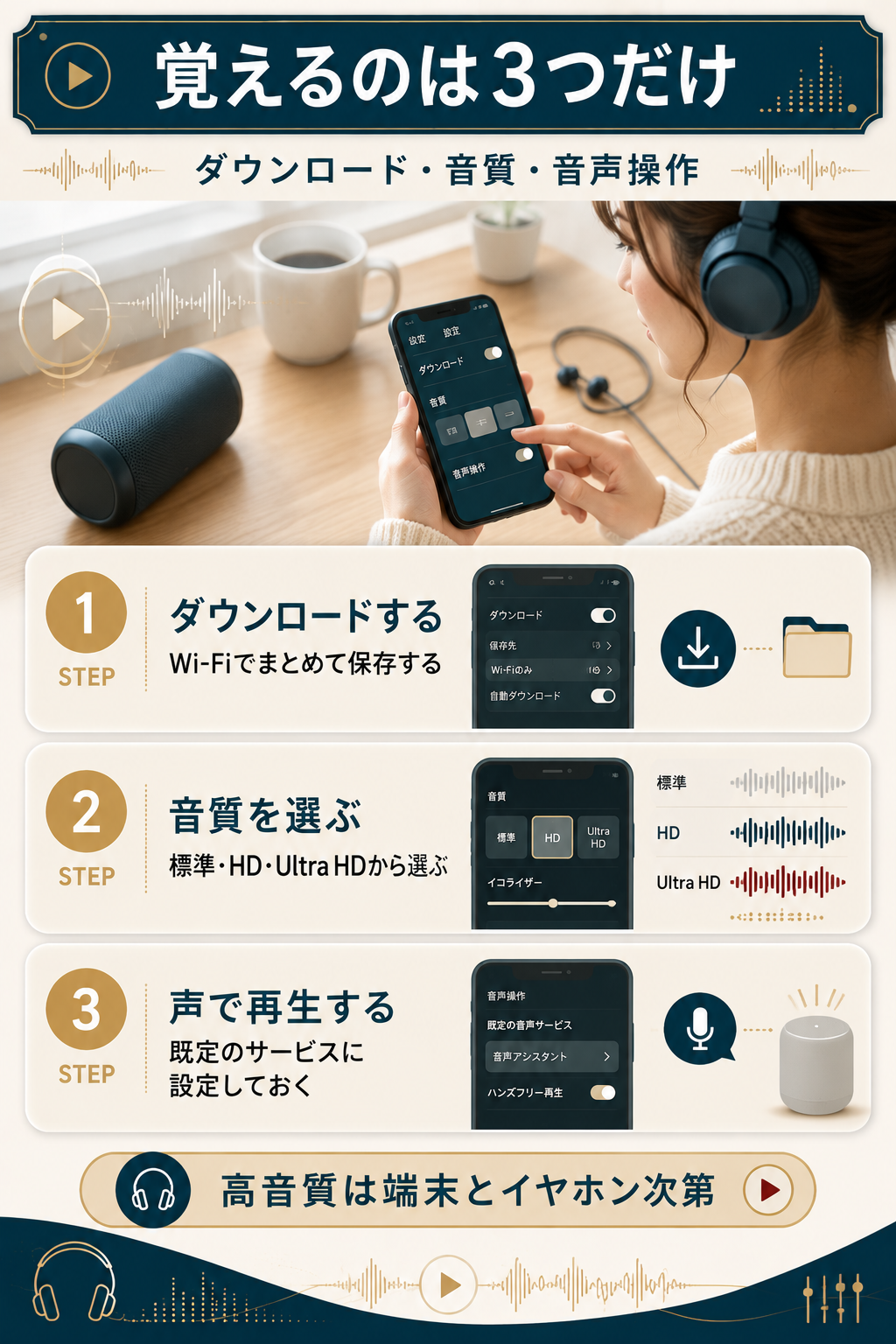
覚えることはダウンロード・音質・音声操作の3つだけです。
ダウンロードしてオフラインで聴く
アルバムやプレイリストの画面で、ダウンロードを押すだけです。
完了すると、アイコンが保存済みの表示に変わります。
ダウンロードのコツ
Wi-Fiにつないだ状態でまとめて保存すると、外出先の通信量をほとんど使わずに済みます。聴かない曲を消せば、空き容量も戻せます。
覚えておきたいのは『ダウンロードは端末単位』という点です。
スマホで保存した曲は、そのスマホでのみ再生できます。
HD・Ultra HD・空間オーディオの設定
音質は、アプリの設定から選べます。
ストリーミング用とダウンロード用を、別々に指定できます。
| 音質 | 目安のビットレート | 向いている場面 |
|---|---|---|
| 標準 | 最大320kbps | 通信量を抑えたいとき |
| HD | 平均850kbps | CDに近い音で聴きたいとき |
| Ultra HD | 平均3,730kbps | 対応機器でじっくり聴くとき |
Ultra HDは標準の約10倍のデータ量になります。
外出先で使うなら、標準やHDに下げておくのが現実的です。
空間オーディオを試す前に
Dolby Atmosなどの立体音響は、対応した機器と再生環境が前提になります。
つまり『高音質は端末とイヤホン次第』という面があります。
手持ちのワイヤレスイヤホンが対応しているかは、先に確認しておきましょう。
EchoやAlexaで声で再生する
スマートスピーカーがあれば、声だけで再生できます。
アーティスト名や気分を伝えるだけで、曲が流れ始めます。
先に済ませておく設定
Alexaアプリで、音楽の既定サービスをAmazon Musicにしておくと、指定なしでも再生されます。
テレビで流したい場合はFire TV Stickからも再生できます。
家の中で聴く時間が長い方ほど、音声操作の相性は良くなります。
編集部ここまでの機能を試すなら、まず無料体験で操作感を確かめるのが確実です。
合わないと感じたら、期間内に解約すれば費用はかかりません。
圧倒的な音質で
Amazon Music Unlimitedの音質
| 音質グレード | スペック | 対応曲数 |
|---|---|---|
| Ultra HD (ハイレゾ) | 24bit/192kHz CDを超える高解像度 | 700万曲以上 |
| HD (ロスレス) | 16bit/44.1kHz CD同等・劣化なし | 1億曲以上 |
- スタジオの空気感まで再現するハイレゾ700万曲以上が聴き放題
- 空間オーディオ対応——演奏が360度から包み込む感覚
- プライム会員なら月1,080円。3ヶ月は無料で試せる
※無料トライアル利用で3ヶ月聴き放題!
※無料体験期間中に解約すれば料金はかからない!
- 27日まで限定で3ヶ月も無料トライアルできます
Amazon Musicの使い方でつまずいたときの対処
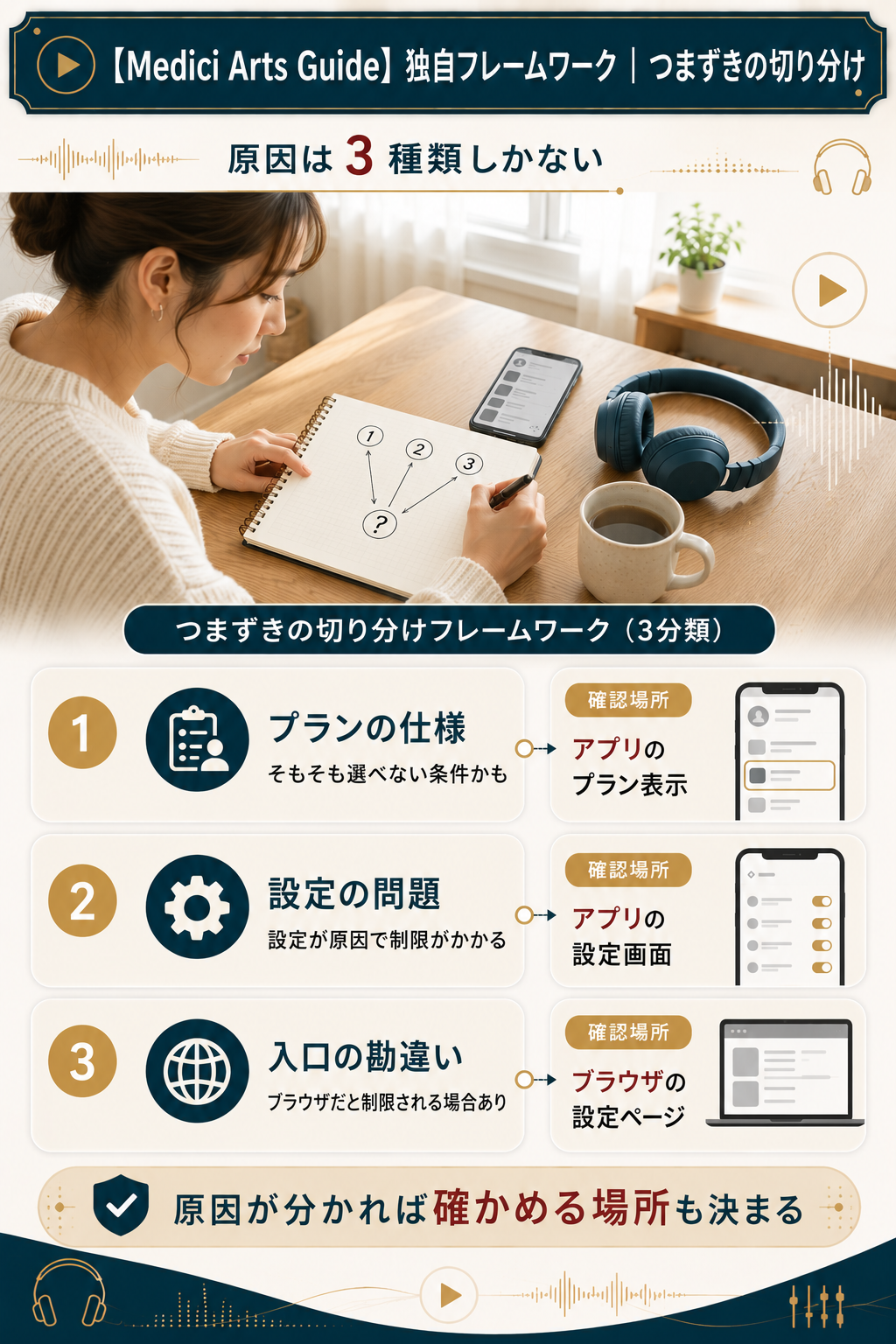
操作で困る場面は、だいたい決まっています。
よくある3つの場面を、順番に整理します。
再生・ダウンロードができないとき
まず確認したいのは、プランと端末の空き容量です。
- プランの対象外(Freeはダウンロードに非対応)
- 空き容量が不足(不要な曲を削除すると解決しやすい)
- Wi-Fi限定の設定が有効(モバイル通信では保存されない)
それでも直らない場合は、アプリの再起動を試します。
同じ症状は知恵袋でも相談が目立ちます。
通信量が気になるときの設定
通信量を抑える方法は、大きく3つです。
- Wi-Fi接続時のみストリーミングを有効にする
- よく聴く曲を先にダウンロードしておく
- ストリーミングの音質を標準まで下げる
3つを組み合わせると、外出先ではほぼ通信が発生しません。
設定の場所は最初に見直したい3つの設定で解説しています。
プラン変更と解約の入口
結論として『解約は設定ページから』が基本です。
ブラウザでAmazonにログインし、メンバーシップおよび購読を開きます。
そこからAmazon Musicの設定に進むと、変更と解約の両方を行えます。
アプリを削除しても解約にはなりません。また解約後はダウンロード済みの曲も聴けなくなります。
App StoreやGoogle Play経由で登録した場合は、各ストア側の手続きです。
経路別の手順はアマゾンミュージックの解約方法で整理しています。
使い方が合わないと感じたときの選択肢
操作に慣れても、相性が合わない場合はあります。
そのときは、他サービスを候補に入れるのも一つの手です。
| サービス | 使い方の特徴 | 向いている人 |
|---|---|---|
| Amazon Music | Echoなどの音声操作と相性が良い | 家で流しっぱなしにする人 |
| LINE MUSIC | トークBGMや着信音に設定できる | LINEで音楽を共有したい人 |
| 楽天ミュージック | 月額の支払いで楽天ポイントが貯まる | 楽天のサービスをよく使う人 |
LINE中心で使うなら、LINE MUSICの公式ページで条件を確認できます。
※無料トライアル利用で1ヶ月聴き放題!
※無料体験期間中に解約すれば料金はかからない!
ポイントを重視するなら、楽天ミュージックの公式ページも候補になります。
※無料トライアル利用で1ヶ月聴き放題!
※無料体験期間中に解約すれば料金はかからない!
編集部どれも無料で試せる期間があります。
迷ったら、実際に触って操作感を比べるのが早道です。
Amazon Musicの使い方に関するよくある質問
最後に、質問の多い6つをまとめて確認します。
- Amazon Musicの使い方で最初にやることは?
-
まず今のプランの確認です。プランで選曲の自由度が変わります。詳細はAmazon Musicの使い方はプランで変わるをご覧ください。
- プライム会員なのに曲を選べないのはなぜ?
-
プレイリストの曲数が足りていない可能性があります。15曲以上で選べるようになります。手順はMyプレミアム・プレイリストの作り方で解説しています。
- Amazon Musicをオフラインで聴くにはどうしますか?
-
アルバムやプレイリストの画面でダウンロードを押します。Freeは対象外です。詳しくはダウンロードしてオフラインで聴くをご覧ください。
- Amazon Musicの通信量を抑える設定はありますか?
-
Wi-Fi接続時のみのストリーミングと、音質の調整が有効です。設定場所は最初に見直したい3つの設定で解説しています。
- Amazon Musicの解約はどこからできますか?
-
ブラウザのAmazon Musicの設定ページから手続きします。アプリの削除では解約になりません。手順はプラン変更と解約の入口で確認できます。
- 無料のままAmazon Musicを使い続けられますか?
-
Freeなら広告付きで使い続けられます。ダウンロードには対応していません。違いは無料でできること・できないことで整理しています。
Amazon Musicを自分のプランに合わせて使いこなそう
使い方の答えは、機能の数ではありません。
大切なのは『まず自分のプランに合わせる』ことです。
- 今のプランを確認したか(Free・Prime・Standard・Unlimited)
- Wi-Fi関連の設定を見直したか(通信量の節約)
- プライムなら100曲の枠を作ったか(15曲以上)
- 無料体験の請求日を控えたか(自動更新の対策)
この4つを押さえれば、日常の操作で迷う場面は減ります。
プランの見直し方はAmazon Musicの使い方はプランで変わるに戻って確認できます。
迷ったときは無料体験で操作感を確かめるのが確実です。合わなければ期間内に解約できます。
料金や条件は変更されるため、申込前に公式ページで最新の内容をご確認ください。
↓公式ページで最新条件を確認
※無料トライアル利用で3ヶ月聴き放題!
※無料体験期間中に解約すれば料金はかからない!
- 27日まで限定で3ヶ月も無料トライアルできます
本記事の作成にあたり、以下の公的機関・公式サイトの情報を参考にしました。
- 国民生活センター 消費者トラブル解説集 – サブスクの自動更新と解約に関する注意点
- 文化庁 – 音楽の著作権と私的利用に関する制度の考え方
- About Amazon Japan – プレイリストのオンデマンド再生の仕組み
- Amazon Musicの設定 – プランの確認・変更・解約の手続き画面
- 各サービス公式サイト – 料金・プラン内容・無料体験の条件(2026年8月時点)