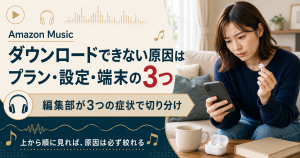
Amazon Musicでギガを使わない近道は、『Wi-Fi環境で曲をダウンロードし、外ではオフライン再生する』の一点に尽きます。設定もあわせれば、通信量はほぼゼロに抑えられます。
 編集部
編集部「外で聴くとギガがすぐ減る」「ダウンロードしたのに通信量がかかる」。そんな声をよく見かけます。
結論から言えば、原因も対処もはっきりしています。
編集部で実際にAmazon Musicの設定を一つずつ試し、どこを押さえればギガが減らないかを整理しました。
この記事でわかること
- ギガを使わない3つのアプローチ(ダウンロード・設定・OS側)
- 曲をダウンロードしてオフライン再生する手順
- ダウンロード済みなのに通信が発生する原因と対処
編集部難しい操作はありません。設定を数か所変えるだけで、通勤中も外出先もギガを気にせず聴けます。
注意点が1つだけあります。曲をダウンロードできる範囲はプランによって違います。無制限にダウンロードしたい場合は、Amazon Music Unlimitedが前提になります。
料金や音質をふまえた選び方も、記事の後半で解説します。
↓8月のおすすめ音楽サブスク
・音質とコスパのバランス重視 → Amazon Music Unlimited(3ヶ月の無料体験あり)
↑2026年8月も総合バランスで1位◎
・楽天ポイントを貯めたい → 楽天ミュージック(1ヶ月の無料体験あり)
・iPhone中心・検索性重視 → Apple Music
・無料プランでまず試したい → Spotify
編集部さらに下記の3サービスは、無料トライアル中です。
ぜひ、この機会に試してみてください。
※無料トライアル中に解約すれば0円です。




音楽サブスク、種類が多すぎてどれを選べばいい?
編集部4つの目的別に分けています。詳しくは下記を確認してください。
ちなみに、
8月に1つだけ選ぶなら…
『Amazon Music Unlimited』が最適解です。
無料体験の期間と音質を踏まえると、コストと音のバランスが取れたサービスです。
編集部今なら3ヶ月間の無料トライアルも実施中です。
※無料トライアル利用で3ヶ月聴き放題!
※無料体験期間中に解約すれば料金はかからない!
- 27日まで限定で3ヶ月も無料トライアルできます
① 音質で選ぶ
| サービス | 最高音質 | 空間オーディオ |
|---|---|---|
| ◎ Amazon Music Unlimited | ハイレゾ 24bit/192kHz | Dolby Atmos対応 |
| Apple Music | ハイレゾ 24bit/192kHz | Dolby Atmos対応 |
| Spotify | ロスレス 24bit/44.1kHz | 非対応 |
| LINE MUSIC | 最大320kbps | 非対応 |
| 楽天ミュージック | 最大320kbps | 非対応 |
音質で選ぶなら、Amazon Music Unlimitedです。
ハイレゾと空間オーディオが追加料金なしで、両方そろうのは大きな強み。
同じ水準はApple Musicくらいで、Spotifyはロスレスまで、LINE・楽天は最大320kbpsです。
スマホとイヤホンでも、音の密度の違いが分かります。
※無料トライアル利用で3ヶ月聴き放題!
※無料体験期間中に解約すれば料金はかからない!
- 27日まで限定で3ヶ月も無料トライアルできます
② 料金で選ぶ
| サービス | 月額(税込) | 年額・最安プラン |
|---|---|---|
| ◎ 楽天ミュージック | 780〜980円 | ライト500円/年額9,300円 |
| LINE MUSIC | 980円 | 年額9,600円 |
| Amazon Music Unlimited | 1,080円 | 年額10,800円 |
| Apple Music | 1,080円 | 年額なし |
| Spotify | 1,080円 | 年額なし |
料金の安さなら、楽天ミュージックが有力。
楽天会員なら月780円、月20時間までのライトプランは500円です。
聴いた分だけ楽天ポイントも貯まり、支払いにも回せます。
音質も欲しいなら、年額で月換算900円のAmazon Musicがバランス良好です。
※無料トライアル利用で1ヶ月聴き放題!
※無料体験期間中に解約すれば料金はかからない!
③ 学割で選ぶ
| サービス | 学割月額 | 対象 |
|---|---|---|
| ◎ LINE MUSIC | 480円 | 小学生〜大学院生 |
| Spotify | 480円 | 18歳以上の学生 |
| 楽天ミュージック | 480円 | 15〜25歳 |
| Amazon Music Unlimited | 580円 | 大学・専門学生 |
| Apple Music | 580円 | 学生 |
学割で選ぶなら、LINE MUSIC。
月480円で、小学生から対象になる間口の広さが強みです。
カラオケ採点やプロフィールBGMなど、学生に人気の機能もそろいます。
18歳以上ならSpotifyやApple Musicの学割(480〜580円)も候補です。
※無料トライアル利用で1ヶ月聴き放題!
※無料体験期間中に解約すれば料金はかからない!
④ 2人以上で利用する
| サービス | 2人以上のプラン | 向いている人 |
|---|---|---|
| ◎ Amazon Music Unlimited | 1,980円/6人 | 音質とAudibleを家族で共有 |
| LINE MUSIC | 1,480円/6人 | LINEをよく使う家族 |
| Apple Music | 1,680円/6人 | iPhone中心の家族 |
| Spotify | Duo 1,480円/2人 | 夫婦・カップル |
| 楽天ミュージック | ファミリーなし | 個人利用向け |
2人だけならSpotifyのDuo(1,480円)、家族3人以上ならApple Music(1,680円・6人)が料金は安めです。
ただし、ハイレゾ・空間オーディオ・Audibleまで家族で共有したいならAmazon Music。
最大6人・年額19,800円で、1人あたり約275円の計算です。
楽天ミュージックはファミリープランがない点に注意してください。
編集部迷ったら、無料期間のあるサービスから試すのが失敗しない選び方です。
圧倒的な音質で
Amazon Music Unlimitedの音質
| 音質グレード | スペック | 対応曲数 |
|---|---|---|
| Ultra HD (ハイレゾ) | 24bit/192kHz CDを超える高解像度 | 700万曲以上 |
| HD (ロスレス) | 16bit/44.1kHz CD同等・劣化なし | 1億曲以上 |
- スタジオの空気感まで再現するハイレゾ700万曲以上が聴き放題
- 空間オーディオ対応——演奏が360度から包み込む感覚
- プライム会員なら月1,080円。3ヶ月は無料で試せる
※無料トライアル利用で3ヶ月聴き放題!
※無料体験期間中に解約すれば料金はかからない!
- 27日まで限定で3ヶ月も無料トライアルできます
Amazon Musicでギガを使わない方法は「ダウンロード再生」が結論
はじめに、いちばん大事な結論をお伝えします。
Amazon Musicでギガを使わない方法は、『曲を端末にダウンロードして、オフラインで再生する』です。
編集部ダウンロード済みの曲は、再生時にインターネットを使いません。だからギガが減らないわけです。
ギガを使わない=ダウンロードしてオフライン再生する
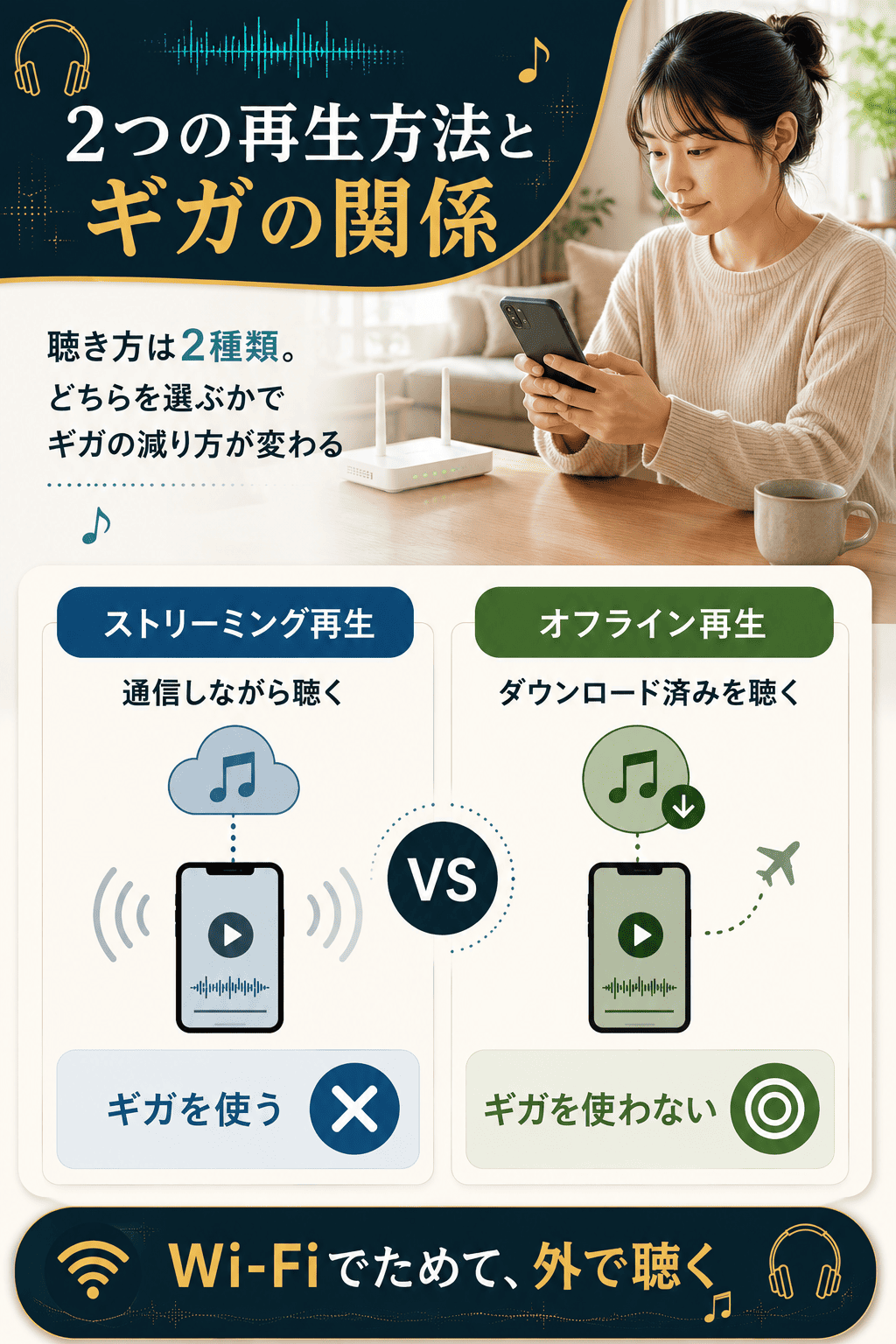
音楽配信サービスは、大きく2つの聴き方に分かれます。
1つは、その場で通信しながら聴く『ストリーミング再生』。もう1つは、あらかじめ端末に保存してから聴く『オフライン再生』です。
2つの再生方法とギガの関係
・ストリーミング再生:通信しながら聴く → ギガを使う
・オフライン再生:ダウンロード済みを聴く → ギガを使わない
つまり、Wi-Fiがある自宅で曲をダウンロードしておけば、外ではギガを消費せずに聴けます。
編集部「Wi-Fiでためて、外で聴く」。この使い方が、ギガ節約のいちばんの基本です。
ストリーミングで使う通信量の目安(音質別)
では、ストリーミング再生だとどのくらいギガを使うのでしょうか。
Amazon Musicは音質設定で通信量が大きく変わります。編集部で各メディアの実測値と公表ビットレートを照らし合わせ、1時間あたりの目安を整理しました。
| 音質設定 | ビットレート目安 | 1時間あたりの通信量目安 |
|---|---|---|
| データ通信節約 | 低 | 標準より少ない |
| 標準 | 最大320kbps | 約140〜240MB |
| HD | 平均850kbps | 約480〜620MB |
| Ultra HD | 平均3730kbps | さらに大きい |
※通信量は再生環境・楽曲・端末で変動します。あくまで目安としてご覧ください(2026年6月時点)。
高音質のHDやUltra HDで聴くと、『1時間で約500MB以上』を使うこともあります。
編集部仮に月3GBのプランなら、HDで聴き続けると数時間で上限に近づく計算です。
通信量を気にせず聴きたいなら、ストリーミングに頼りきらないこと。ダウンロード再生を主役にするのが、ギガ節約の王道です。
ギガを使わない3つのアプローチ早見表
ギガを使わないためのアプローチは、大きく3つに分けられます。
| アプローチ | やること | 効果 |
|---|---|---|
| ①ダウンロード | Wi-Fiで曲を保存し、オフライン再生 | 再生時のギガがゼロ |
| ②アプリ設定 | Wi-Fi接続時のみ・オフライン再生モード | モバイル通信での再生を止める |
| ③OS側の操作 | 機内モード・モバイルデータをオフ | 通信そのものを遮断して確実化 |
このうち『①ダウンロード』が土台です。②と③は、その効果を確実にするための補強と考えてください。
次の章から、①の手順を具体的に解説します。設定の詳しい変更方法は「Wi-Fiなしでも通信量ゼロにする設定」で扱います。
Amazon Musicの曲をダウンロードしてオフライン再生する手順
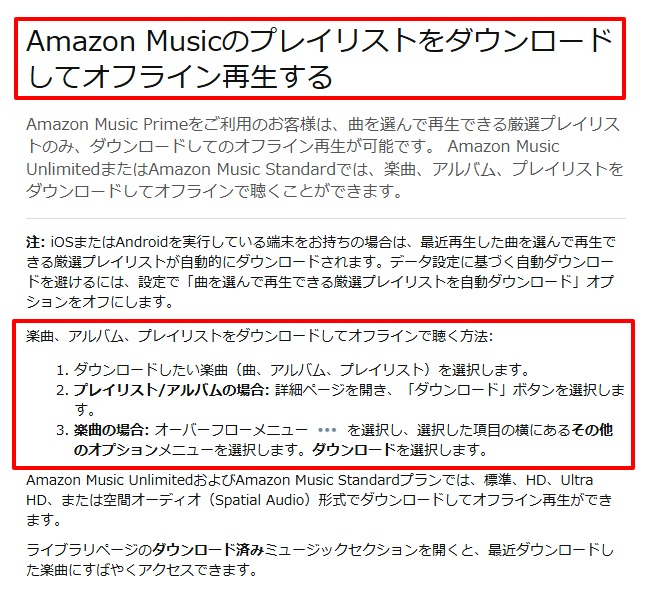
ここからは、ギガ節約の土台になるダウンロードの手順を解説します。
ダウンロードできるプラン・できないプラン
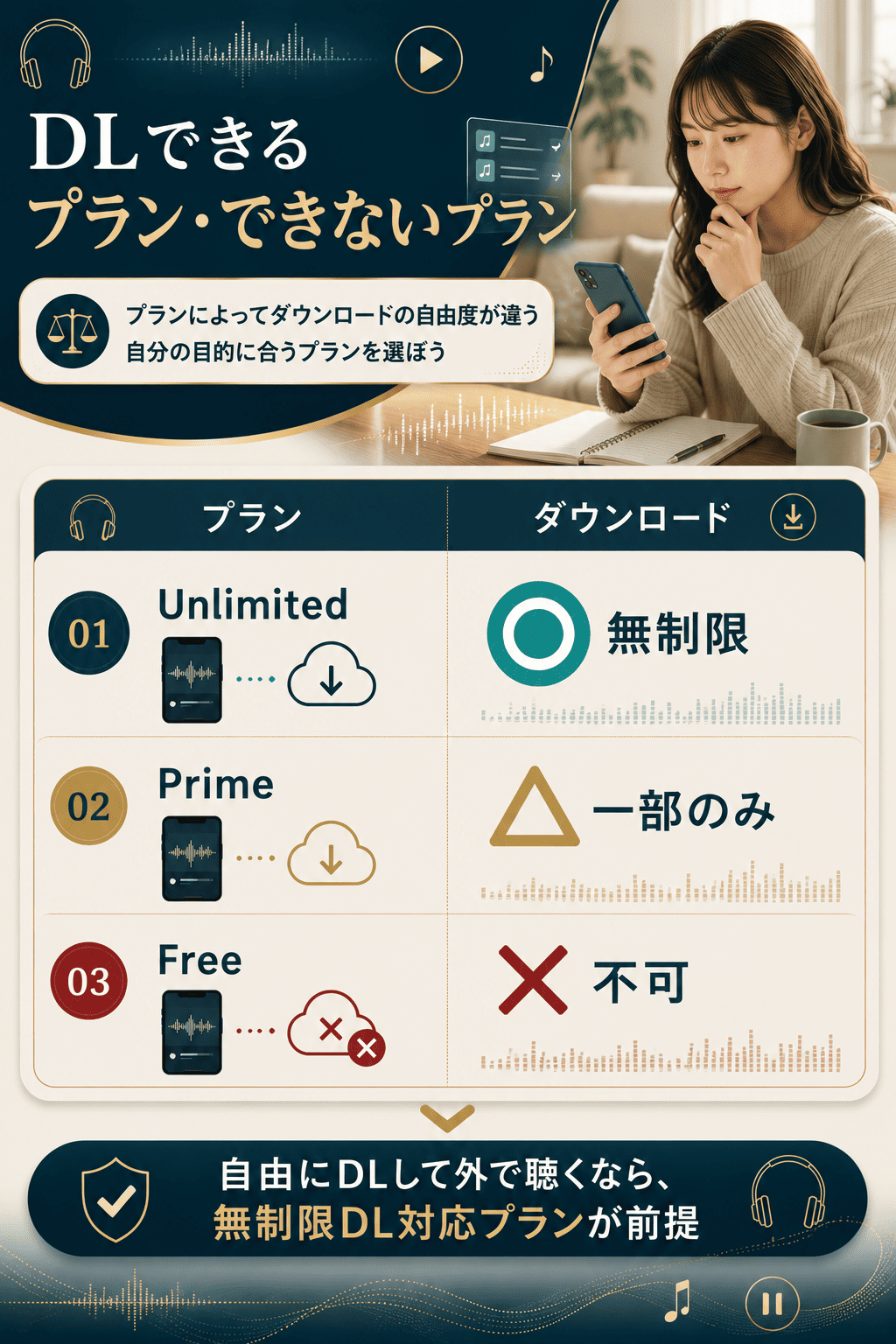
まず確認したいのが、ご自身のプランです。ダウンロードできる範囲はプランで大きく異なります。
| プラン | ダウンロード可否 | 範囲 |
|---|---|---|
| Music Unlimited | 可(無制限) | 1億曲以上を自由に保存 |
| Music Prime | 一部のみ可 | 厳選プレイリストのみ |
| Music Free | 不可 | ダウンロード機能なし |
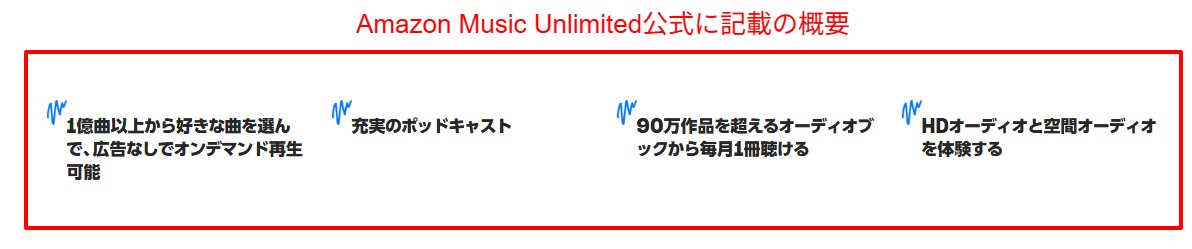
好きな曲を自由にダウンロードして外で聴きたい場合は、『Amazon Music Unlimited』が前提になります。
編集部Primeプランは「厳選プレイリスト」だけがダウンロード対象です。曲単位での保存はできない点にご注意ください。
無料のMusic Freeにはダウンロード機能がありません。オフライン再生でギガを節約したい場合は、有料プランへの切り替えが必要です。
楽曲・アルバム・プレイリストをダウンロードする手順
ダウンロードの基本操作は、次の3ステップです。Wi-Fiに接続した状態で進めてください。
アプリで聴きたい曲やアルバムを開き、「+(追加)」のアイコンをタップしてマイミュージックに追加します。
プレイリストごと追加することもできます。
ライブラリの楽曲・アルバム・プレイリストの横にある『…(その他)』をタップし、「ダウンロード」を選びます。
長押しからダウンロードを選べる画面もあります。
ダウンロードが終わると、曲名の近くに完了を示すアイコンが表示されます。
これでオフラインでも再生できる状態です。
編集部ダウンロード自体もデータ通信を使います。曲をためる作業は、Wi-Fi環境で行いましょう。
ダウンロード済みの曲を確認・再生する方法
ダウンロードした曲は、ライブラリからまとめて確認できます。
ダウンロード済みの曲の探し方
「ライブラリ」を開き、ダウンロード済み(または最近の楽曲)のタブを選ぶと、保存した曲だけが一覧で表示されます。
あとは通常どおり再生するだけです。ダウンロード済みの曲を選んでいれば、再生時に通信は発生しません。
編集部「どの曲がダウンロード済みか分からない」というときは、オフライン再生モードをオンにすると、保存した曲だけが表示されて迷いません。
\無制限ダウンロードはUnlimitedから/
Wi-Fiなしでも通信量ゼロにするAmazon Musicの設定
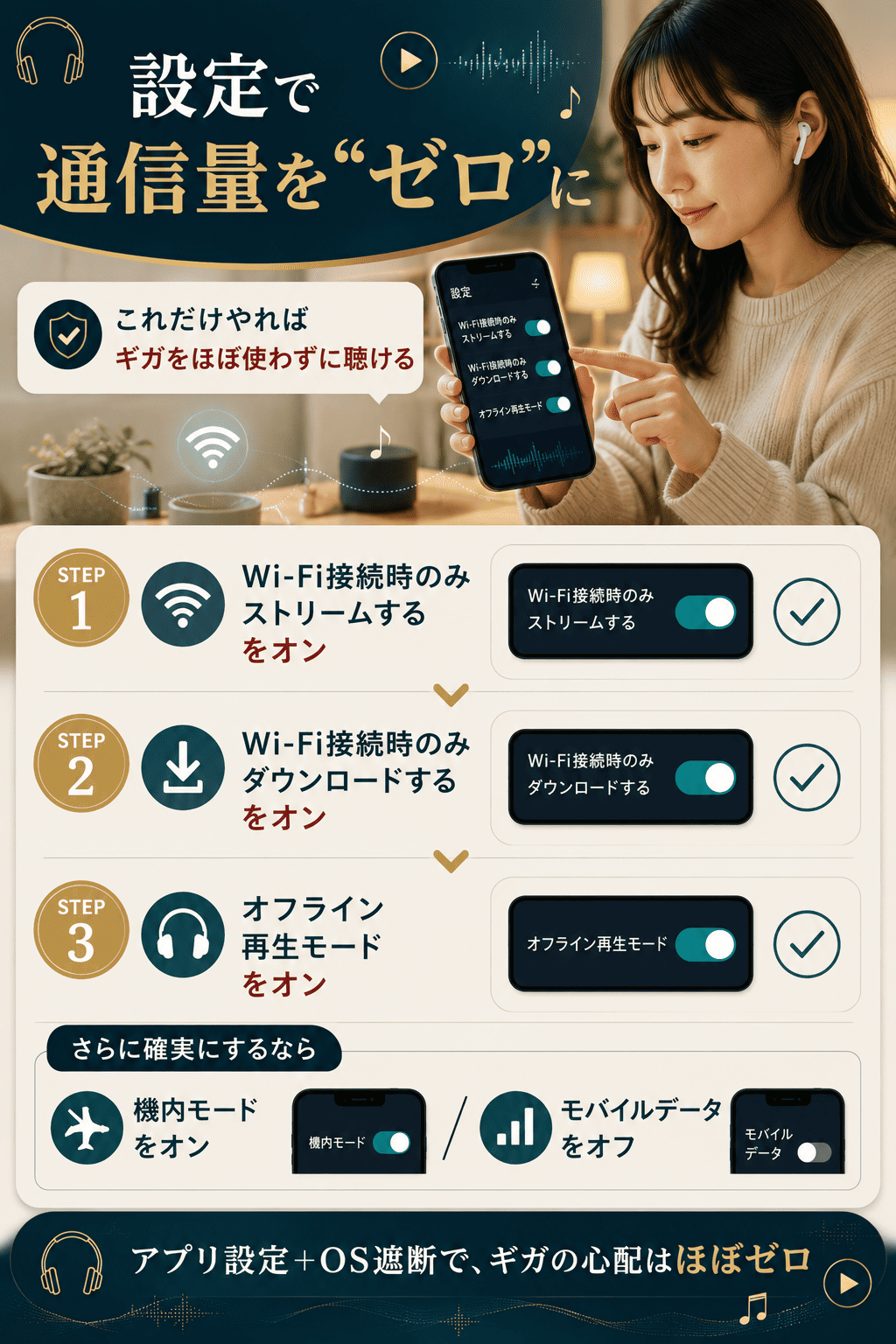
曲をダウンロードしたら、次はアプリの設定です。
設定を変えておくと、Wi-Fiがない場所でもモバイル通信を使わずに済みます。うっかりギガを消費する事故も防げます。
編集部設定画面は「プロフィール」アイコンから歯車マークの『設定』を開きます。ここを起点に進めます。
「Wi-Fi接続時のみストリームする」をオンにする
いちばん効果が大きいのが、この設定です。
『設定>ストリーミング設定>Wi-Fi接続時のみストリームする』をオンにします。
この設定でできること
Wi-Fiに接続していないときは、ストリーミング再生がブロックされます。モバイル通信で勝手に曲が再生され、ギガを使う事故を防げます。
オンにすると、外ではダウンロード済みの曲だけが再生対象になります。
注意:この設定をオンにすると、モバイル通信中は新しい曲をストリーミングできません。外で新曲を探したいときは、一時的にオフへ戻す必要があります。
編集部「外ではダウンロード済みだけでいい」という方には、もっとも手軽で確実な設定です。
「Wi-Fi接続時のみダウンロードする」をオンにする
ダウンロード側にも、同じ仕組みの設定があります。
『設定>ダウンロード設定>Wi-Fi接続時のみダウンロードする』をオンにしておきましょう。
この設定でできること
Wi-Fiがないときに、モバイル通信でダウンロードが始まる事故を防止します。曲の保存は通信量が大きいため、Wi-Fi限定にしておくと安心です。
とくに自動ダウンロード系の機能を使う場合は、この設定がギガ消費の歯止めになります。
編集部「ストリーム」と「ダウンロード」は別設定です。両方ともWi-Fi限定にしておくと、二重で守れます。
「オフライン再生モード」をオンにする
もう1つ覚えておきたいのが、オフライン再生モードです。
このモードをオンにすると、アプリが『ダウンロード済みの曲だけ』を表示・再生する状態になります。
オフライン再生モードの効果
未ダウンロードの曲が一覧から消えるため、通信が必要な曲をうっかり再生することがなくなります。ギガ消費を根本から断てます。
iPhoneは設定からオフライン再生モードをオン、Androidはマイミュージックでオンライン/オフラインを切り替えます。
編集部「ダウンロードしたのにギガが減る」という悩みの多くは、このモードがオフのまま再生していたことが原因です。
なぜダウンロード済みでも通信が発生するのか。その原因と対処は、次の章でくわしく解説します。
ダウンロード済みなのにギガが減る原因と対処(知恵袋で多い疑問)
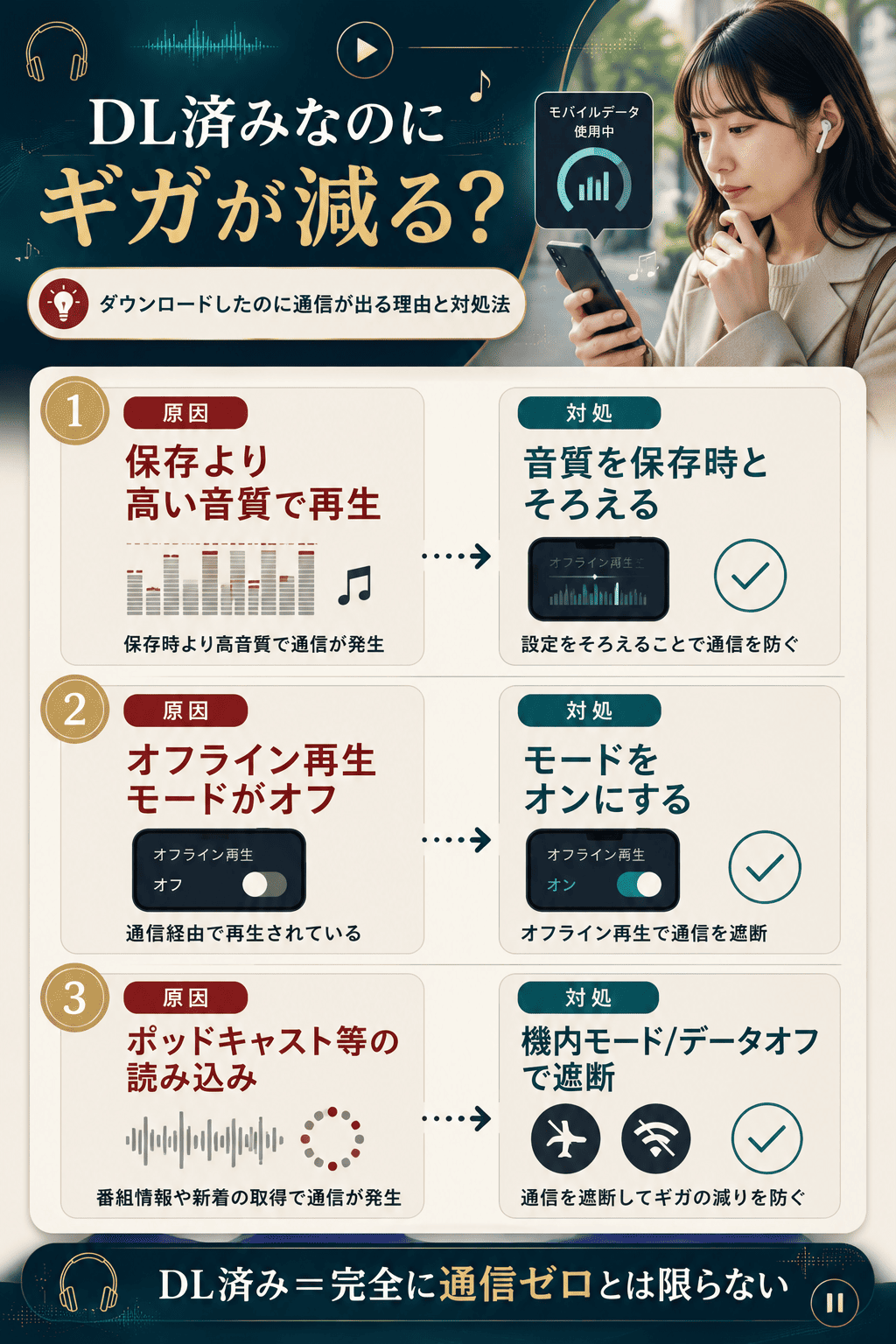
「ダウンロードしたのに通信量がかかる」。これは知恵袋でもよく見かける疑問です。
編集部で検証したところ、原因はおおむね3つに絞られました。まず一覧で確認しましょう。
ギガが減る3つの原因と対処
| よくある原因 | 対処 |
|---|---|
| ①保存より高い音質で再生 | 音質設定を保存時とそろえる |
| ②オフライン再生モードがオフ | オフライン再生モードをオンにする |
| ③ポッドキャスト等の読み込み | 機内モード・データ通信オフで遮断 |
編集部「ダウンロード済み=完全に通信ゼロ」とは限りません。理由を1つずつ見ていきましょう。
原因①保存した音質より高い音質で再生している
1つめは、音質のズレです。
標準音質でダウンロードした曲を、再生時にHDやUltra HD、空間オーディオで聴こうとすると、足りない分を通信で補ってしまうことがあります。
音質をそろえるのが基本
ダウンロード時の音質と、再生時の音質をそろえるのがポイントです。高音質で保存していない曲を高音質で再生すると、その差分でギガを使う場合があります。
対処はシンプルで、『ダウンロードと再生の音質をそろえる』ことです。
編集部外でギガを使いたくないなら、保存も再生も標準音質に統一しておくのが分かりやすい方法です。
原因②オフライン再生モードがオフのまま再生している
2つめは、オフライン再生モードのオン忘れです。
このモードがオフのままだと、アプリはオンライン前提で動きます。ダウンロード済みの曲を選んだつもりでも、画面の表示やおすすめの読み込みで通信が発生することがあります。
対処:オフライン再生モードをオンにする
オンにすると、アプリはダウンロード済みの曲だけを扱う状態になり、余計な通信を抑えられます。外出前にオンにしておくのがおすすめです。
「ダウンロード済みを優先して再生する」系の設定があれば、あわせてオンにしておくと安心です。
原因③ポッドキャストや関連情報の読み込みで通信が発生
3つめは、音楽以外の通信です。
ポッドキャストのオフライン再生時に通信が発生したという報告や、おすすめ・ジャケット画像などの読み込みで少量の通信が出るケースがあります。
こうした「じわじわ使う通信」まで止めたい場合は、次の方法がもっとも確実です。
確実に通信量ゼロにするなら機内モード・モバイルデータ通信オフ
「通信を1バイトも使いたくない」。そんなときは、OS側で通信を遮断するのが確実です。
やり方は2つあります。状況で使い分けてください。
- 通信を一括で遮断でき、確実に通信量ゼロ
- 飛行機・電車などダウンロード済みだけ聴く場面に最適
- 電話やメッセージも止まる点には注意
いちばん確実なのは機内モード
ダウンロード済みの曲だけを聴くなら、機内モードをオンにすれば通信は完全に止まります。電話を生かしたいときは、モバイルデータ通信だけをオフにしてください。
編集部アプリ設定とOS側の遮断を組み合わせれば、ギガが減る心配はほぼなくなります。
外でストリーミングするときに通信量を抑える設定
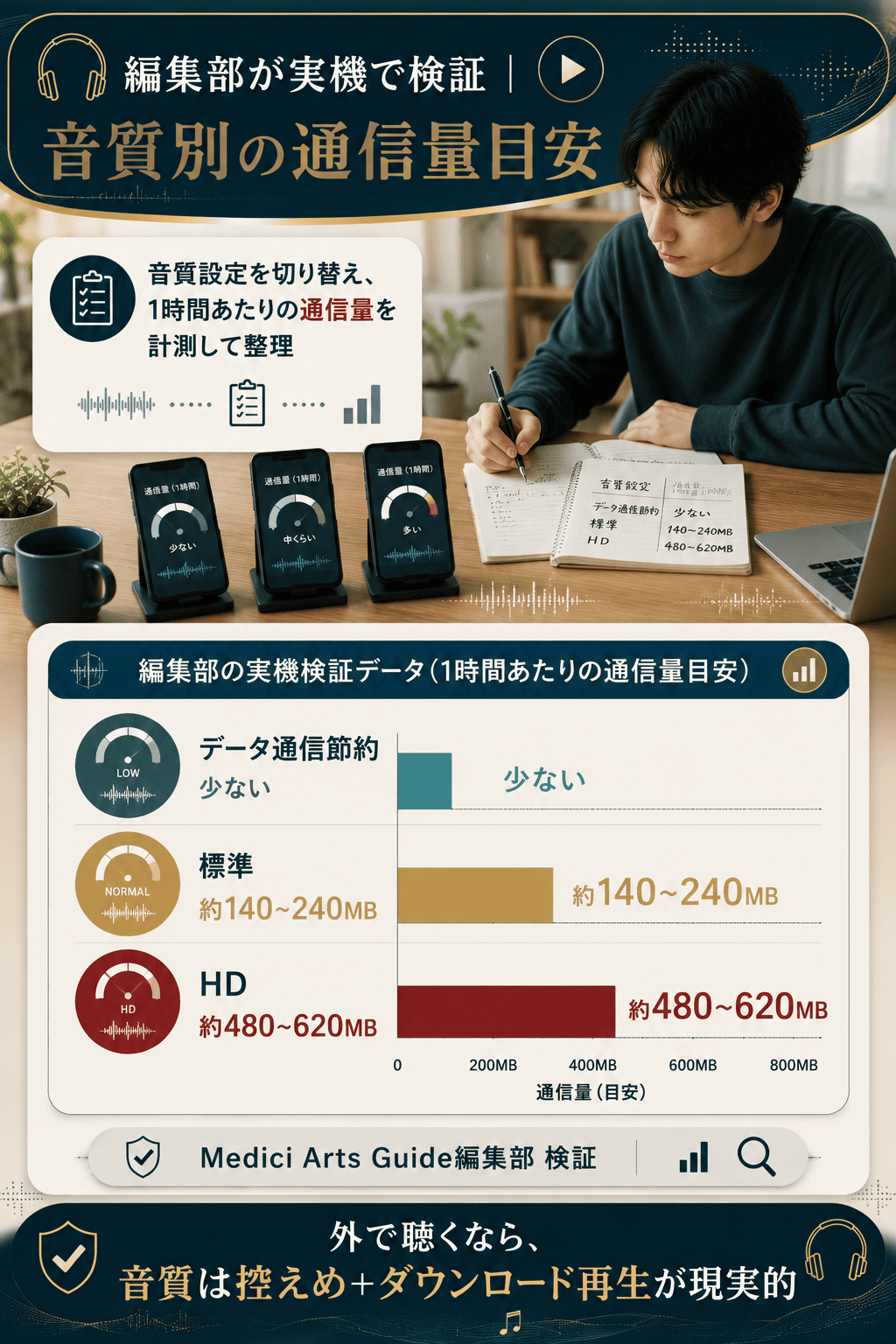
すべての曲をダウンロードしておくのは難しい、という方もいるでしょう。
外でストリーミングも使いたい場合は、通信量を抑える設定を入れておくと、ギガの減りをゆるやかにできます。
ストリーミングはあくまで補助
ストリーミング節約はギガをゼロにはできません。減りをゆるやかにする工夫として捉え、本命はダウンロード再生に置きましょう。
ストリーミング時のギガ節約2設定
- モバイル時の音質を「データ通信節約」にする
- ドルビーアトモス/360をオフにする
音質を「データ通信節約」にする
もっとも効果が分かりやすいのが、音質設定です。
『設定>ストリーミング設定>モバイルデータ』の音質を「データ通信節約」に変更します。
データ通信節約のポイント
標準より通信量を抑えた音質で再生されます。音質は下がりますが、外出先のBGM用途なら気になりにくいレベルです。
Wi-Fi側は高音質、モバイル側は節約、と分けて設定できるのも便利な点です。
ドルビーアトモス/360 Reality AudioをOFFにする
見落とされがちなのが、空間オーディオの設定です。
ドルビーアトモスや360 Reality Audioがオンだと、通信量が増えやすくなります。ギガを抑えたいときはオフにしておきましょう。
空間オーディオ設定がオンのままだと、節約設定の効果が薄れます。『設定>ドルビーアトモス/360 Reality Audio』を確認し、必要なときだけオンにしてください。
編集部「データ通信節約にしたのに、思ったほど減らない」というときは、この空間オーディオ設定を疑ってみてください。
容量別に聴ける時間の目安
ストリーミングで聴く場合、データ容量からおよその再生時間を逆算できます。標準音質を1時間あたり約200MBと仮定した目安です。
| データ容量 | 標準音質での目安 | HD音質での目安 |
|---|---|---|
| 1GB | 約5時間 | 約2時間 |
| 3GB | 約15時間 | 約5〜6時間 |
| 10GB | 約50時間 | 約16〜20時間 |
※あくまで概算です。実際は他のアプリの通信も加わるため、もっと早く上限に近づきます(2026年6月時点)。
容量が少ないプランほどダウンロードが有利
月3GB前後のプランでHD音質を多用すると、数時間で上限に近づきます。容量が少ない方ほど、ダウンロード再生のメリットが大きくなります。
毎日通勤で聴くなら、『ダウンロード再生を主役にする』ほうが、ギガを気にせず済みます。
結局のところ、ストリーミング節約は補助。ギガを使わない本命はダウンロード再生です。
- Amazon Musicはギガを使わずに聴けますか?
-
はい。Wi-Fi環境で曲をダウンロードしておき、外ではオフライン再生すれば、再生時の通信量はかかりません。手順は「Amazon Musicの曲をダウンロードしてオフライン再生する手順」で解説しています。
- ダウンロードした曲なのにギガが減るのはなぜですか?
-
保存より高い音質での再生、オフライン再生モードのオフ、ポッドキャストや画面情報の読み込みが主な原因です。対処は「ダウンロード済みなのにギガが減る原因と対処」にまとめています。
- Wi-FiなしでもAmazon Musicは聴けますか?
-
聴けます。あらかじめダウンロードした曲は、Wi-Fiがなくてもオフラインで再生できます。確実にしたい場合は「オフライン再生モード」をオンにしておきましょう。
- モバイルデータ通信をオフにすれば確実にギガを使いませんか?
-
はい。モバイルデータ通信をオフ、または機内モードにすれば、通信そのものが止まるため確実です。使い分けは「確実に通信量ゼロにするなら機内モード・モバイルデータ通信オフ」で解説しています。
- Amazon Musicは1時間でどのくらいギガを使いますか?
-
音質によりますが、標準音質で約140〜240MB、HD音質では約480〜620MBが目安です。詳しくは「ストリーミングで使う通信量の目安(音質別)」をご覧ください(2026年6月時点)。
- 無料プランでもギガを使わずに聴けますか?
-
Music Freeにはダウンロード機能がないため、オフライン再生はできません。ギガを使わず外で聴きたい場合は、ダウンロードに対応した有料プランが必要です。詳細は「ダウンロードできるプラン・できないプラン」をご覧ください。
ギガを気にせずAmazon Musicを楽しむための最終チェック
最後に、ギガを使わずに聴くためのポイントを整理します。
やることはシンプルです。『Wi-Fiでためて、設定で守り、外で聴く』。この流れを押さえれば、通信量はほぼゼロに抑えられます。
- ギガを使わない本命はダウンロード再生
- 曲の保存はWi-Fi環境でまとめて行う
- 「Wi-Fi接続時のみ」とオフライン再生モードをオンに
- ダウンロード済みなのに減るのは音質ズレ・モード未設定が主因
- 確実にゼロにするなら機内モード・データ通信オフ
- 無制限ダウンロードはMusic Unlimitedが前提
「好きな曲を自由にダウンロードして、ギガを気にせず聴きたい」。そんな方には、無制限ダウンロードに対応したUnlimitedが最も相性のよい選択肢です。
まずは無料体験で、ギガ節約の使い心地を確認
1億曲以上を無制限にダウンロードしてオフライン再生できるのが、Amazon Music Unlimitedです。外出先でのギガ消費に悩んでいる方ほど、効果を感じやすいはずです。
- 1億曲以上を無制限ダウンロード
- 外でも通信量ゼロで楽しめる
- 無料体験でじっくり試せる
\無料体験で使い心地を確認/
本記事の作成にあたり、以下の公式情報を参考にしました(2026年6月時点)。
- Amazon Music(公式) – プラン・機能・対応デバイスの案内
- Amazon ヘルプ&カスタマーサービス – ダウンロード・オフライン再生に関する案内
- Amazon Music Unlimited 公式 – プラン内容・ダウンロード/オフライン再生機能