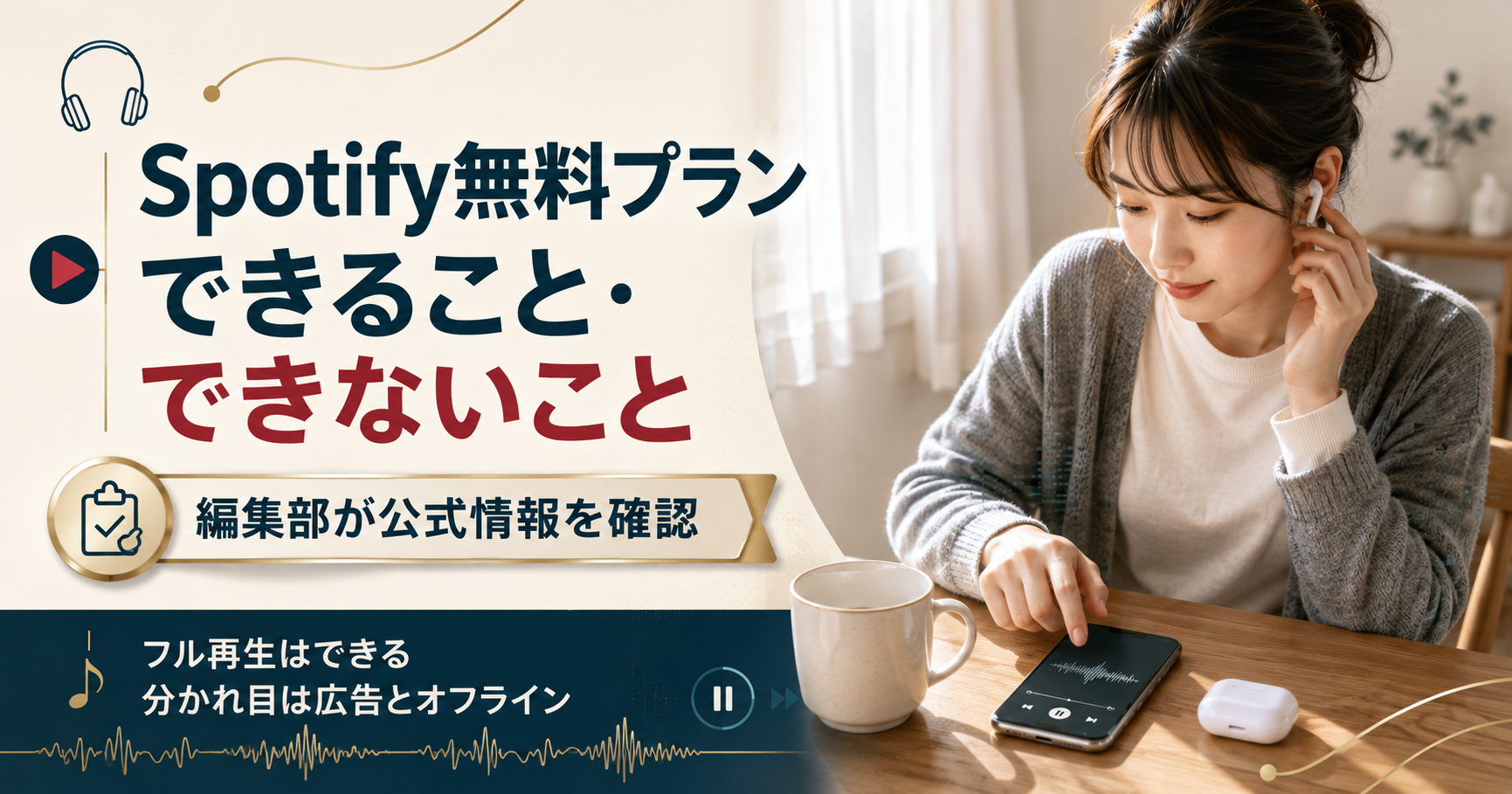
2026年8月時点で、Spotifyの無料プランは『0円のままフル再生できる』『2025年9月から曲を選んで再生できる』『広告とオフライン再生の制限は残る』の3点が公式情報から確認できます。
 編集部
編集部「Spotifyの無料プランって、結局どこまで聴けるの?」と迷う方は多いはずです。
無料プラン(Spotify Free)は0円で使えます。クレジットカードの登録も不要です。
編集部結論からお伝えすると、無料でも曲は最後までフル再生できます。
ただし『広告が入る』『オフライン再生ができない』という線引きは残ります。
2025年9月には、スマートフォン向けの無料プランが大きく更新されました。
好きな曲を自分で選んで再生できる範囲が、以前より広がっています。
この記事で分かること
- 無料プランでできること(曲の選び方・プレイリスト・ポッドキャスト)
- 無料プランに残っている制限(広告・オフライン・音質)
- 有料プラン(Premium)との違いと、乗り換えの判断ライン
広告なしで聴きたいのか、通信量を抑えたいのかで、選ぶ答えは変わります。
※2026年8月時点のSpotify公式サイト・公式ヘルプの情報をもとに、編集部で確認しています。
↓広告なしの環境を先に試したい方へ
広告なし・オフライン再生を無料で試したい方へ
無料プランで物足りない部分を、費用をかけずに確かめる方法もあります。
Amazon Music Unlimitedは、2026年8月時点で30日間の無料体験が案内されています。
- 30日間の無料体験が公式サイトで案内されている
- 1億曲以上が広告なしで聴ける
- 体験中もオフライン再生とHD音質をそのまま確認できる
\無料体験の条件を公式で確認/
無料体験の期間や対象条件は、時期やアカウントによって変わります。
申し込む前に、公式サイトで自分の表示内容を確認しておくと安心です。
編集部ここからは、Spotifyの無料プランでできること・できないことを順番に整理していきます。
Spotifyの無料プラン(Spotify Free)でできること
無料プランでも、配信されている楽曲を最後までフル再生できます。
Spotify公式サイトでは、1億曲以上の音楽と700万番組以上のポッドキャストを無料で配信していると案内されています。
つまり『曲数そのものは有料プランと変わらない』という点が、無料プランの土台になります。
編集部「無料だから聴ける曲が少ない」というイメージは、いまの仕様とはずれています。
※実際の使用感は、X(旧Twitter)の検索でも利用者の声を確認できます。
0円・クレジットカード不要で始められる
無料プランは、期間限定のお試しではありません。
Spotifyの公式ページでは、無料で楽しめること、そしてクレジットカードが不要であることが明記されています。
ここが『解約忘れの心配がない』という、無料プラン最大の安心材料です。
無料体験との違い
無料体験は期間終了後に自動で有料へ切り替わりますが、無料プランは課金が発生しません。
「まず曲のラインナップだけ見たい」という段階なら、無料プランで十分です。
2025年9月から「曲を選んで再生」ができるようになった
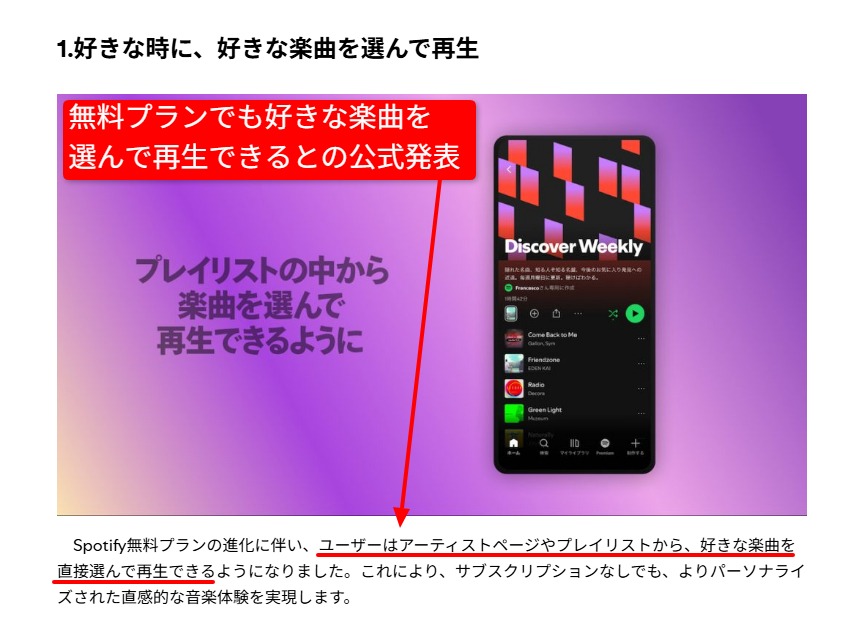
無料プランの評価を大きく変えたのが、2025年9月15日の公式アップデートです。
日本を含む全世界で、モバイル向け無料プランの仕様が刷新されました。
公式発表で案内された変更点は、次の3つです。
- アーティストページやプレイリストから、好きな曲を直接選んで再生できる
- 検索した曲を、シャッフルや待ち時間なしですぐ再生できる
- 友人やSNSから届いた共有リンクから、その曲を直接再生できる
以前の無料プランは、スマホではシャッフル中心の再生が基本でした。
そのため『聴きたい曲を1曲だけ聴ける』という点が、今回の更新で最も大きな変化です。
編集部古い解説記事では「無料はシャッフルのみ」と書かれたままのものもあります。
情報の時点をあわせて読むのが安全です。
ただし公式は、再生機能の一部が制限される場合があると注記しています。
利用できる機能はライセンス条件により地域で異なる場合があると案内されています。
手元のアプリでどこまで動くかは、実際に触って確認するのが確実です。
プレイリスト作成・ポッドキャスト・データ節約モードも使える
無料プランでも、自分でプレイリストを作って保存できます。
公式が用意した編集チームのプレイリストや、好みに合わせたおすすめも利用できます。
通信量が気になる場合は、設定からデータ節約モードをオンにできます。
- プレイリストの作成・保存・シェア
- ポッドキャストの再生とフォロー
- データ節約モードによる通信量の抑制
- パソコンのWeb Playerからの再生
音楽よりもポッドキャスト中心という方なら、無料のままでも困る場面は少なめです。
無料プランは「試用版」ではなく、ずっと使える通常プランという位置づけです。
とはいえ、無料のままでは越えられない線もはっきりあります。
Spotifyの無料プランでできないこと・残っている制限
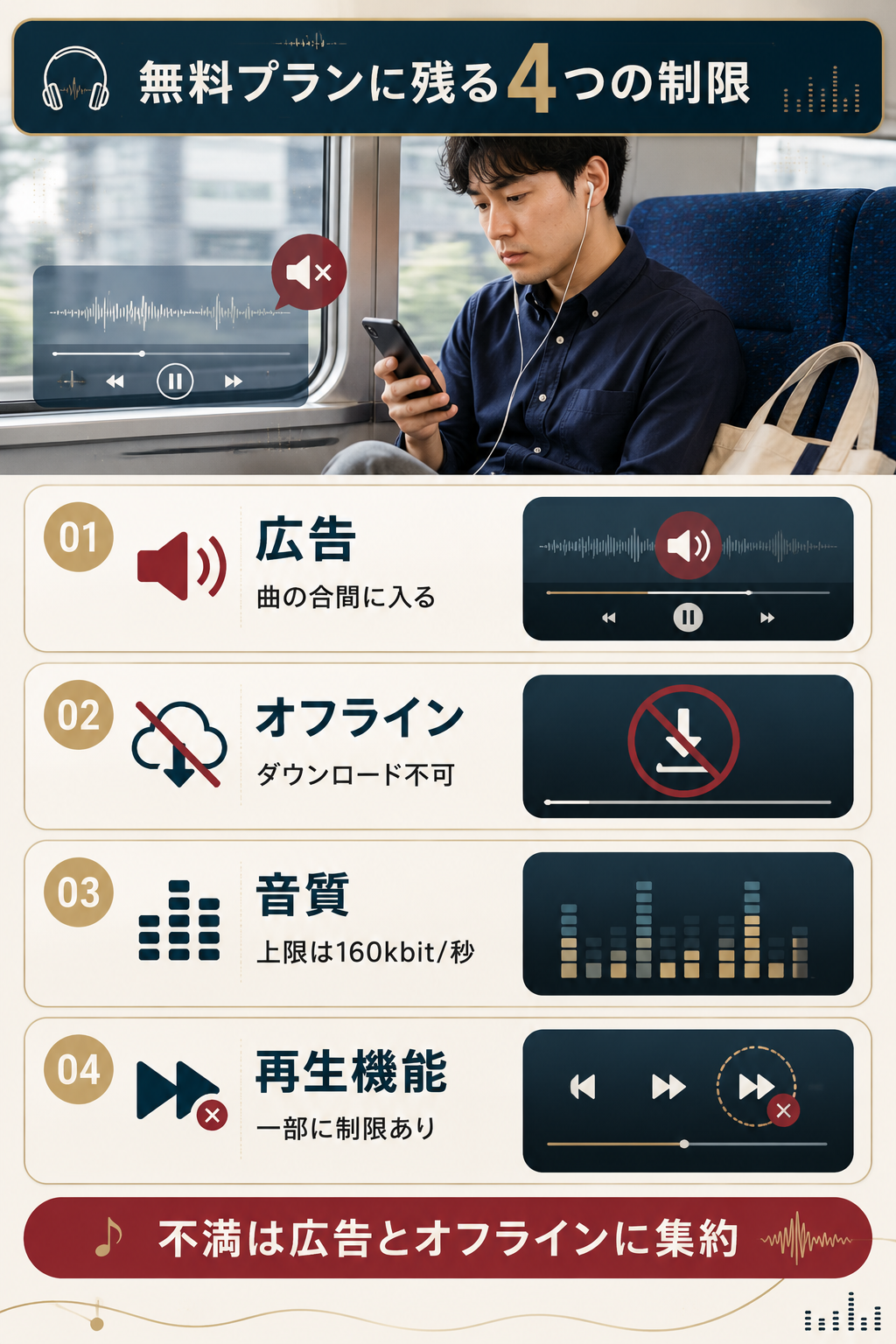
無料プランで押さえるべき制限は、大きく分けて4つです。
広告・オフライン再生・音質・一部の再生機能、という並びで整理できます。
編集部ここが「無料のままでいいか、有料にするか」の判断材料になります。
曲の合間に広告が入る
無料プランは、広告付きの環境で提供されています。
音声広告が曲の合間に流れるため、通しで聴きたい場面では気になります。
逆に言えば『広告が気にならないなら無料で足りる』という判断もできます。
広告が気になりやすい場面
作業用BGM、就寝前、車内での長時間再生など、連続再生する使い方で不満が出やすくなります。
Premiumにすると広告なしで再生できると、公式ヘルプに明記されています。
オフライン再生(ダウンロード)ができない
楽曲をダウンロードしてオフラインで聴く機能は、Premiumの特典です。
無料プランは常にストリーミング再生になるため、通信環境の影響を受けます。
地下鉄や山間部など、電波が不安定な場所では音が途切れることがあります。
ここが『通勤通学で毎日使う人ほど効いてくる差』になります。
編集部毎日1時間以上聴くなら、通信量とオフライン再生はセットで考えておくと安心です。
音質は「高音質(160kbit/秒相当)」が上限
Spotify公式ヘルプの音質表では、プランごとの上限が公開されています。
無料プランがアプリで選べるのは、低音質・標準音質・高音質までです。
最高音質(320kbit/秒相当)とロスレスは、Premium向けの設定になります。
音質を気にするかどうかの目安
- スマホの付属イヤホン中心なら、高音質でも不満は出にくい
- 有線イヤホンやスピーカーで聴くなら、差を感じる場面がある
- ロスレスまで求めるなら、無料プランでは対象外になる
具体的な数値は「Spotify無料プランとPremiumの違いを比較」の表にまとめています。
スキップなど一部の再生機能に制限が残る場合がある
2025年9月の更新後も、公式は再生機能の一部制限に触れています。
スキップや繰り返し再生の扱いは、環境やコンテンツで変わることがあります。
また、オーディオブックの利用はPremium向けの機能として案内されています。
古い記事の「1時間6回まで」等の数値は、更新後の仕様と食い違う可能性があります。
気になる機能があれば、アプリの表示と公式ヘルプで確かめるのが確実です。
無料プランの不満は『広告とオフライン再生に集約される』と考えると整理しやすくなります。
この2点を、費用をかけずに先に体験しておく方法もあります。
↓広告なし・オフライン再生を体験で試す
\30日間の体験条件を確認する/
Spotifyの無料プランとPremiumの違いを比較
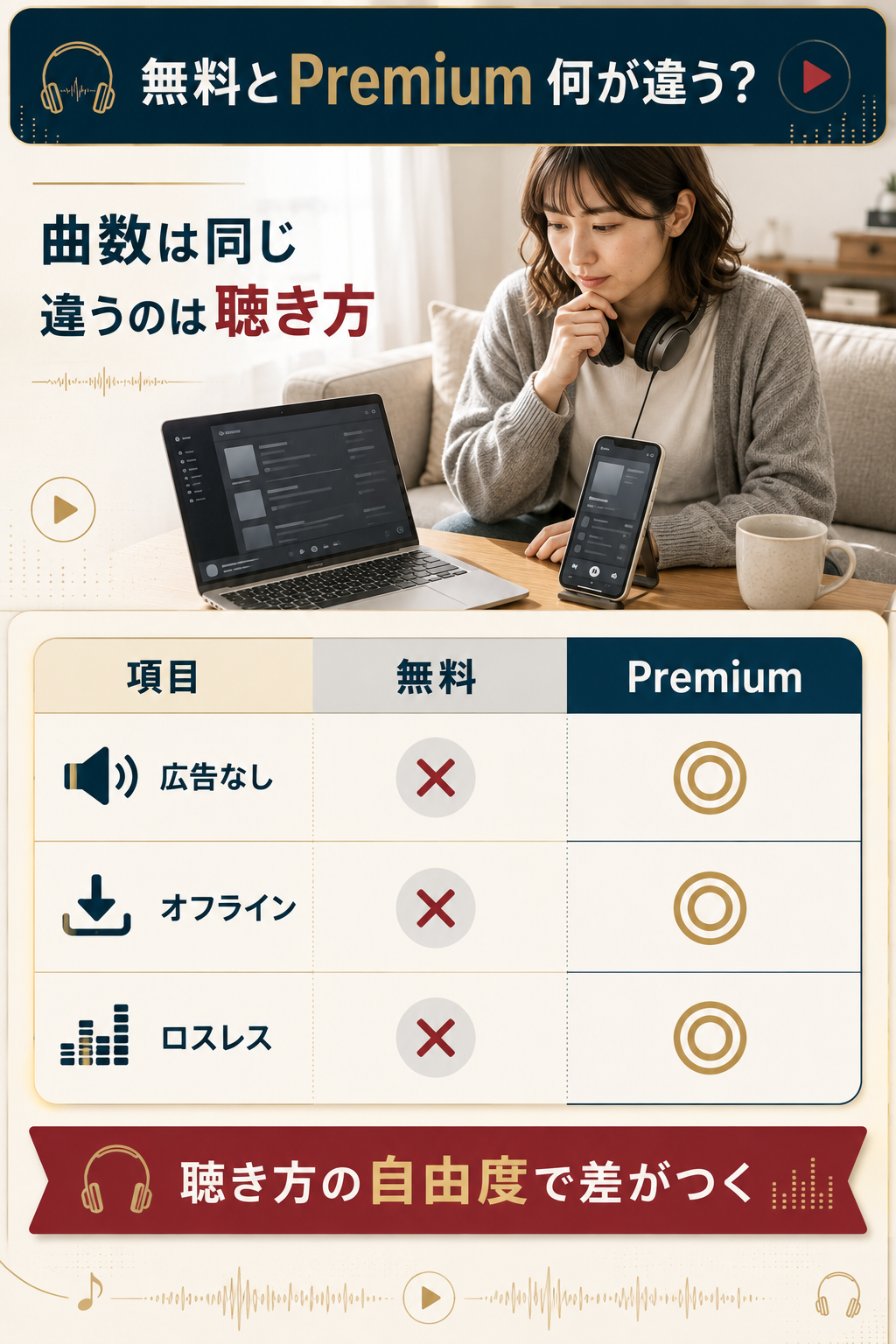
無料プランとPremiumの差は、機能・音質・料金の3点で見ると分かりやすくなります。
公式ヘルプで確認できる内容を、順番に表で整理します。
機能の違いを一覧で確認
| 項目 | 無料プラン | Premium Standard |
|---|---|---|
| 月額料金 | 0円 | 1,080円(税込) |
| 楽曲のフル再生 | できる | できる |
| 広告 | あり | なし |
| オフライン再生 | できない | できる |
| 好きな曲順での再生 | 一部制限あり | できる |
| ロスレス音質 | 対象外 | 対象 |
| オーディオブック | 対象外 | 対象 |
曲数ではなく『聴き方の自由度で差がつく』という構造になっています。
編集部「曲が聴けるかどうか」ではなく「どう聴きたいか」で選ぶイメージです。
音質の違いを公式の数値で確認
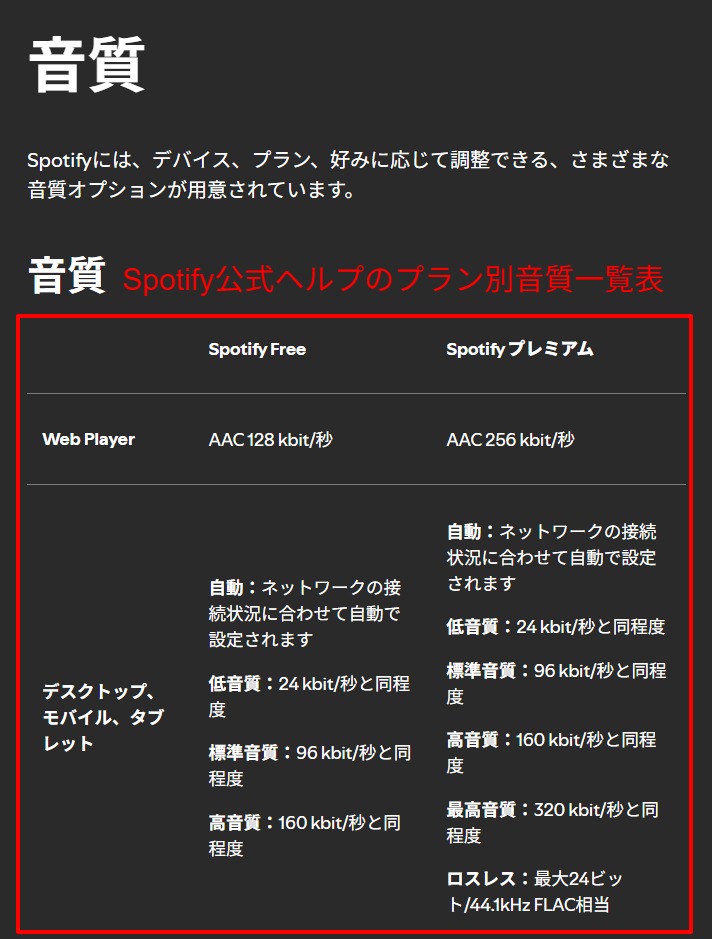
Spotify公式ヘルプの音質表では、次のように案内されています。
| 再生環境 | 無料プラン | Premium |
|---|---|---|
| Web Player | AAC 128kbit/秒 | AAC 256kbit/秒 |
| アプリ(低音質) | 24kbit/秒と同程度 | 24kbit/秒と同程度 |
| アプリ(標準音質) | 96kbit/秒と同程度 | 96kbit/秒と同程度 |
| アプリ(高音質) | 160kbit/秒と同程度 | 160kbit/秒と同程度 |
| アプリ(最高音質) | 選べない | 320kbit/秒と同程度 |
| ロスレス | 選べない | 最大24ビット/44.1kHz FLAC相当 |
無料プランの上限は160kbit/秒と同程度で、ここがPremiumとの分かれ目です。
パソコンのブラウザ再生は、無料・有料ともにアプリより上限が低くなります。
音質を上げたいときの順番
まずアプリを使い、次に設定で音質を変更し、それでも足りなければプランの見直しを検討します。
高音質にするほど通信量は増えるため、モバイル回線では設定を分けるのがおすすめです。
Premiumの料金プランと無料体験の扱い
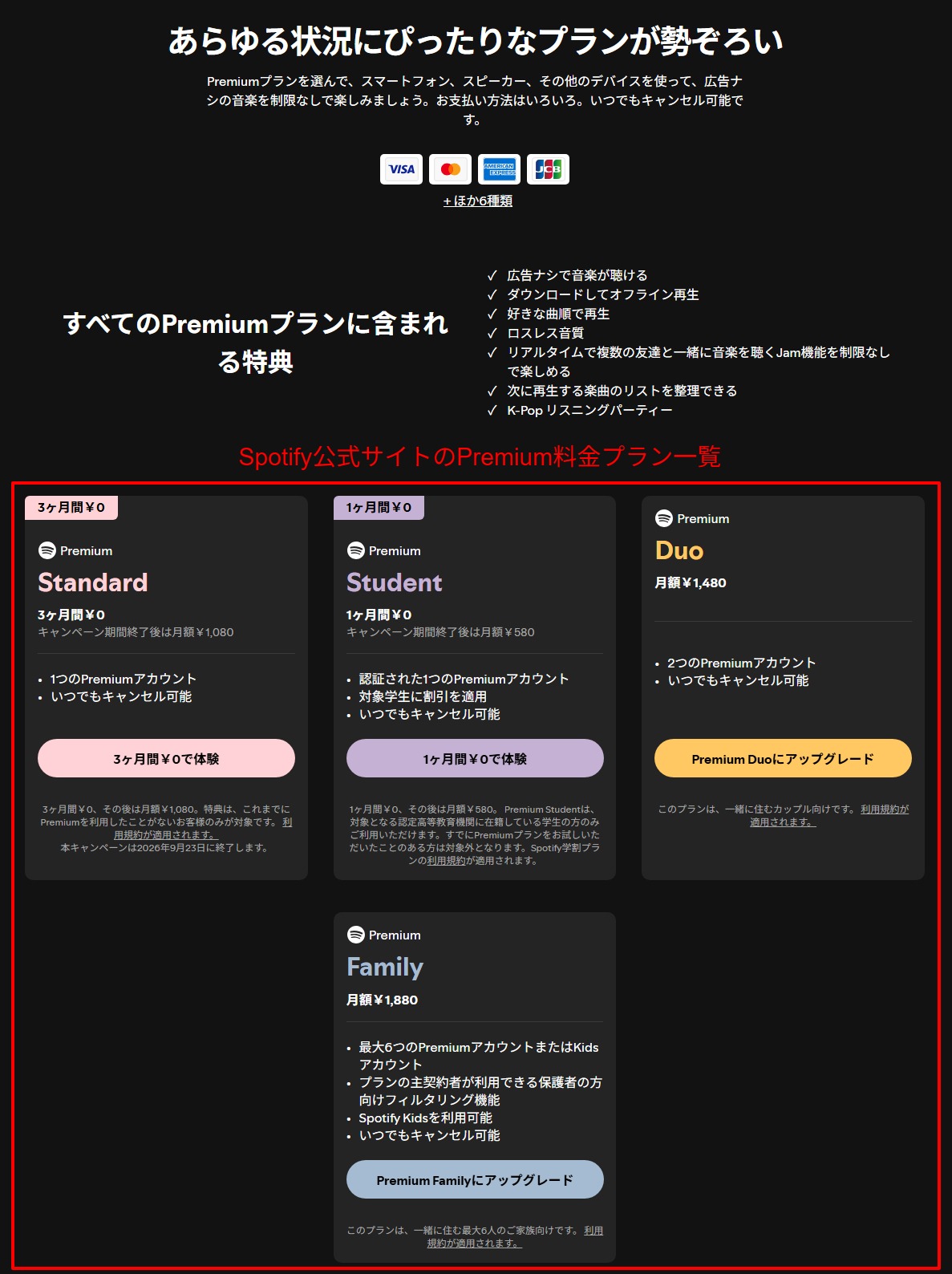
Premiumは、使う人数と条件によって4つのプランに分かれています。
| プラン | 月額(税込) | 対象 |
|---|---|---|
| Standard | 1,080円 | 個人1人 |
| Student | 580円 | 対象校の学生 |
| Duo | 1,480円 | 同居の2人 |
| Family | 1,880円 | 同居の最大6人 |
2026年8月時点の公式サイトでは、Premium Standardの無料体験も案内されています。
体験の期間と対象条件は時期で変わるため、申し込み画面の表示を必ず確認してください。
体験を使うかどうかは、広告とオフライン再生が自分に効くかで決めると迷いません。
編集部広告そのものが気になっている方は、「『曲の合間に広告が入る』」をもう一度読み返してみてください。
料金は改定されることがあるため、金額は公式サイトの表示を優先してください。
Spotifyの無料プランの始め方と最初の設定
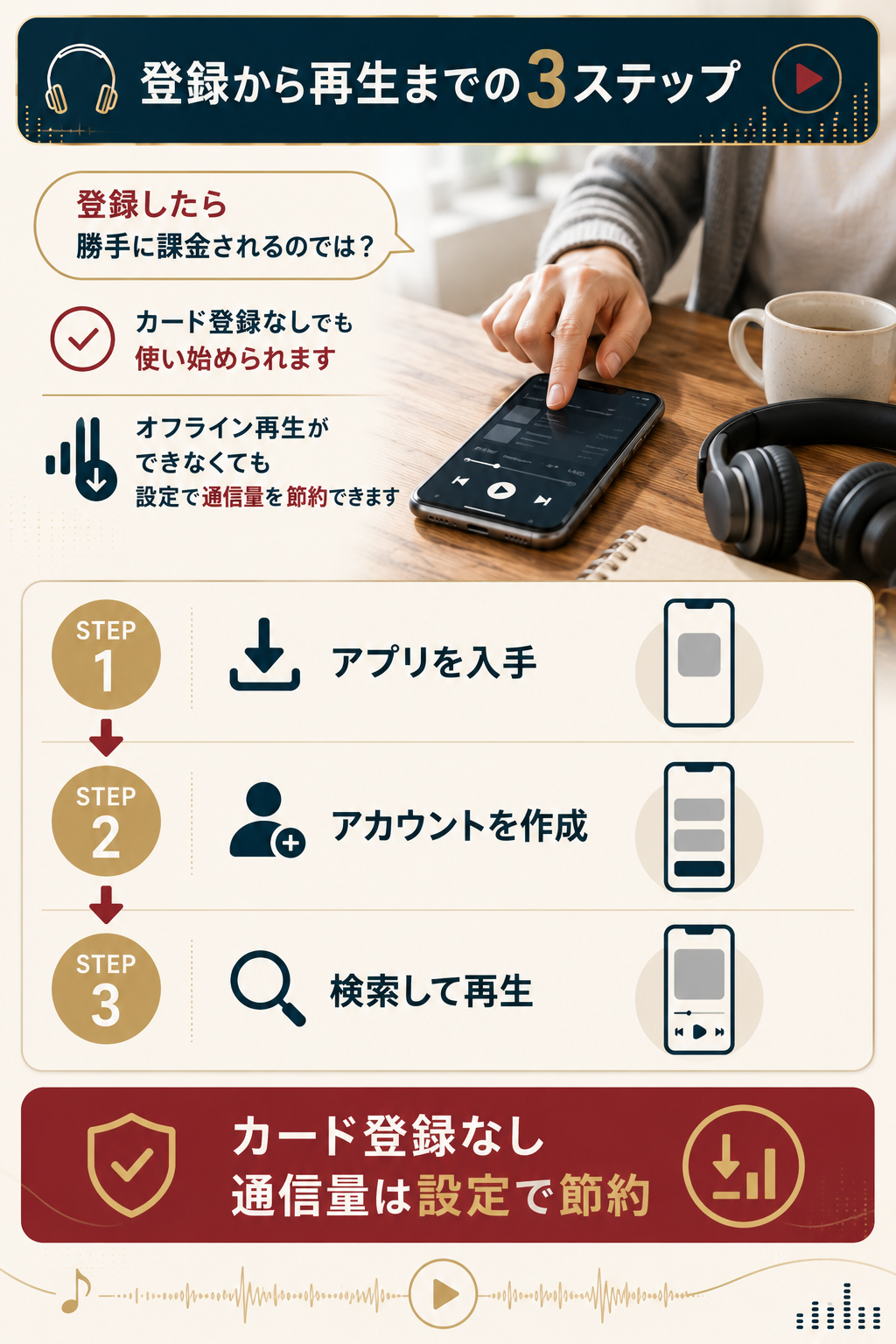
無料プランは、アカウントを作るだけで使い始められます。
支払い情報の入力がないため、途中でやめても手続きは不要です。
編集部最初にやることは3つだけです。順番に見ていきましょう。
アカウント作成から再生までの流れ
メールアドレスなどで登録します。無料プランはカード情報の登録が不要です。
検索欄にアーティスト名や曲名を入れて再生します。気に入った曲は保存できます。
ここまでで、無料プランの基本的な使い方はそろいます。
最初に作っておきたいもの
よく聴く曲をまとめた自分用プレイリストがあると、次に開いたときの操作が短くなります。
プレイリストの作成は、無料プランでも制限なく使えます。
通信量を抑えたいときの設定
無料プランはオフライン再生ができないため、通信量が増えやすくなります。
Spotify公式サイトでは、設定からデータ節約モードをオンにできると案内されています。
あわせて音質の設定も見直すと、無理なく通信量を減らせます。
- 設定からデータ節約モードをオンにする
- モバイル回線のときだけ音質を下げる
- 自宅ではWi-Fi接続で聴く習慣にする
『Wi-Fiとモバイルで音質を分ける』のが、無料プランを長く使うコツです。
編集部音質の上限そのものが気になる方は、「音質は「高音質(160kbit/秒相当)」が上限」を先に確認してみてください。
パソコンのWeb Playerでも聴ける
Spotifyはブラウザからも再生できます。
アプリを入れずに試したい場合は、こちらが手軽です。
ただし公式ヘルプでは、Web Playerは音質を調節できないと案内されています。
Web Playerの無料プランはAAC 128kbit/秒で、アプリより上限が低くなります。
音質を優先するなら、パソコンでもアプリ版を使うのが無難です。
ブラウザ再生が向く場面
会社や共用のパソコンなど、アプリを入れられない環境では選択肢になります。
用途に合わせて、アプリとブラウザを使い分けるのが現実的です。
Spotifyの無料プランが向いている人・Premiumを検討したい人
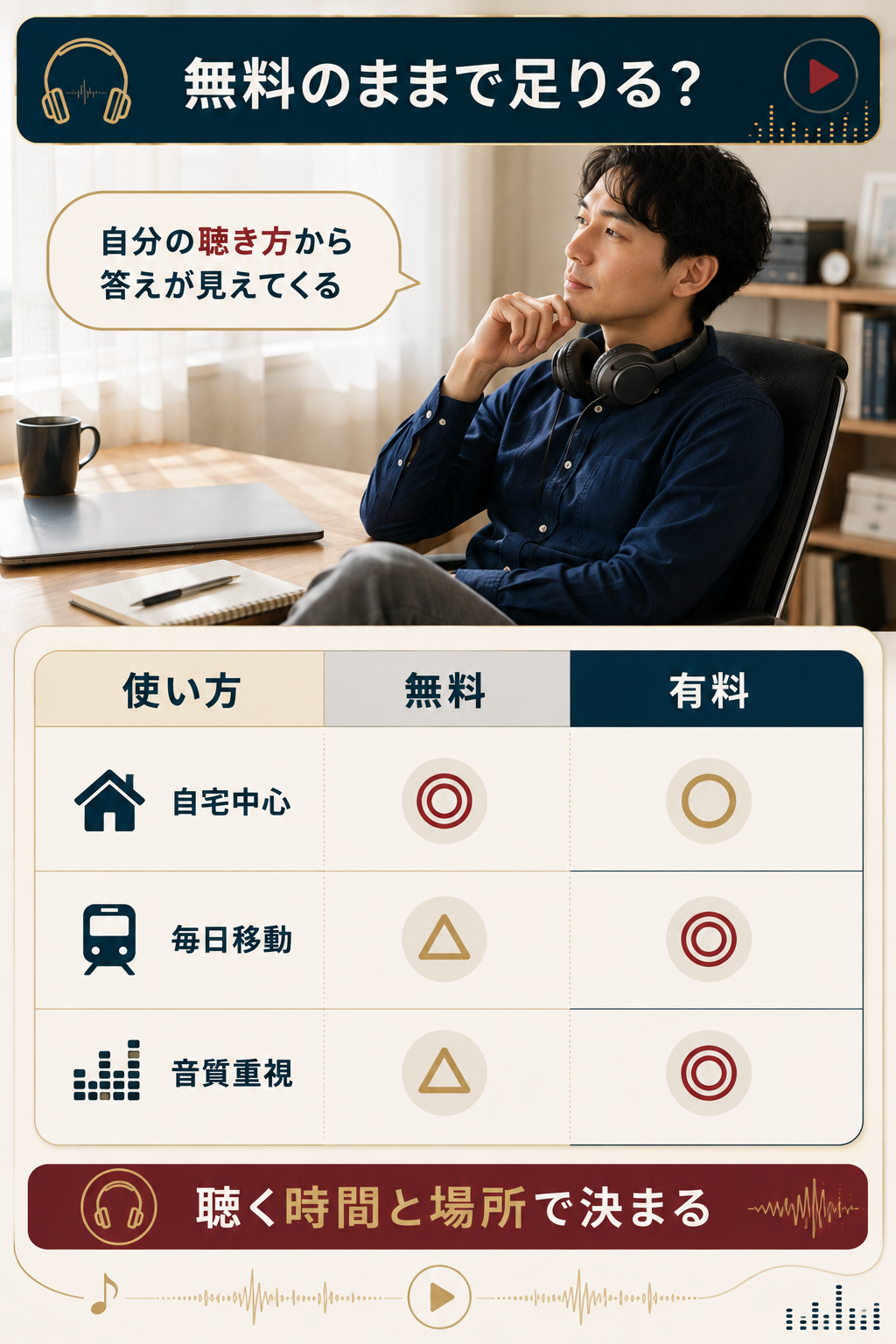
無料のままで足りるかどうかは、聴く時間と場所で決まります。
判断材料を、2つの立場に分けて整理します。
- 自宅のWi-Fi環境で聴く時間が中心
- 広告が流れても気にならない
- ポッドキャストや作業BGMが主な用途
- まず配信ラインナップを確かめたい
無料プランのままで足りる人
聴く時間が1日30分程度で、自宅中心なら無料で困る場面は少なめです。
曲を選んで再生できるようになったため、使い勝手も以前より上がっています。
『広告を許容できるかどうか』が、そのまま判断ラインになります。
無料のまま様子を見る選び方
1か月ほど使って、広告と通信量の実際の負担を確かめてから決めても遅くありません。
無料プランには期間の区切りがないため、急いで決める必要はありません。
Premiumを検討したほうがよい人
毎日の移動中に聴く方は、オフライン再生の有無が大きく効きます。
ダウンロードしておけば、通信量も電波状況も気にせず再生できます。
音質を重視する方にとっては、ロスレスが選べる点も判断材料になります。
乗り換えを考えるサイン
- 月末に通信量が足りなくなることが増えた
- 広告のたびに曲を止めてしまう
- 移動中に音が途切れる場面が多い
料金は「Premiumの料金プランと無料体験の扱い」で整理しています。
迷ったら無料体験で線引きを確かめる
広告なしとオフライン再生は、文章より体感のほうが分かりやすい部分です。
各社が案内している無料体験を使えば、費用をかけずに違いを確かめられます。
編集部体験を使うときは、更新日と解約方法をメモしておくと安心です。
体験期間が終わると自動で有料に切り替わる案内が一般的です。
体験を申し込む前の確認事項
期間・対象者・終了後の月額の3点を、申し込み画面で確認しておくと安心です。
継続するかどうかは、体験期間の途中でも決められます。
Spotifyの無料プランで物足りないときの他サービスの選択肢
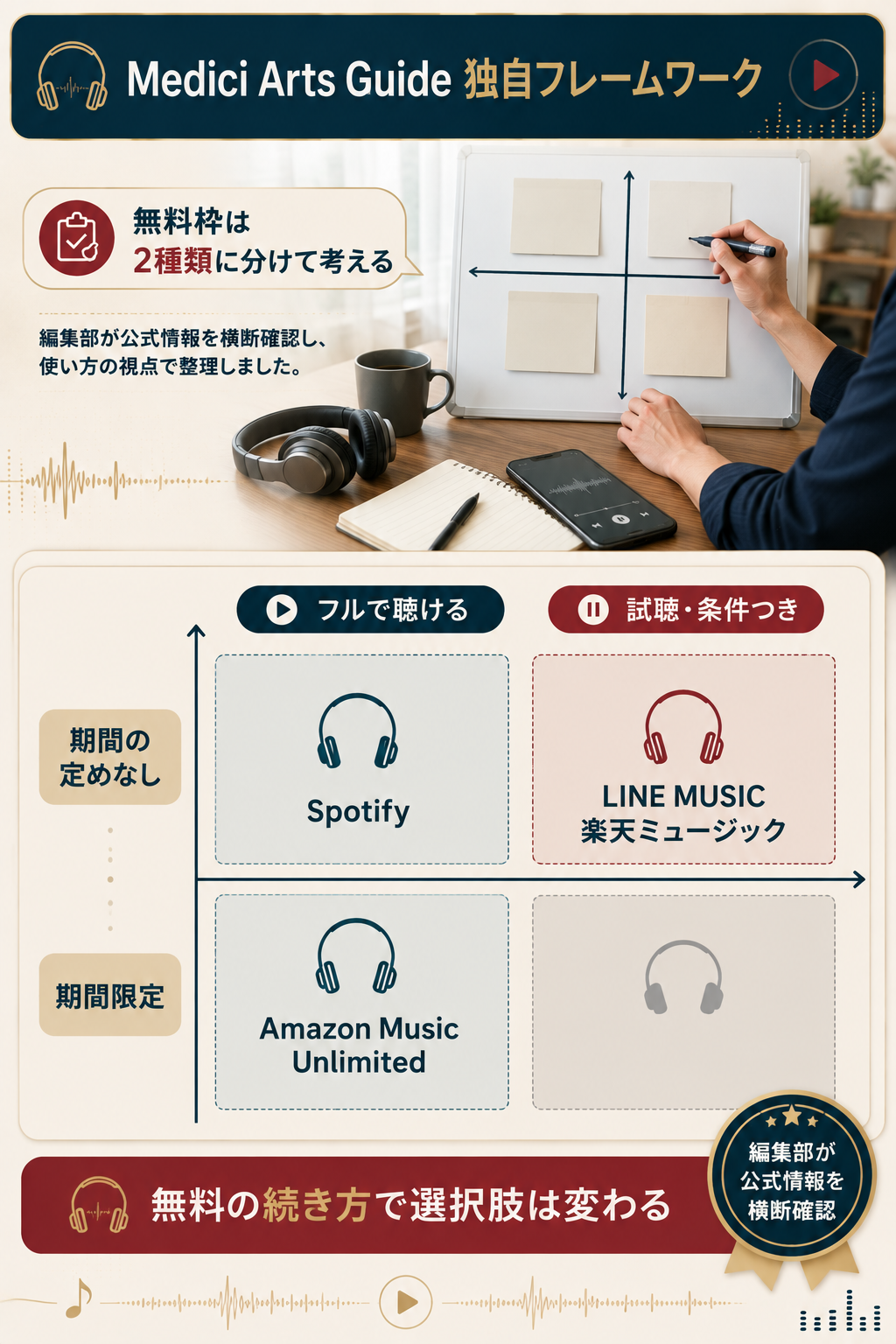
無料で使える範囲は、サービスごとに考え方が違います。
「ずっと無料で使える枠」と「期間限定の無料体験」を分けて見るのがコツです。
| サービス | 無料で使える範囲 | 有料時の月額(税込) |
|---|---|---|
| Spotify | 広告付きでフル再生(期間の定めなし) | 1,080円 |
| Amazon Music Unlimited | 30日間の無料体験 | 1,180円/プライム会員1,080円 |
| LINE MUSIC | 各曲30秒までの試聴 | 公式で要確認 |
| 楽天ミュージック | 無料プランと無料お試し | 公式で要確認 |
『無料でフル再生できるのはSpotifyの強み』という点は、比べると見えてきます。
編集部料金やキャンペーンは変わりやすいため、金額は各公式サイトの表示を優先してください。
Amazon Music Unlimited:広告なしを1か月試したい人向け
2026年8月時点で、個人プランの30日間無料体験が案内されています。
体験中も広告なしの再生とオフライン再生をそのまま試せます。
HDやUltra HDといった高音質にも対応しています。
無料体験の条件はAmazon Music Unlimitedの公式ページで確認できます。
相性がよい人
Amazonプライム会員の方や、Echoなどのスマートスピーカーを使っている方と組み合わせやすい構成です。
キャンペーンの内容はアカウントごとに違う場合があります。
LINE MUSIC:LINE連携を重視する人向け
LINE MUSICのフリープランは、各曲30秒までの試聴が基本です。
フル再生を求めるなら、無料のままでは物足りなく感じます。
一方で、LINEのプロフィールに曲を設定できる点は独自の魅力です。
プランや無料体験の条件はLINE MUSICの公式ページで確認できます。
普段からLINEを使う時間が長い方には、検討する価値があります。
楽天ミュージック:楽天ポイントを活かしたい人向け
楽天ミュージックには無料プランがあり、無料お試しも案内されています。
聴く時間が短い方向けに、再生時間を絞ったライトプランも用意されています。
支払いに楽天ポイントを使える点が、他社との分かりやすい違いです。
プラン内容と料金は楽天ミュージックの公式ページで確認できます。
登録経路によって月額が変わる案内があるため、申し込み前に金額を確認してください。
※各サービスの使用感は、Yahoo!知恵袋の検索でも利用者の投稿を確認できます。
Spotifyの無料プランに関するよくある質問
無料プランについて、検索で多く見られる疑問をまとめました。
- Spotifyの無料プランはいつまで使えますか?
-
期間の区切りはありません。無料体験とは別物で、課金も発生しません。詳しくは「Spotifyの無料プラン(Spotify Free)でできること」で解説しています。
- 無料プランでも好きな曲を選んで再生できますか?
-
2025年9月のアップデートで、曲を選んで再生できる範囲が広がりました。詳細は「2025年9月から「曲を選んで再生」ができるようになった」をご覧ください。
- 無料プランで曲をダウンロードできますか?
-
ダウンロードとオフライン再生はPremiumの機能です。理由は「オフライン再生(ダウンロード)ができない」で整理しています。
- 無料プランの音質はどれくらいですか?
-
アプリでは高音質(160kbit/秒相当)が上限です。数値は「音質の違いを公式の数値で確認」の表にまとめています。
- 無料プランで広告を消すことはできますか?
-
広告付きが無料プランの前提です。広告なしを希望する場合はPremiumが対象になります。詳しくは「曲の合間に広告が入る」をご覧ください。
- 無料プランからPremiumに変えるといくらかかりますか?
-
Premium Standardは月額1,080円(税込)です。他のプランは「Premiumの料金プランと無料体験の扱い」の表で確認できます。
仕様は更新されることがあるため、最終判断は公式の表示に合わせてください。
Spotifyの無料プランを使い始める前の最終チェック
無料プランは0円で始められ、やめるときの手続きもありません。
まず無料で使ってみて、足りない部分が出てから有料を考える流れが自然です。
編集部迷っている段階なら、無料プランで1か月ほど試すところから始めてみてください。
- 曲はフル再生できる → 無料プランで完結
- 広告が気になる → Premiumまたは他社の無料体験
- 移動中に毎日聴く → オフライン再生のある有料プラン
- 音質を重視する → 160kbit/秒相当が無料の上限
広告なしとオフライン再生を先に体験したい場合は、無料体験という選択肢もあります。
↓最後に体験条件だけ確認しておく
無料のうちに違いを確かめておきたい方へ
Spotifyの無料プランを使いながら、広告なしの環境も比べておきたい場合は、他社の無料体験が使えます。
- 30日間の無料体験で追加費用なしに試せる
- オフライン再生を体験中に確認できる
- プライム会員なら月額が1,080円(税込)
\公式サイトで最終確認/
要点を振り返りたい方は、「この記事のまとめ」のチェックリストをもう一度ご確認ください。
Spotifyの無料プランは『まず0円で始めて、足りなければ足す』という使い方に向いています。
本記事の作成にあたり、以下の公式サイト・公式発表を参考にしました。
- モバイルで無料で再生(Spotify公式) – 無料プランの提供内容
- Spotify、無料プランを大幅に刷新(Spotify Japan) – 2025年9月のアップデート内容
- 音質(Spotifyサポート) – プラン別の音質上限
- Premium Standard(Spotifyサポート) – 有料プランの機能
- Spotify Premium(Spotify公式) – 料金と体験の案内