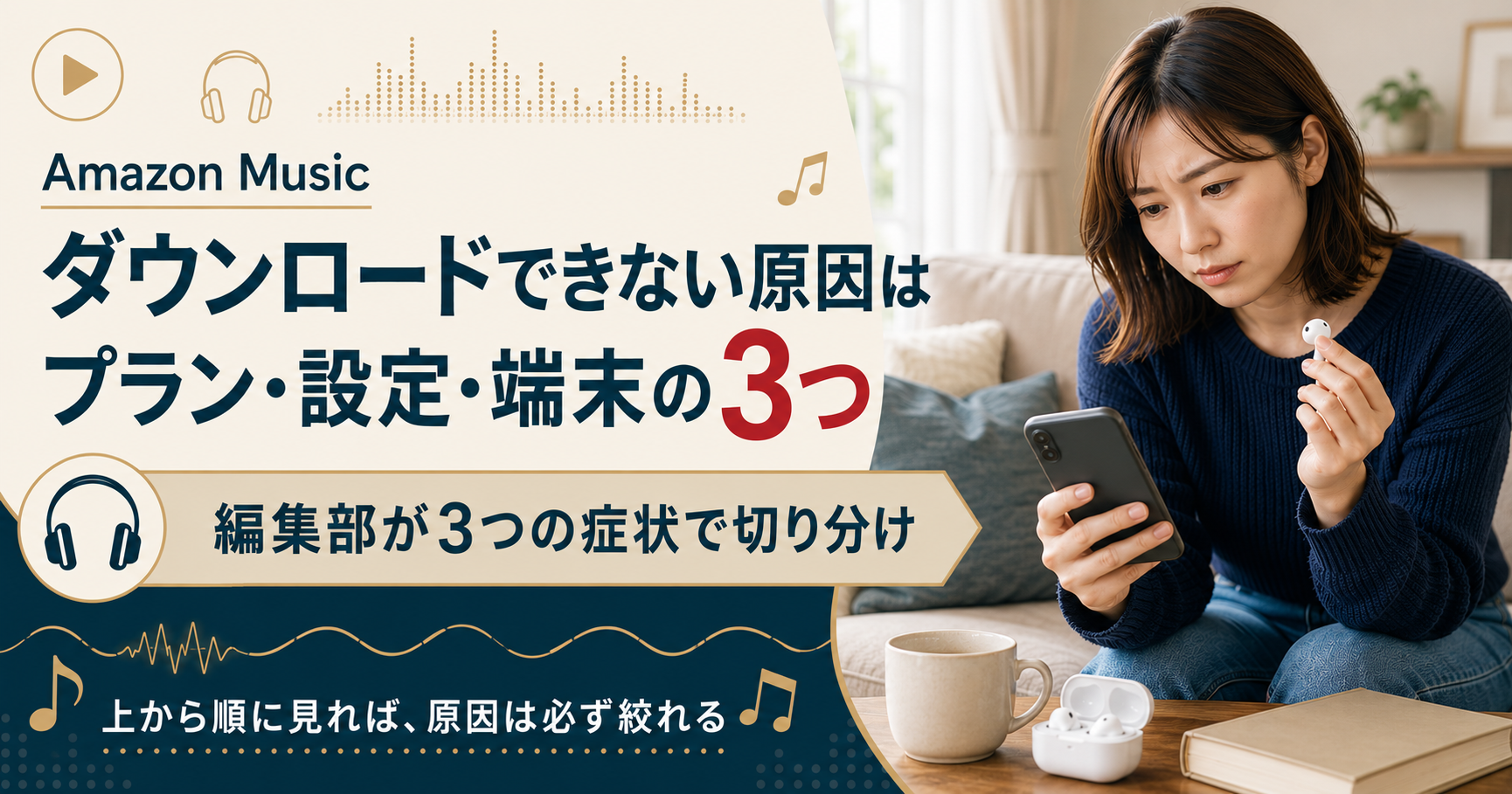
Amazon Musicでダウンロードできない原因は、大きく3つに分かれます。
加入プラン・アプリの設定・端末の状態です。2026年8月時点の公式案内をもとに、編集部が順番に切り分けます。
 編集部
編集部「ダウンロードのボタンが見当たらない…」と探した方、多いはずです。
Amazon Musicの保存機能は、プランで使える範囲が変わります。
最初に見るべきは『加入しているプラン』です。
編集部結論からお伝えすると、多くはプランによる制限です。
Freeは対象外で、Primeは対象が一部に限られます。
一方で、有料プランなのに落とせない例もあります。
この記事で分かること
原因の切り分け方、ダウンロード済みの曲が聴けないときの対処、オフライン再生のやり方と通信量の考え方までを整理します。
症状によって、確認すべき場所はまったく違います。
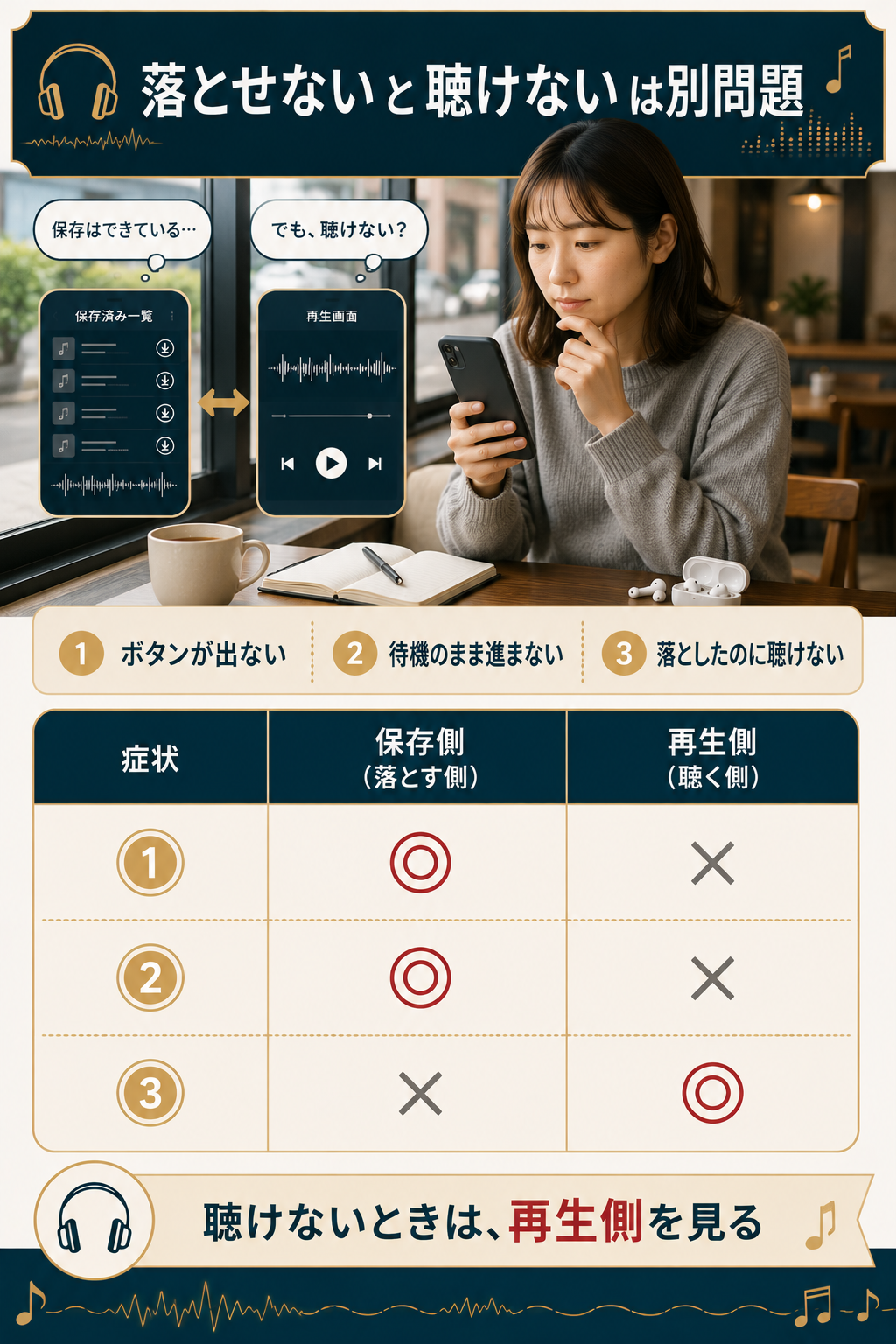
編集部が整理した3つの症状
「ボタンが出ない」「進まない」「落としたのに聴けない」。
この3つは『原因も対処も別もの』だと考えてください。
編集部編集部でも同じ症状を再現しながら、設定画面を一つずつ確認しました。
『無料プランでは保存できない』という前提も、先に押さえておきましょう。
※料金・仕様は2026年8月時点の公式案内をもとに編集部で確認しています。最新の条件は各公式サイトでご確認ください。
↓まずは原因の切り分けから
↓8月のおすすめ音楽サブスク
・音質とコスパのバランス重視 → Amazon Music Unlimited(3ヶ月の無料体験あり)
↑2026年8月も総合バランスで1位◎
・楽天ポイントを貯めたい → 楽天ミュージック(1ヶ月の無料体験あり)
・iPhone中心・検索性重視 → Apple Music
・無料プランでまず試したい → Spotify
編集部さらに下記の3サービスは、無料トライアル中です。
ぜひ、この機会に試してみてください。
※無料トライアル中に解約すれば0円です。



音楽サブスク、種類が多すぎてどれを選べばいい?
編集部4つの目的別に分けています。詳しくは下記を確認してください。
ちなみに、
8月に1つだけ選ぶなら…
『Amazon Music Unlimited』が最適解です。
無料体験の期間と音質を踏まえると、コストと音のバランスが取れたサービスです。
編集部今なら3ヶ月間の無料トライアルも実施中です。
※無料トライアル利用で3ヶ月聴き放題!
※無料体験期間中に解約すれば料金はかからない!
- 27日まで限定で3ヶ月も無料トライアルできます
① 音質で選ぶ
| サービス | 最高音質 | 空間オーディオ |
|---|---|---|
| ◎ Amazon Music Unlimited | ハイレゾ 24bit/192kHz | Dolby Atmos対応 |
| Apple Music | ハイレゾ 24bit/192kHz | Dolby Atmos対応 |
| Spotify | ロスレス 24bit/44.1kHz | 非対応 |
| LINE MUSIC | 最大320kbps | 非対応 |
| 楽天ミュージック | 最大320kbps | 非対応 |
音質で選ぶなら、Amazon Music Unlimitedです。
ハイレゾと空間オーディオが追加料金なしで、両方そろうのは大きな強み。
同じ水準はApple Musicくらいで、Spotifyはロスレスまで、LINE・楽天は最大320kbpsです。
スマホとイヤホンでも、音の密度の違いが分かります。
※無料トライアル利用で3ヶ月聴き放題!
※無料体験期間中に解約すれば料金はかからない!
- 27日まで限定で3ヶ月も無料トライアルできます
② 料金で選ぶ
| サービス | 月額(税込) | 年額・最安プラン |
|---|---|---|
| ◎ 楽天ミュージック | 780〜980円 | ライト500円/年額9,300円 |
| LINE MUSIC | 980円 | 年額9,600円 |
| Amazon Music Unlimited | 1,080円 | 年額10,800円 |
| Apple Music | 1,080円 | 年額なし |
| Spotify | 1,080円 | 年額なし |
料金の安さなら、楽天ミュージックが有力。
楽天会員なら月780円、月20時間までのライトプランは500円です。
聴いた分だけ楽天ポイントも貯まり、支払いにも回せます。
音質も欲しいなら、年額で月換算900円のAmazon Musicがバランス良好です。
※無料トライアル利用で1ヶ月聴き放題!
※無料体験期間中に解約すれば料金はかからない!
③ 学割で選ぶ
| サービス | 学割月額 | 対象 |
|---|---|---|
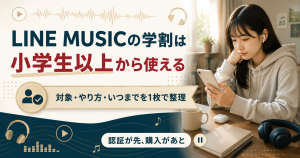
| ◎ LINE MUSIC | 480円 | 小学生〜大学院生 |
| Spotify | 480円 | 18歳以上の学生 |
| 楽天ミュージック | 480円 | 15〜25歳 |
| Amazon Music Unlimited | 580円 | 大学・専門学生 |
| Apple Music | 580円 | 学生 |
学割で選ぶなら、LINE MUSIC。
月480円で、小学生から対象になる間口の広さが強みです。
カラオケ採点やプロフィールBGMなど、学生に人気の機能もそろいます。
18歳以上ならSpotifyやApple Musicの学割(480〜580円)も候補です。
※無料トライアル利用で1ヶ月聴き放題!
※無料体験期間中に解約すれば料金はかからない!
④ 2人以上で利用する
| サービス | 2人以上のプラン | 向いている人 |
|---|---|---|
| ◎ Amazon Music Unlimited | 1,980円/6人 | 音質とAudibleを家族で共有 |
| LINE MUSIC | 1,480円/6人 | LINEをよく使う家族 |
| Apple Music | 1,680円/6人 | iPhone中心の家族 |
| Spotify | Duo 1,480円/2人 | 夫婦・カップル |
| 楽天ミュージック | ファミリーなし | 個人利用向け |
2人だけならSpotifyのDuo(1,480円)、家族3人以上ならApple Music(1,680円・6人)が料金は安めです。
ただし、ハイレゾ・空間オーディオ・Audibleまで家族で共有したいならAmazon Music。
最大6人・年額19,800円で、1人あたり約275円の計算です。
楽天ミュージックはファミリープランがない点に注意してください。
編集部迷ったら、無料期間のあるサービスから試すのが失敗しない選び方です。
圧倒的な音質で
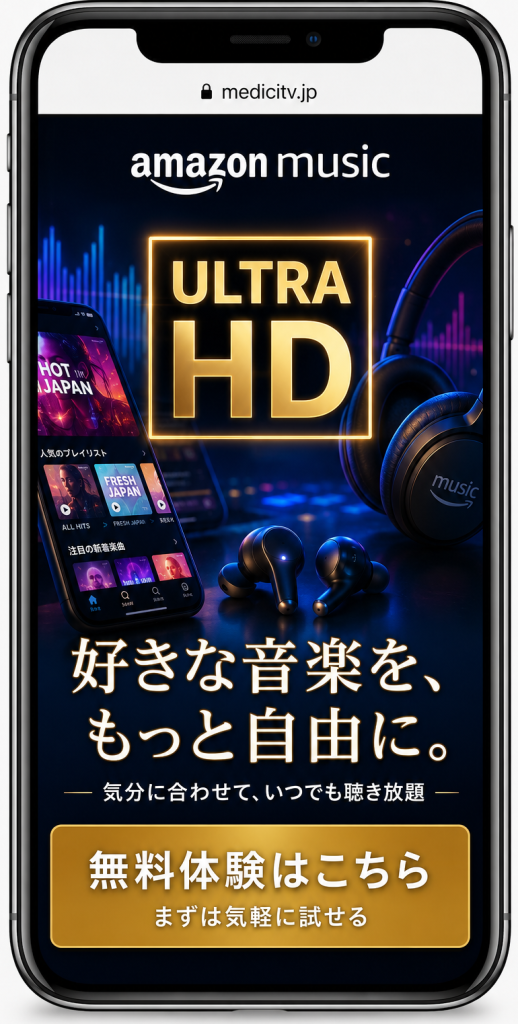
Amazon Music Unlimitedの音質
| 音質グレード | スペック | 対応曲数 |
|---|---|---|
| Ultra HD (ハイレゾ) | 24bit/192kHz CDを超える高解像度 | 700万曲以上 |
| HD (ロスレス) | 16bit/44.1kHz CD同等・劣化なし | 1億曲以上 |
- スタジオの空気感まで再現するハイレゾ700万曲以上が聴き放題
- 空間オーディオ対応——演奏が360度から包み込む感覚
- プライム会員なら月1,080円。3ヶ月は無料で試せる
※無料トライアル利用で3ヶ月聴き放題!
※無料体験期間中に解約すれば料金はかからない!
- 27日まで限定で3ヶ月も無料トライアルできます
Amazon Musicでダウンロードできない原因は「プラン」「設定」「端末」の3つ
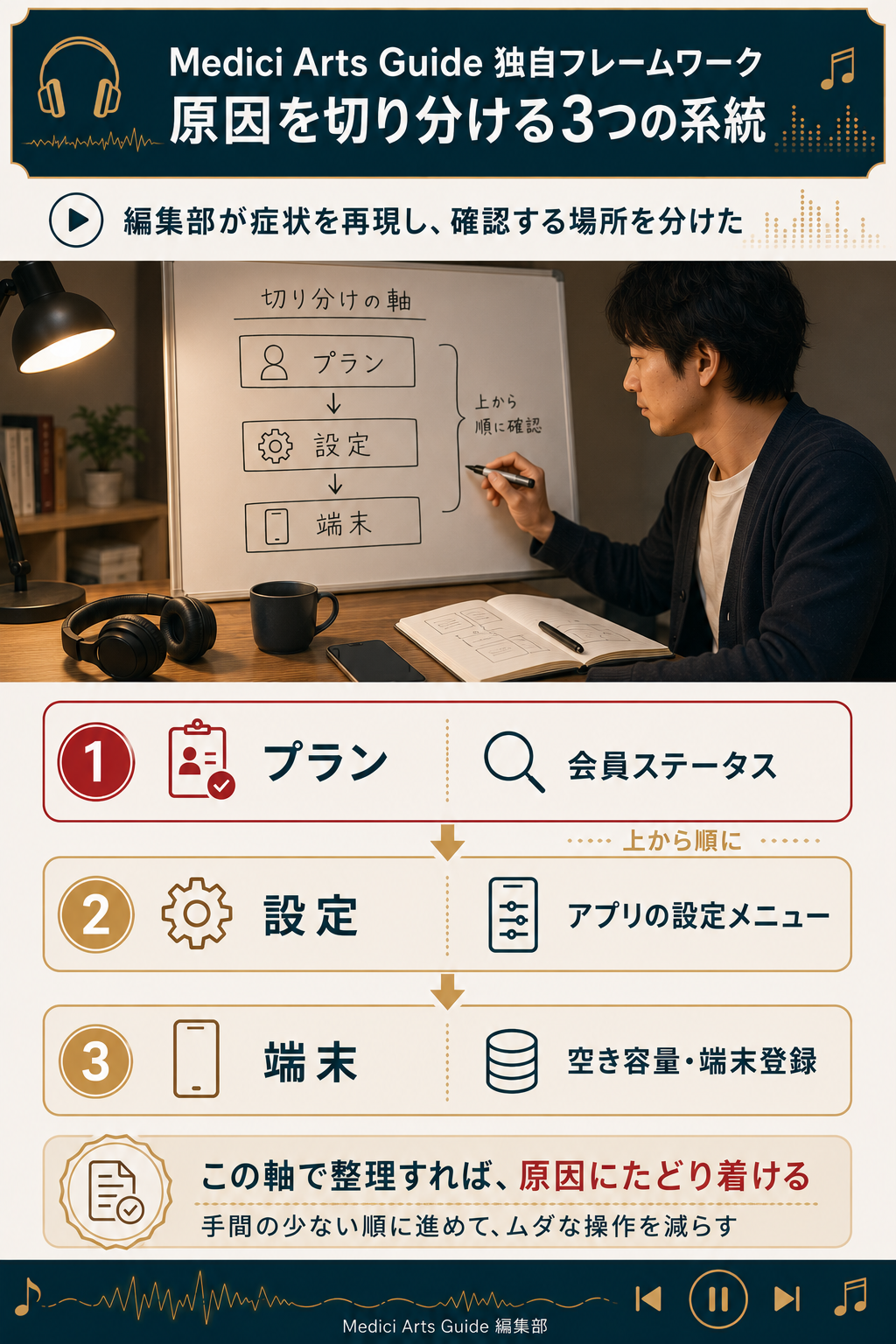
ダウンロードできない原因は、次の3系統に整理できます。
プラン制限、アプリ側の設定、端末やアカウントの状態です。
編集部いきなり再インストールする前に、この3系統を上から見ていくほうが早いです。
まずは全体像を、表で確認しておきましょう。
| 原因の系統 | 代表的な症状 | 確認する場所 |
|---|---|---|
| プラン制限 | ダウンロード表示が出ない | 加入プラン・会員ステータス |
| アプリ設定 | 待機のまま進まない | アプリの設定メニュー |
| 端末・アカウント | 途中で止まる・曲が消える | 空き容量・端末登録・OS |
この順番で見ると、遠回りを避けられます。
編集部でも知恵袋の投稿を確認し、つまずきやすい順に並べました。
まず加入プランを確認する
ダウンロードは、有料プランで使える機能です。
無料のAmazon Music Freeでは、曲の保存はできません。
プランの確認手順
アプリ右上の設定を開き、現在の会員ステータスを表示します。契約中のプラン名がそのまま出るので、ここで判定できます。
ここは『プラン名が分かれば半分解決』と考えて構いません。
編集部プライム会員だから全部落とせる、と思い込んでいるケースが一番多いです。
プラン別の可否は、次の章の表にまとめています。
次にアプリの設定と端末の状態を見る
プランが対象なら、次はアプリ側の設定です。
特に多いのが、Wi-Fi関連の設定による待機状態です。
- Wi-Fi接続時のみダウンロードする設定になっている
- 端末の空き容量が足りていない
- アプリまたはOSのバージョンが古い
- 契約とは別のアカウントでサインインしている
どれも設定画面から、数分で確認できる項目です。
編集部「通信は問題ないのに進まない」ときは、まずWi-Fi設定を疑ってみてください。
高音質でまとめて保存すると、容量の消費も増えます。
空き容量が不足すると、途中で保存が止まります。アルバム単位で落とす前に、端末のストレージを確認してください。
「出ない」「進まない」「聴けない」で切り分ける
同じ「できない」でも、症状ごとに原因は変わります。
切り分けの目安を、症状別に整理しました。
| 症状 | 疑わしい原因 |
|---|---|
| ダウンロード表示が出ない | プラン制限・配信終了・提供対象外 |
| 待機のまま進まない | Wi-Fi限定設定・通信の切断 |
| 途中で止まる | 空き容量不足・端末登録数の上限 |
| 落としたのに再生できない | オフライン再生の設定・契約の失効 |
『落としたのに聴けないは別問題』と覚えておいてください。
保存は成功しており、再生側に原因があるパターンです。
編集部すでに保存済みなのに聴けない方は、ダウンロード済みの曲がオフライン再生できない原因から読んでも大丈夫です。
Amazon Musicのプラン別ダウンロード可否|Free・Prime・Standard・Unlimited
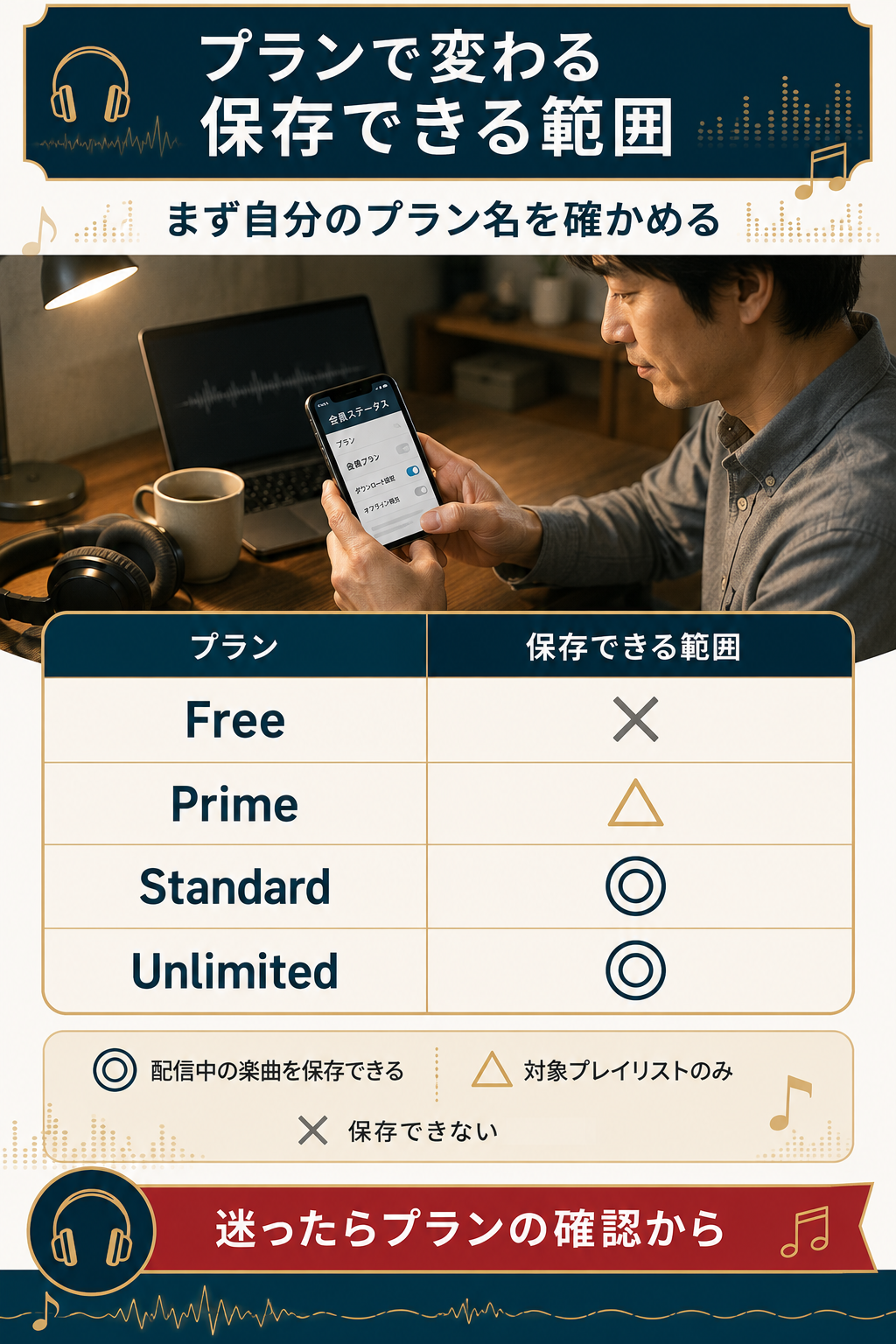
Amazon Musicには、現在4つのプランがあります。
ダウンロードの自由度は、プランごとに違います。
結論
好きな曲を自由に保存できるのは、Amazon Music UnlimitedとAmazon Music Standardの2つです。FreeとPrimeには制限があります。
まずは可否と料金を、横並びで確認してください。
| プラン | 月額(税込) | ダウンロード |
|---|---|---|
| Amazon Music Free | 無料 | できない |
| Amazon Music Prime | プライム会員特典に含まれる | 対象プレイリストのみ |
| Amazon Music Standard | プライム会員980円/非会員1,080円 | 配信中の楽曲を保存できる |
| Amazon Music Unlimited | プライム会員1,080円/非会員1,180円 | 配信中の楽曲を保存できる |
編集部StandardとUnlimitedは、音楽まわりの機能はほぼ同じ内容です。
Amazon Music Freeはダウンロードできない
無料のFreeプランに、ダウンロード機能はありません。
再生は、広告つきのストリーミングに限られます。
Freeプランの見分け方
曲やアルバムのメニューを開いてもダウンロードの項目が出ない場合は、Freeプランのまま利用している可能性が高いと考えられます。
つまり『無料のままでは通信量を減らせない』構造です。
外出先で通信量を抑えたいなら、有料プランの検討が現実的です。
Amazon Music Primeは対象プレイリストのみ
プライム会員特典のPrimeは、2022年11月に仕様が変わりました。
この変更で、保存できる範囲が大きく絞られています。
- 曲を選んで再生できる対象プレイリストは保存できる
- それ以外のアルバム・楽曲は保存の対象外
- 通常の再生はシャッフル中心で、曲順の指定に制限がある
好きなアルバムを丸ごと保存する使い方には向きません。
編集部「以前は落とせたのに」という違和感は、この仕様変更が原因のことが多いです。
『Primeは全曲保存の対象外』が、ここでの判断ラインです。
UnlimitedとStandardは配信中の楽曲を保存できる
有料のUnlimitedとStandardなら、制限はほぼなくなります。
配信中の楽曲を自由に保存できる状態になります。
2つのプランの違い
音楽まわりの機能はほぼ同じで、対象のオーディオブックが月1冊聴ける特典の有無が主な差です。特典が不要ならStandardが割安になります。
音楽だけが目的なら『Standardは音楽特化の節約プラン』と捉えられます。
学生プランとワンデバイスプランは、Unlimited側だけの用意です。
保存の自由度で選ぶなら、Amazon Music Unlimitedの公式ページで無料体験の条件を確認できます。
プラン別の料金と対象人数(2026年8月時点)
Unlimitedの料金は、2026年3月10日に改定されています。
改定後の金額を、プラン単位で整理しました。
| プラン区分 | 月額(税込) | 対象 |
|---|---|---|
| Unlimited 個人 | 1,080円(プライム会員)/1,180円 | 1人 |
| Unlimited ファミリー | 1,980円 | 最大6人 |
| Unlimited 学生 | 580円 | 対象の学生 |
| Unlimited ワンデバイス | 580円 | 対象端末1台 |
| Standard 個人 | 980円(プライム会員)/1,080円 | 1人 |
学生とワンデバイスは月580円のまま据え置きです。
アプリ内から登録すると、公式サイト経由と金額が変わる場合があります。申し込み前に、表示価格を必ず確認してください。
料金とキャンペーンは変わりやすい部分です。
最終確認は、申し込み画面の表示で行ってください。
Amazon Musicでダウンロードボタンが出ない・進まないときの対処法
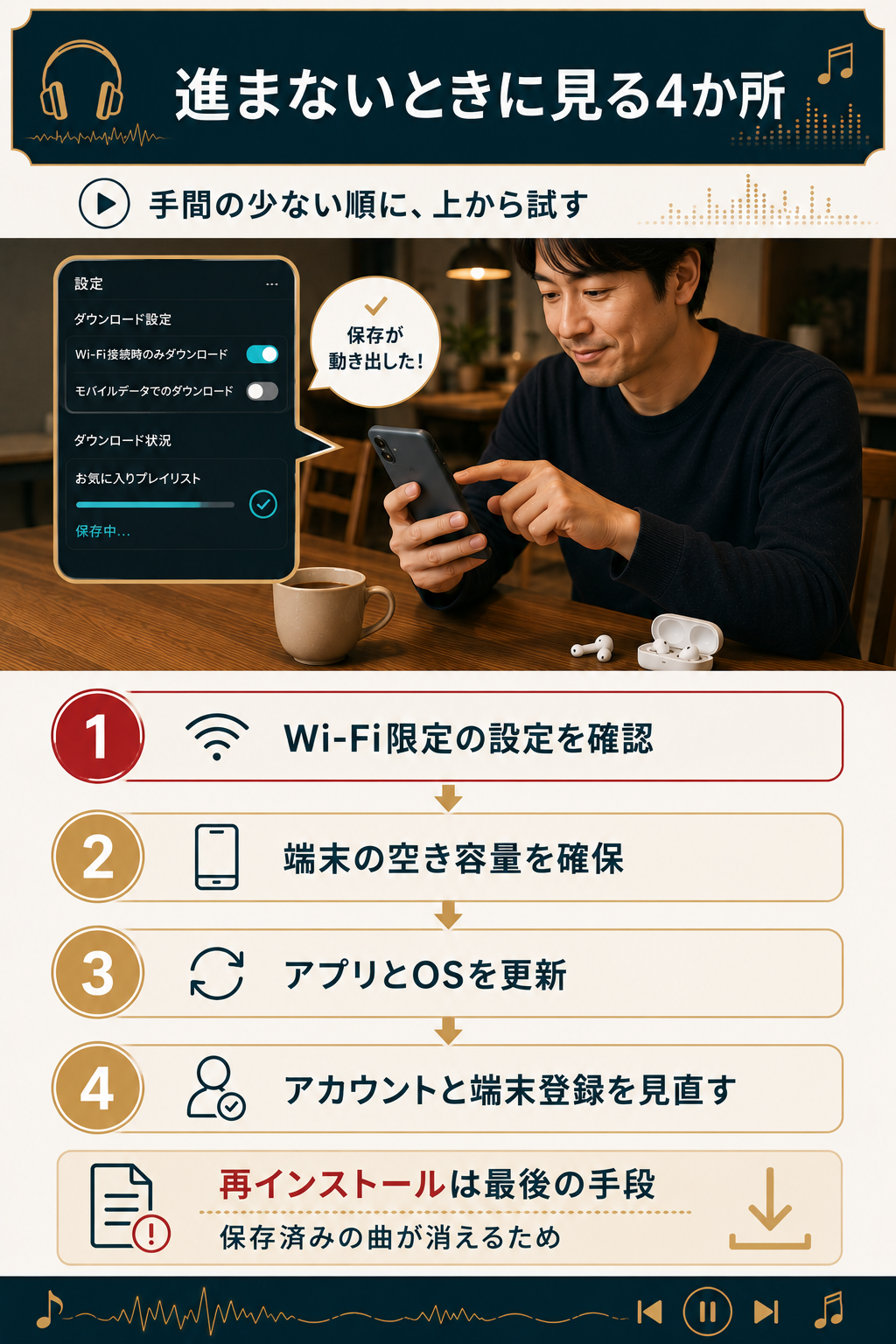
プランが対象でも保存できない場合は、設定側を見直します。
ここでは、確認する順番の目安をまとめました。
上から順に試したい4つの確認
手間の少ない順に並べています。上から進めてください。
Wi-Fi接続時のみダウンロードする設定を確認する
もっとも多いのが、この設定による待機状態です。
Wi-Fi接続時のみ保存する設定が有効だと、モバイル通信中は始まりません。
確認する場所
アプリの設定からストリーミングとダウンロードの項目を開き、Wi-Fi接続時のみ保存する設定の状態を確認します。
外出先でも保存したいなら、この設定をオフにします。
編集部通信量を抑えたい方は、設定を残したままWi-Fi環境で保存するのがおすすめです。
編集部としては『自宅でまとめて保存する』使い方を推しています。
端末の空き容量を確保する
保存が途中で止まるときは、容量不足を疑います。
高音質の設定では、1曲あたりのデータ量も増えます。
- 写真や動画を整理して空き容量を作る
- ダウンロード音質を標準に下げて保存する
- 聴かなくなったアルバムの保存を解除する
音質を下げるだけでも、保存できる曲数は変わります。
通勤のBGM用途なら、標準音質でも実用的です。
アプリとOSを最新の状態に更新する
アプリが古いと、保存や再生でエラーが出ることがあります。
端末のOSが古い場合も、同じように不具合が起きます。
更新後に試したいこと
アプリを完全に終了して再起動し、対象の曲をもう一度保存し直します。変わらない場合は、端末の再起動を挟みます。
再インストールは、ここまで試してからで十分です。
保存済みの曲が消えるため、最後の手段にしてください。
アカウントと端末の登録状況を見直す
家族のアカウントでサインインしている例も見かけます。
契約したアカウントと同じかどうかを確認してください。
また『端末の登録数にも上限がある』点にも注意が必要です。
使わなくなった端末が登録に残っていると、新しい端末で保存できないことがあります。ブラウザの端末管理から登録を解除してください。
解除したあとにサインインし直すと、復旧する例が多いです。
なお、配信が終了した楽曲は、そもそも保存できません。
編集部特定の1曲だけ落とせないときは、権利の都合で提供が止まっている可能性もあります。
ここまで試して改善しないなら、プランを見直す段階です。
↓保存の自由度で選びたい方へ
※無料トライアル利用で3ヶ月聴き放題!
※無料体験期間中に解約すれば料金はかからない!
- 27日まで限定で3ヶ月も無料トライアルできます
Amazon Musicでダウンロード済みの曲がオフライン再生できない原因
保存は終わっているのに、再生だけできないケースがあります。
この場合は、保存側ではなく再生側の条件を疑います。
先に結論
多いのは「オフライン再生の表示切り替え」「ライセンス更新の期限切れ」「契約の失効」の3つです。順番に確認すれば切り分けられます。
『保存の失敗とは原因が違う』点を、まず押さえてください。
編集部同じ症状の報告はXの最新投稿にも定期的に出ています。
オフライン再生モードと表示場所を確認する
保存した曲は、ライブラリの「ダウンロード」内に入ります。
検索画面から探すと、見つけにくいことがあります。
確認する順番
アプリの設定でオフライン再生モードをオンにし、ライブラリのダウンロード欄を開きます。ここに並ぶ曲が、通信なしで聴ける曲です。
ここに曲が並んでいなければ、保存自体が未完了です。
編集部保存が終わっていない場合は、ダウンロードが進まないときの対処法に戻って確認してください。
一定期間ネットに接続していない
保存した曲には、再生を許可する情報が紐づいています。
この情報は、定期的な通信で更新される仕組みです。
そのため月に一度はオンラインで起動しておくと安心です。
出発前にやっておくこと
長期の旅行や入院の前は、Wi-Fi環境でアプリを一度開きます。更新が済んでいないと、現地で再生できない場合があります。
更新は、Wi-Fiにつないでアプリを開くだけで進みます。
解約や支払いエラーで契約が失効している
有料プランを解約すると、保存済みの曲も聴けなくなります。
支払いエラーで停止した場合も、同じ扱いになります。
つまり『保存した曲は買い切りではない』という前提です。
編集部解約前に「保存した曲は残らない」と知っておくと、判断を誤りません。
サブスクの解約トラブルは、国民生活センターにも相談事例が公開されています。
音質設定と保存した音質が食い違っている
再生側の音質設定を上げると、挙動が変わることがあります。
標準音質で保存した曲を、高音質で聴こうとする場合です。
音質まわりで試したいこと
- 再生側の音質設定を標準に戻して試す
- 同じ音質で曲を保存し直す
- ワイヤレス接続を有線に変えて確認する
設定をそろえるだけで解決する例も少なくありません。
Amazon Musicのオフライン再生とは?仕組みと通信量の考え方
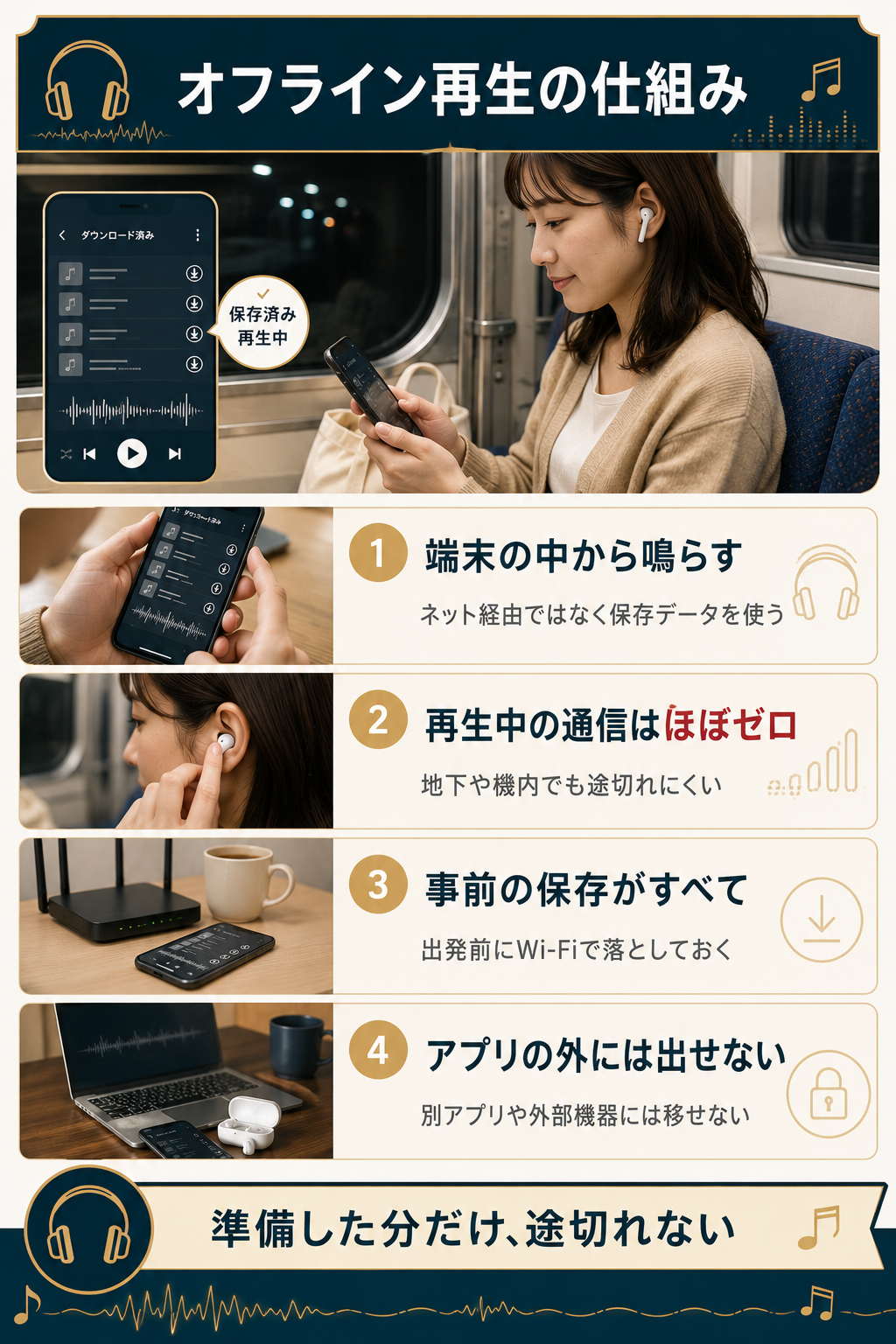
ここからは、オフライン再生そのものを整理します。
仕組みを知っておくと、トラブルの見通しも良くなります。
端末に保存した曲を通信なしで再生する機能
オフライン再生は、端末内の曲だけを再生する機能です。
ストリーミング再生とは、データの取り出し先が違います。
| 項目 | ストリーミング再生 | オフライン再生 |
|---|---|---|
| データの取得先 | ネット経由 | 端末内の保存データ |
| 再生中の通信量 | かかる | ほぼかからない |
| 地下・機内 | 途切れやすい | 影響を受けにくい |
| 必要な準備 | なし | 事前の保存 |
『事前の保存がすべて』という点だけ覚えておけば十分です。
向いている場面
地下鉄での通勤、飛行機での移動、電波が届きにくい山間部など、通信が不安定になりやすい環境で効果が出ます。
保存した曲はアプリの外に持ち出せない
保存した曲は、Amazon Musicアプリの中でだけ再生できます。
音楽ファイルとして取り出す使い方は想定されていません。
- SDカードに移して別アプリで再生する
- 音楽プレーヤーやカーオーディオへ転送する
- CDに書き込んで保存する
これらは、いずれもサービスの仕様上できません。
同じ相談は知恵袋にも数多く投稿されています。
編集部「ダウンロード」という言葉から購入をイメージしがちですが、実際は一時的な預かりに近い機能です。
通信量をできるだけ抑えたいときの設定
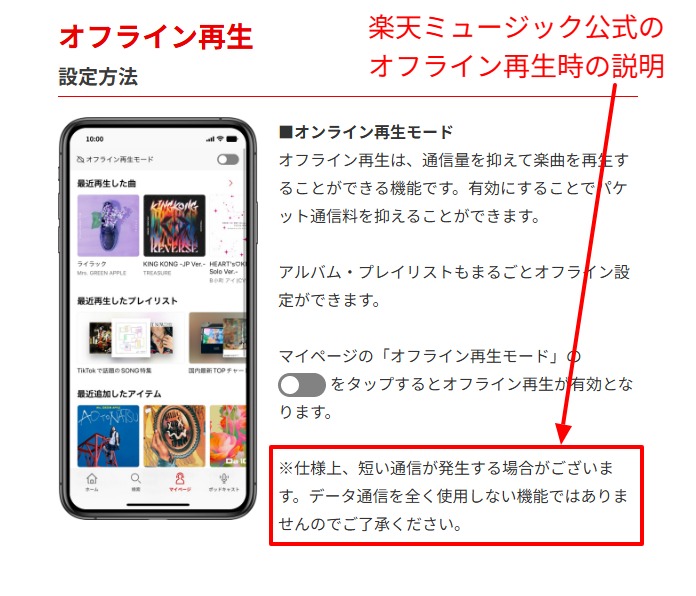
保存しただけでは、通信がゼロになるとは限りません。
おすすめ表示や歌詞の取得で、通信が発生するためです。
確実に抑えたいならオフライン再生モードをオンにします。
機内モードにすると通信は止まりますが、ライセンスの更新も止まります。長期間そのままにしないよう注意してください。
自分に合う使い方を、タブで比べてみてください。
- 地下鉄や飛行機で聴く時間が長い
- 毎月の通信量を抑えたい
- 繰り返し聴くアルバムが決まっている
Amazon Musicのオフライン再生のやり方|iPhone・Android・PC
ここからは、実際の手順を追っていきます。
スマホとPCで、操作の場所が少し違います。
全体の流れ
Wi-Fiにつないで曲を保存し、オフライン再生モードに切り替えるだけです。慣れれば1分ほどで終わります。
まずはスマホでの保存手順から見ていきましょう。
スマホで曲を保存する手順
iPhoneとAndroidで、操作の流れはほぼ同じです。
保存はデータ量が大きいため、Wi-Fi環境で行います。
聴きたい曲を探し、追加のマークをタップします。
曲名の横のメニューを開き、ダウンロードを選びます。
ライブラリのダウンロード欄に並べば、保存は完了です。
アルバム単位でまとめて保存すると、手間が減ります。
オフライン再生モードに切り替える
保存が済んだら、再生側の設定を切り替えます。
アプリの設定から、オフライン再生モードをオンにします。
オンにすると変わること
表示が保存済みの曲だけに絞られます。誤ってストリーミング再生してしまう心配がなくなります。
『保存とモードの2段構え』が、通信量対策の基本です。
外出前にオンへ、帰宅後にオフへ戻す運用が扱いやすいです。
パソコンで保存する場合の違い
パソコンでも、デスクトップアプリなら保存できます。
保存に対応するのはデスクトップアプリだけです。
操作は曲名横のメニューから選ぶ形で、スマホと同じです。
端末をまたぐときの注意
保存データは、端末ごとに分かれて管理されます。
スマホで保存しても、パソコン側には反映されません。
Amazon Musicを無料でダウンロードしたい人が知っておきたいこと
「無料で保存したい」という声も多く見かけます。
結論から言えば、方法は限られています。
同じ疑問はXの人気投稿でも繰り返し話題になります。
編集部の見解
公式に無料で保存できるのは、有料プランの無料体験期間だけです。体験期間が終われば、保存した曲も聴けなくなります。
つまり『ずっと無料で保存する方法はない』のが実情です。
無料でダウンロードできるのは無料体験期間だけ
UnlimitedやStandardには、無料体験が用意されています。
期間中は、有料会員と同じ範囲で保存を試せます。
体験前に確認したいこと
体験期間の長さや対象条件は、時期やアカウントによって変わります。申し込み画面の表示を確認してから登録してください。
取扱状況はAmazonの検索結果からも確認できます。
変換ソフトでの保存は編集部として推奨しない
検索すると、変換ソフトを勧める記事が目立ちます。
ただ、編集部としてはおすすめできません。
配信中の楽曲には、コピーを防ぐ技術的な保護がかかっています。
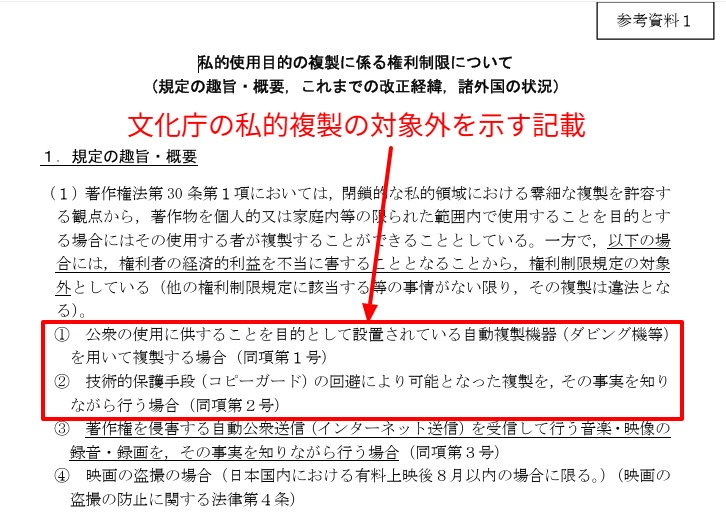
この保護を回避する複製は、文化庁が案内する著作権制度のうえで問題になり得ます。
私的な利用が目的でも、保護の回避を伴う複製は例外扱いにならない場合があります。利用規約にも反するため、編集部では案内していません。
『安さより安全な使い方』を選ぶほうが、結果的に長く続きます。
他サービスの無料体験でオフライン再生を試す
オフライン再生は、他の配信サービスにもある機能です。
使い勝手を比べたい方は、無料体験を並べて試せます。
| サービス | オフライン再生 | 向いている人 |
|---|---|---|
| Amazon Music Unlimited | 有料プランで利用できる | 音質と曲数を重視したい |
| LINE MUSIC | 有料プランで利用できる | LINEでの共有やBGM設定も使いたい |
| 楽天ミュージック | 有料プランで利用できる | 楽天ポイントをためたい |
プロフィールのBGM設定まで使うなら、LINE MUSICの公式ページで条件を確認できます。
※無料トライアル利用で1ヶ月聴き放題!
※無料体験期間中に解約すれば料金はかからない!
楽天のサービスをよく使う方は、楽天ミュージックの公式ページもあわせて見てみてください。
※無料トライアル利用で1ヶ月聴き放題!
※無料体験期間中に解約すれば料金はかからない!
編集部迷ったら、いま使っているポイント経済圏に合わせて選ぶと納得しやすいです。
Amazon Musicのダウンロードに関するよくある質問
最後に、編集部によく届く質問をまとめました。
- プライム会員なら全部の曲をダウンロードできますか?
-
いいえ。プライム特典のPrimeは対象プレイリストのみが保存の対象です。詳細はAmazon Music Primeは対象プレイリストのみで解説しています。
- ダウンロードボタンが表示されないのはなぜですか?
-
Freeプランのままか、その曲が保存の対象外である可能性があります。まずは加入プランの確認から進めてください。
- 保存したのに再生できません。どうすればよいですか?
-
オフライン再生モードの設定と、ライセンス更新の状態を確認します。手順はオフライン再生できない原因にまとめました。
- 解約したあとも保存した曲は聴けますか?
-
聴けません。保存した曲は契約期間中だけ利用できる仕組みです。詳しくは契約が失効している場合をご覧ください。
- 保存した曲をSDカードに移せますか?
-
移せません。再生はアプリ内に限られます。理由はアプリの外に持ち出せないで説明しています。
- 無料のまま保存する方法はありますか?
-
公式には、有料プランの無料体験期間だけです。考え方は無料体験期間だけ保存できるで整理しています。
Amazon Musicの設定を見直して、オフライン再生を使い始めよう
ダウンロードできない原因は、順番に見れば必ず絞れます。
プラン、設定、端末の順で確認するのが近道です。
編集部最後に「この記事のまとめ」で要点を振り返ってから、公式の条件を確認してみてください。
- 保存できない最大の理由 → プランによる制限
- 自由に保存できるプラン → UnlimitedとStandard
- 進まないときの定番 → Wi-Fi限定設定と空き容量
- 聴けないときの定番 → モード設定とライセンス更新
- 無料で保存できる範囲 → 無料体験の期間内のみ
『迷ったらプランの確認から』が、いちばん確実な入口です。
保存の自由度を上げたい方は、公式ページで条件を確認できます。
↓公式サイトで最新条件をチェック
圧倒的な音質で
Amazon Music Unlimitedの音質
| 音質グレード | スペック | 対応曲数 |
|---|---|---|
| Ultra HD (ハイレゾ) | 24bit/192kHz CDを超える高解像度 | 700万曲以上 |
| HD (ロスレス) | 16bit/44.1kHz CD同等・劣化なし | 1億曲以上 |
- スタジオの空気感まで再現するハイレゾ700万曲以上が聴き放題
- 空間オーディオ対応——演奏が360度から包み込む感覚
- プライム会員なら月1,080円。3ヶ月は無料で試せる
※無料トライアル利用で3ヶ月聴き放題!
※無料体験期間中に解約すれば料金はかからない!
- 27日まで限定で3ヶ月も無料トライアルできます
本記事の作成にあたり、以下の公的機関・公式情報を参考にしました。
- 文化庁 著作権施策に関する総合案内(著作権制度の基本と技術的保護手段の考え方)
- 国民生活センター(サブスクリプション契約・解約に関する相談事例)
- 楽天ミュージック公式ヘルプ(オフライン再生機能の仕様)
- Amazon Music 公式サイト・カスタマーサービス(プラン別の機能、料金、オフライン再生の条件・2026年8月時点)
- LINE MUSIC 公式サイト(プラン別の機能・オフライン再生の条件・2026年8月時点)