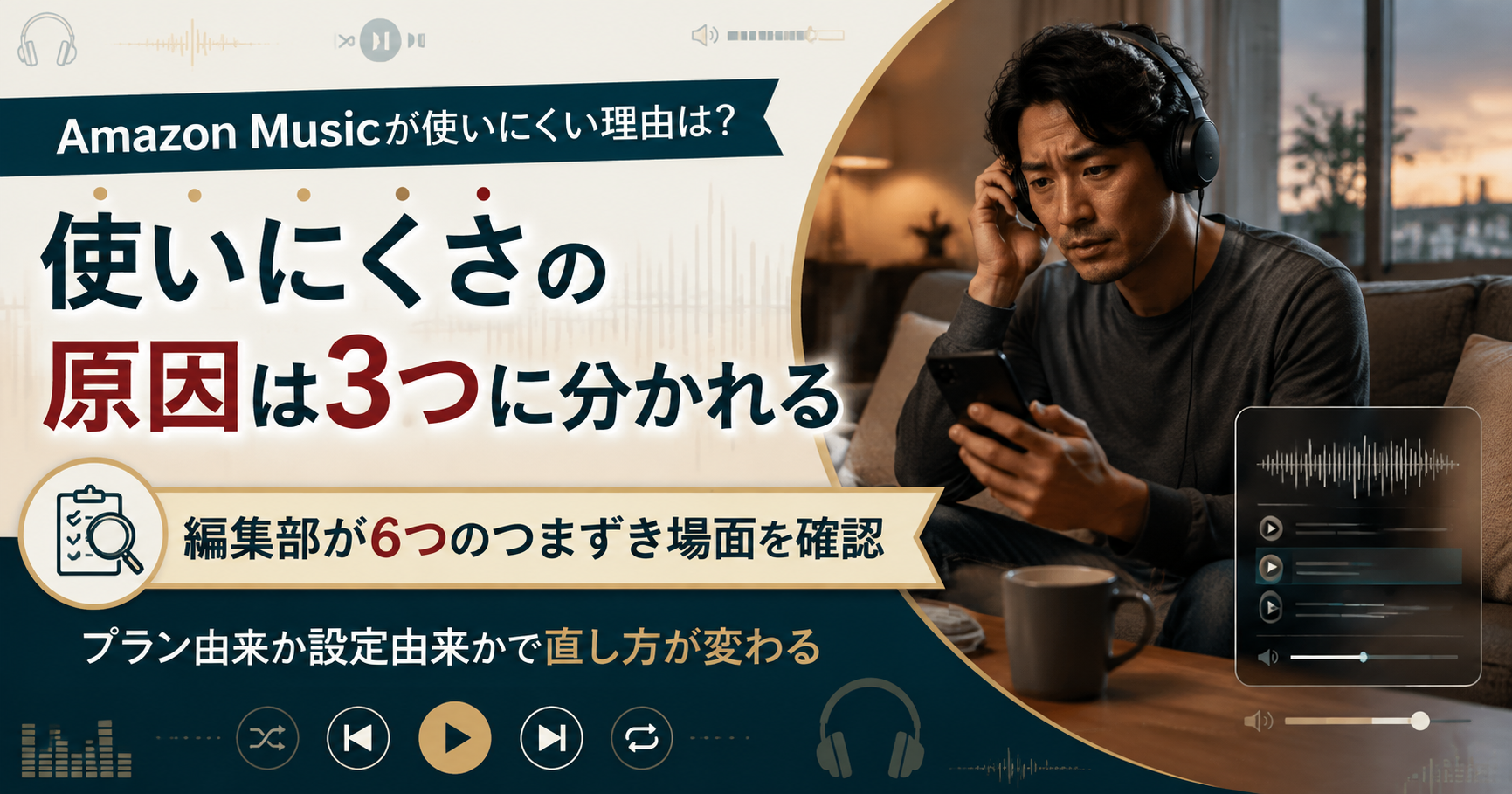
Amazon Musicの使いにくさは、『加入プランの制限』と『アプリの初期設定』のどちらかで説明できます。
 編集部
編集部聴きたい曲を選んだのに、なぜか別の曲が流れてしまう。そんな声をよく見かけます。
Medici Arts Guide編集部でも、同じ場面を確認しました。
ただ、原因を分ければ対処できるものが多くあります。
よく挙がる3つの不満
曲を選べない。音質が悪い。アプリが重い。
編集部で知恵袋とX(旧Twitter)の投稿も確認しました。
設定だけで直るものと、プランを変えないと直らないものがあります。まずは、その切り分けが必要です。
評判を調べると、同じ不満が繰り返し出てきます。
大切なのは『プラン由来か設定由来か』の切り分けです。
編集部先に結論をお伝えします。曲を選べない不満は、プラン側の仕様が理由です。
一方で音質の不満は、設定を直すだけで解消することもあります。
料金と仕様は、2026年7月時点の公式情報をもとにしています。
↓まずは原因の全体像から
↓8月のおすすめ音楽サブスク
・音質とコスパのバランス重視 → Amazon Music Unlimited(3ヶ月の無料体験あり)
↑2026年8月も総合バランスで1位◎
・楽天ポイントを貯めたい → 楽天ミュージック(1ヶ月の無料体験あり)
・iPhone中心・検索性重視 → Apple Music
・無料プランでまず試したい → Spotify
編集部さらに下記の3サービスは、無料トライアル中です。
ぜひ、この機会に試してみてください。
※無料トライアル中に解約すれば0円です。




音楽サブスク、種類が多すぎてどれを選べばいい?
編集部4つの目的別に分けています。詳しくは下記を確認してください。
ちなみに、
8月に1つだけ選ぶなら…
『Amazon Music Unlimited』が最適解です。
無料体験の期間と音質を踏まえると、コストと音のバランスが取れたサービスです。
編集部今なら3ヶ月間の無料トライアルも実施中です。
※無料トライアル利用で3ヶ月聴き放題!
※無料体験期間中に解約すれば料金はかからない!
- 27日まで限定で3ヶ月も無料トライアルできます
① 音質で選ぶ
| サービス | 最高音質 | 空間オーディオ |
|---|---|---|
| ◎ Amazon Music Unlimited | ハイレゾ 24bit/192kHz | Dolby Atmos対応 |
| Apple Music | ハイレゾ 24bit/192kHz | Dolby Atmos対応 |
| Spotify | ロスレス 24bit/44.1kHz | 非対応 |
| LINE MUSIC | 最大320kbps | 非対応 |
| 楽天ミュージック | 最大320kbps | 非対応 |
音質で選ぶなら、Amazon Music Unlimitedです。
ハイレゾと空間オーディオが追加料金なしで、両方そろうのは大きな強み。
同じ水準はApple Musicくらいで、Spotifyはロスレスまで、LINE・楽天は最大320kbpsです。
スマホとイヤホンでも、音の密度の違いが分かります。
※無料トライアル利用で3ヶ月聴き放題!
※無料体験期間中に解約すれば料金はかからない!
- 27日まで限定で3ヶ月も無料トライアルできます
② 料金で選ぶ
| サービス | 月額(税込) | 年額・最安プラン |
|---|---|---|
| ◎ 楽天ミュージック | 780〜980円 | ライト500円/年額9,300円 |
| LINE MUSIC | 980円 | 年額9,600円 |
| Amazon Music Unlimited | 1,080円 | 年額10,800円 |
| Apple Music | 1,080円 | 年額なし |
| Spotify | 1,080円 | 年額なし |
料金の安さなら、楽天ミュージックが有力。
楽天会員なら月780円、月20時間までのライトプランは500円です。
聴いた分だけ楽天ポイントも貯まり、支払いにも回せます。
音質も欲しいなら、年額で月換算900円のAmazon Musicがバランス良好です。
※無料トライアル利用で1ヶ月聴き放題!
※無料体験期間中に解約すれば料金はかからない!
③ 学割で選ぶ
| サービス | 学割月額 | 対象 |
|---|---|---|
| ◎ LINE MUSIC | 480円 | 小学生〜大学院生 |
| Spotify | 480円 | 18歳以上の学生 |
| 楽天ミュージック | 480円 | 15〜25歳 |
| Amazon Music Unlimited | 580円 | 大学・専門学生 |
| Apple Music | 580円 | 学生 |
学割で選ぶなら、LINE MUSIC。
月480円で、小学生から対象になる間口の広さが強みです。
カラオケ採点やプロフィールBGMなど、学生に人気の機能もそろいます。
18歳以上ならSpotifyやApple Musicの学割(480〜580円)も候補です。
※無料トライアル利用で1ヶ月聴き放題!
※無料体験期間中に解約すれば料金はかからない!
④ 2人以上で利用する
| サービス | 2人以上のプラン | 向いている人 |
|---|---|---|
| ◎ Amazon Music Unlimited | 1,980円/6人 | 音質とAudibleを家族で共有 |
| LINE MUSIC | 1,480円/6人 | LINEをよく使う家族 |
| Apple Music | 1,680円/6人 | iPhone中心の家族 |
| Spotify | Duo 1,480円/2人 | 夫婦・カップル |
| 楽天ミュージック | ファミリーなし | 個人利用向け |
2人だけならSpotifyのDuo(1,480円)、家族3人以上ならApple Music(1,680円・6人)が料金は安めです。
ただし、ハイレゾ・空間オーディオ・Audibleまで家族で共有したいならAmazon Music。
最大6人・年額19,800円で、1人あたり約275円の計算です。
楽天ミュージックはファミリープランがない点に注意してください。
編集部迷ったら、無料期間のあるサービスから試すのが失敗しない選び方です。
圧倒的な音質で
Amazon Music Unlimitedの音質
| 音質グレード | スペック | 対応曲数 |
|---|---|---|
| Ultra HD (ハイレゾ) | 24bit/192kHz CDを超える高解像度 | 700万曲以上 |
| HD (ロスレス) | 16bit/44.1kHz CD同等・劣化なし | 1億曲以上 |
- スタジオの空気感まで再現するハイレゾ700万曲以上が聴き放題
- 空間オーディオ対応——演奏が360度から包み込む感覚
- プライム会員なら月1,080円。3ヶ月は無料で試せる
※無料トライアル利用で3ヶ月聴き放題!
※無料体験期間中に解約すれば料金はかからない!
- 27日まで限定で3ヶ月も無料トライアルできます
Amazon Musicが使いにくいと言われる理由の結論
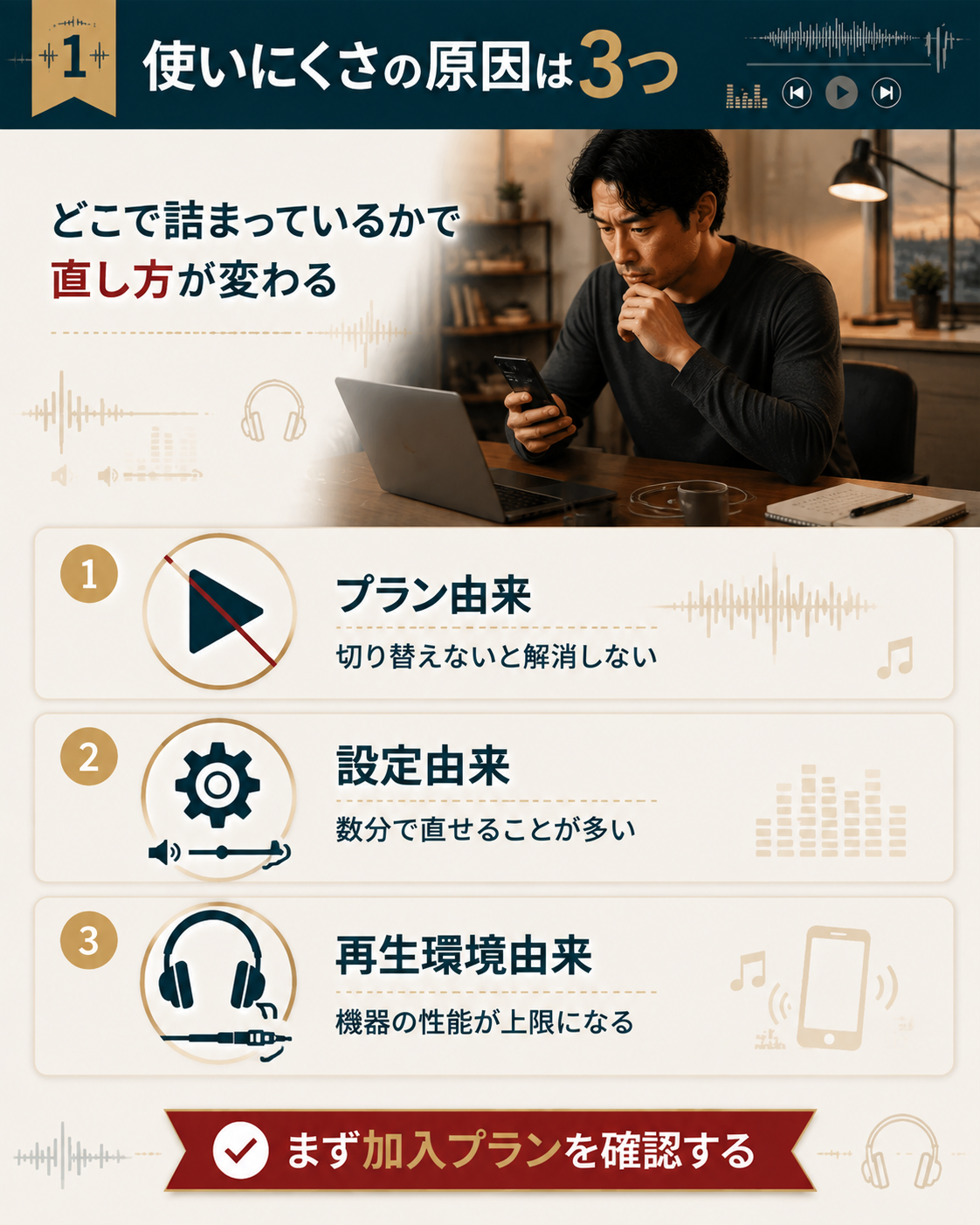
使いにくさの原因は、『プラン・設定・再生環境の3つ』に整理できます。
どこで詰まっているかで、必要な対処がまったく変わります。
プラン由来なら『切り替えないと解消しない』。設定由来なら、数分で直せることも多くあります。
最初に確認したいのは『いま使っているプラン』です。
編集部プラン名は、アプリの設定画面から確認できます。請求画面まで戻る必要はありません。
使いにくさの正体は「プランの制限」と「初期設定」
プライム会員特典のAmazon Music Primeは、聴き放題の遊び方が限られています。
1億曲以上を『シャッフル再生で楽しむ』のが基本の設計です。
一方のAmazon Music Unlimitedは、曲を選んで再生できます。
同じアプリでも、プランで使い勝手が変わります。ここを混同すると、原因がいつまでも見えません。
知恵袋でも、シャッフルしか使えないという質問が並びます。
音質も、同じ構造で説明できます。
編集部音質の詳細は「『Amazon Musicの音質が悪いと感じる4つの原因』」で整理しています。
使いにくいと感じやすい6つの場面
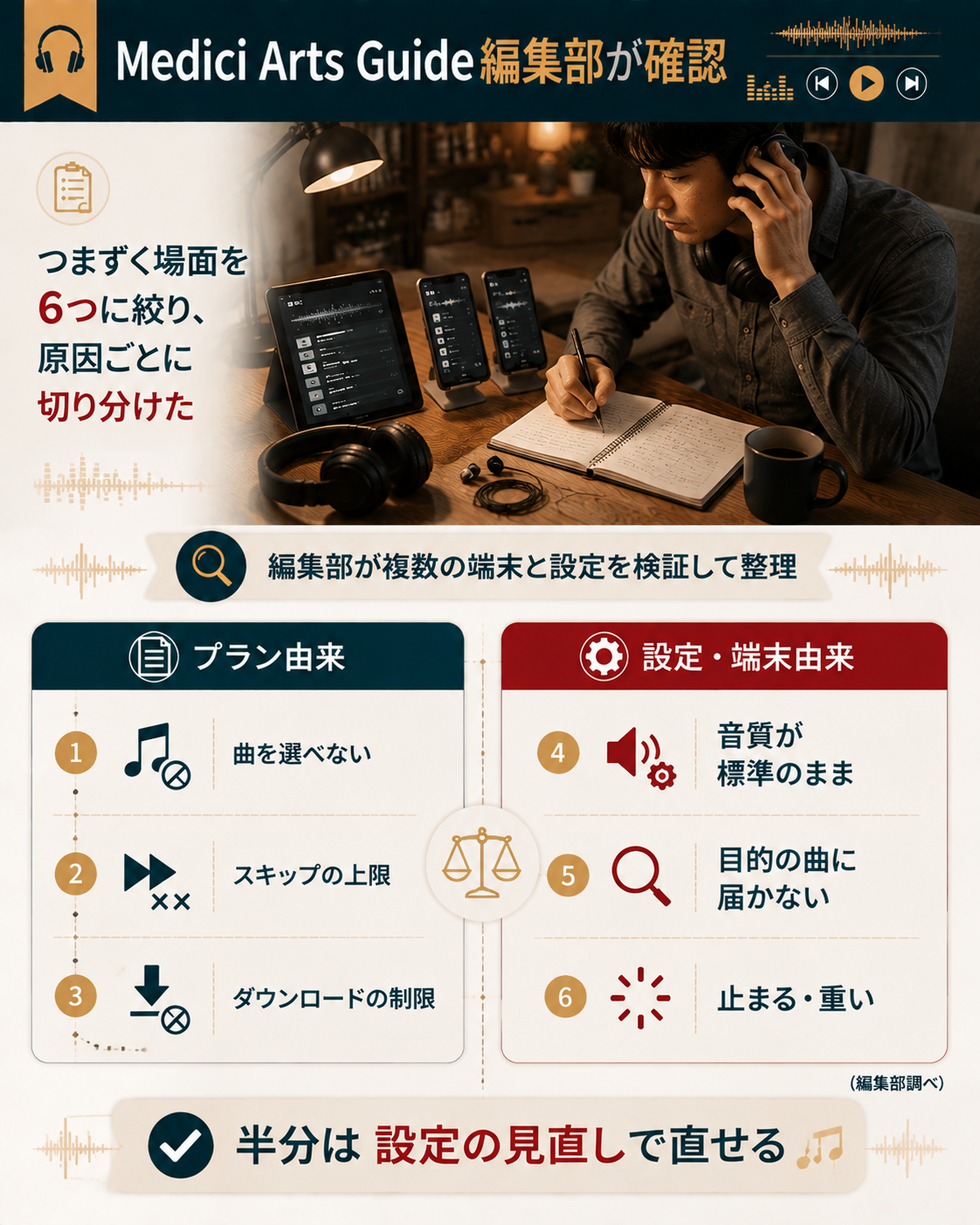
編集部で確認したところ、つまずく場面は6つに集約されました。
- 曲を選んで再生できず、シャッフルになる
- スキップの回数が足りない
- ダウンロードできる曲が限られる
- 音質が標準のままで物足りない
- ホーム画面から目的の曲に届かない
- 再生が途中で止まる・アプリが重い
上の3つは『プラン側の仕様』が理由です。
下の3つは、設定や端末側の要因が中心になります。
編集部6つのうち、どれで困っているかを先に決めてください。原因の切り分けが一気に早くなります。
プラン別にできること・できないことの早見表
2026年7月時点の主なプランを、編集部で整理しました。
| プラン | 月額(税込) | 曲を選んで再生 | 音質の上限 |
|---|---|---|---|
| Amazon Music Free | 0円 | 限定的(広告あり) | 標準 |
| Amazon Music Prime | プライム会費に含む | 指定した2つのプレイリスト(合計100曲)と厳選プレイリスト | 標準 |
| Unlimited 個人 | 1,080円(プライム会員)/1,180円 | 1億曲以上で可能 | Ultra HD |
| Unlimited 学生 | 580円 | 1億曲以上で可能 | Ultra HD |
| Unlimited ファミリー | 1,980円(最大6アカウント) | 1億曲以上で可能 | Ultra HD |
| Unlimited ワンデバイス | 680円 | 対象機器1台で可能 | 標準 |
ワンデバイスプランは、2026年に月額580円から680円へ改定されました。
価格や提供条件は変更されることがあるため、申し込み画面の表示を確認してください。
曲を自由に選びたいなら『Unlimitedが前提』になります。プライム会員の枠内で工夫する方法もあります。
Amazon Music Primeで曲を選べない理由と回避策
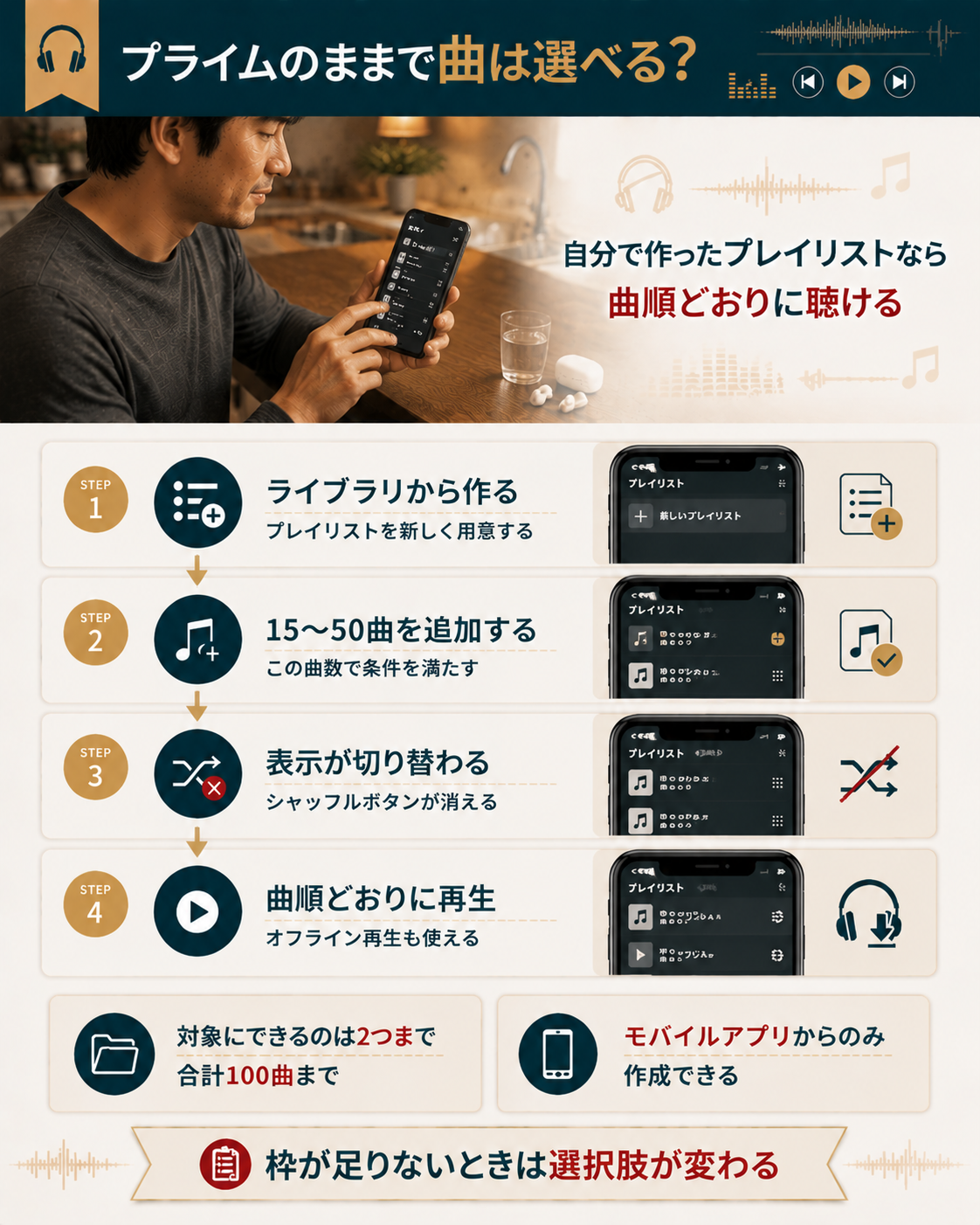
プライム会員で曲を選べないのは、不具合ではなく『仕様どおりの動作』です。
ただし、条件を満たせば曲順どおりに聴けます。
プライム会員でも、自分で作った2つのプレイリストなら、合計100曲まで曲を選んで再生できます。
仕組みを順に見ていきましょう。
プライム会員の再生は原則シャッフルになる
Amazon Music Primeは、1億曲以上をシャッフルで楽しむ設計です。
アルバムやアーティストのページを開いても、曲順どおりには流れません。
編集部「違う曲が流れる」と感じる原因の多くが、この仕様です。故障ではありません。
スキップにも上限があり、連続で飛ばし続けることはできません。
聴きたい曲へたどり着く前に、上限に達することもあります。
アプリの不具合を疑う前に、加入プランを確認してください。再インストールしても、仕様は変わりません。
Myプレミアム・プレイリストなら最大100曲を曲順どおりに
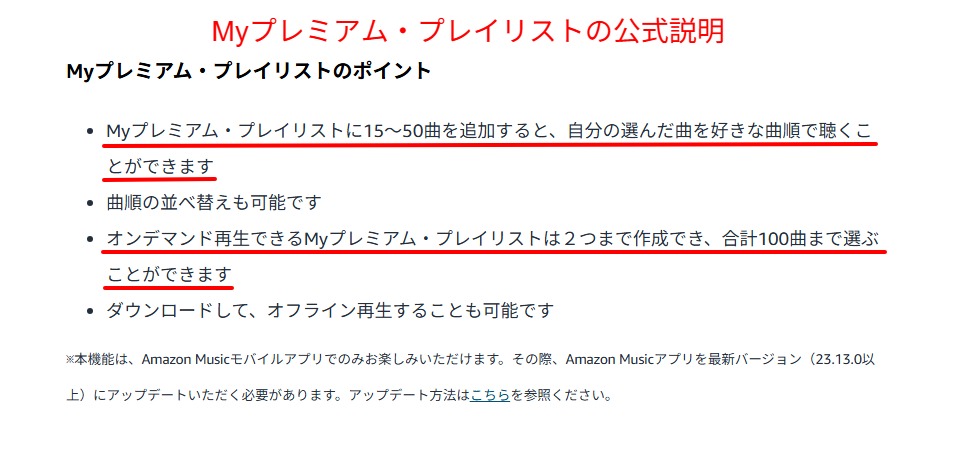
回避策の中心が、自分で作るプレイリストです。
プレイリストに15曲以上を追加すると『曲を選んで再生』が有効になります。
対象にできるのは2つまでで、1つあたり50曲が上限です。
有効になると「シャッフル」ボタンが消えます。この状態なら、オンデマンド再生とオフライン再生の両方が使えます。
この機能は、モバイルアプリからのみ利用できます。Amazonの公式ガイドでも手順が案内されています。
パソコンのブラウザ版では作成できない点に注意しましょう。
編集部100曲という枠は小さく見えます。ただ、通勤中に聴く曲だけなら十分に足ります。
ただし、対象プレイリストの入れ替えには間隔の制限があります。
毎日入れ替えて使うような運用には向きません。
曲を選んで再生できる厳選プレイリストとの違い
もうひとつが「曲を選んで再生できる厳選プレイリスト」です。
再生履歴や好みに応じて、Amazon側が自動で選ぶプレイリスト群です。
- Myプレミアム・プレイリスト:自分で曲を選ぶ・2つまで・合計100曲
- 厳選プレイリスト:Amazonが自動で選定・曲順どおりに再生できる
- 共通点:どちらもオフライン再生とスキップ無制限の対象
好きな曲を確実に入れたいなら、自分で作るほうが早く済みます。
編集部厳選プレイリストは、好みが合えば便利です。ただ、選曲を自分で決めることはできません。
制限をまとめて外したいときの選択肢
100曲の枠が窮屈だと感じたら、Unlimitedへの切り替えが選択肢になります。
1億曲以上を曲順どおりに再生でき、ダウンロードの制限もありません。
料金はプライム会員なら月額1,080円(税込)です。非会員は月額1,180円(税込)で、2026年7月時点の公式表示にもとづきます。
無料体験の期間は時期によって変わります。
申し込み画面に表示される条件を、そのつど確認してください。
\プランごとの条件を確認する/
※無料トライアル利用で3ヶ月聴き放題!
※無料体験期間中に解約すれば料金はかからない!
- 27日まで限定で3ヶ月も無料トライアルできます
Amazon Musicの音質が悪いと感じる4つの原因
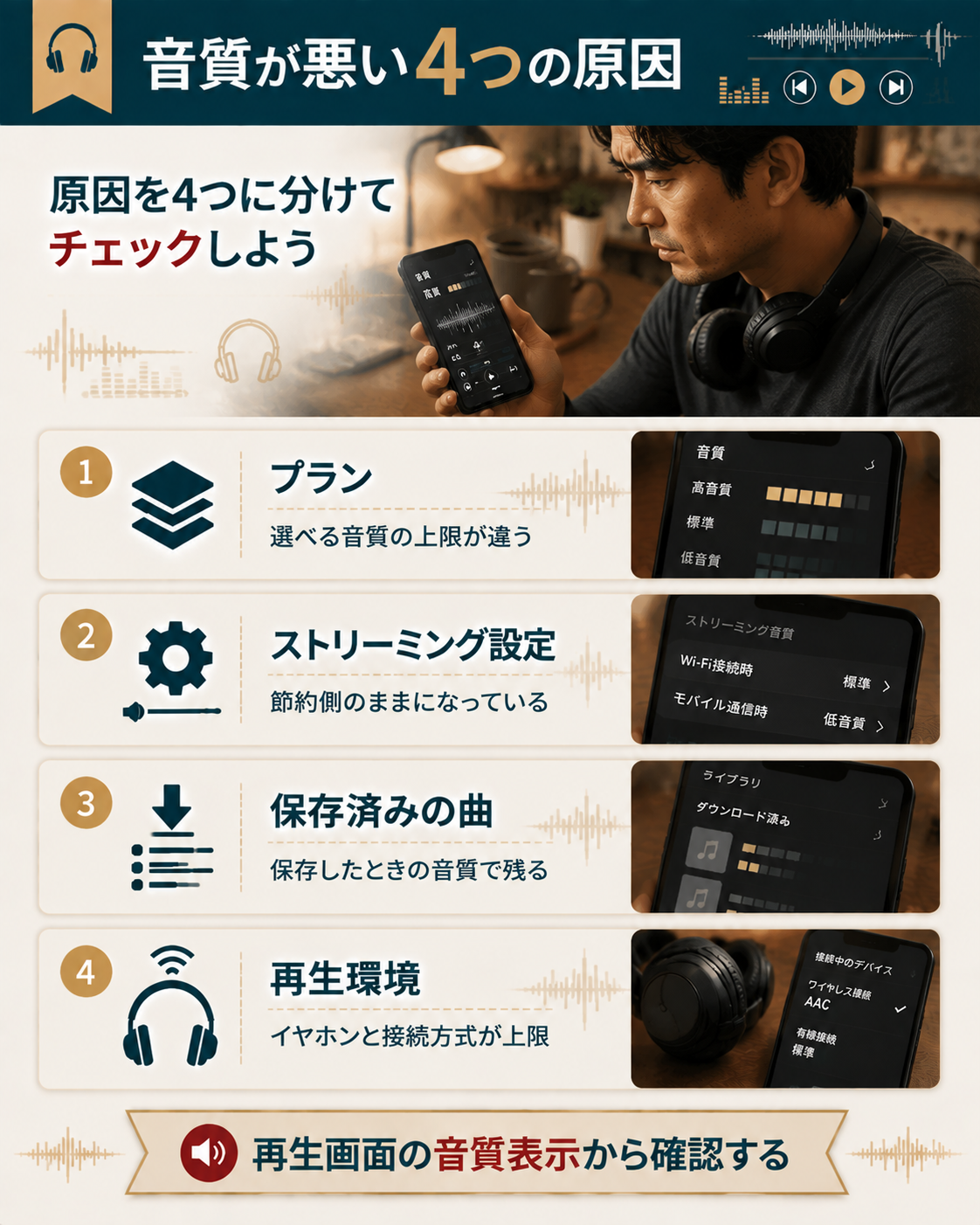
音質の不満は『プラン・設定・保存済みデータ・再生環境』の4つに分かれます。
順番に確認していけば、原因はほぼ特定できます。
編集部音が悪いと感じたら、まず再生画面の音質表示を見てください。
再生画面には「SD」「HD」「Ultra HD」のいずれかが表示されます。
SDのままなら、まだ改善できる余地があります。
原因1:プランによって選べる音質が違う
最初に見るべきは、加入しているプランです。
FreeとPrimeは『標準音質のみ』が対象です。
HDとUltra HDを選べるのは、Unlimitedに限られます。
| 音質 | ビット深度・サンプルレート | 平均ビットレート | 対応プラン |
|---|---|---|---|
| 標準(SD) | 圧縮音源 | 最大320kbps | Free・Prime・Unlimited |
| HD | 16bit/44.1kHz | 約850kbps | Unlimited |
| Ultra HD | 24bit/44.1〜192kHz | 約3,730kbps | Unlimited |
| 空間オーディオ | Dolby Atmos・360 Reality Audio | 非公開 | Unlimited |
HDはCD相当、Ultra HDはハイレゾ相当にあたります。
X(旧Twitter)でも、プラン変更後に印象が変わったという投稿が見られます。
ハイレゾ相当は、対応する機器があってはじめて活きます。数値の差が、そのまま聴こえ方の差になるわけではありません。
原因2:ストリーミング設定が標準のままになっている
プランを上げても、アプリの設定が追いつかないことがあります。
通信量を抑える側に寄ったまま、気づかず使っているケースです。
「自動」や「データ通信節約」のままだと、HD対応曲でも標準音質で流れます。
音質は、Wi-Fi接続時とモバイル通信時で別々に設定できます。
自宅では高音質、外では節約という組み合わせも可能です。
編集部通信量が気になる方は、Wi-Fi側だけを高音質にする設定から試してみてください。
原因3:ダウンロード済みの曲が標準音質で保存されている
見落としやすいのが、端末に保存済みの曲です。
保存した曲は、ダウンロードした時点の音質のまま残ります。
設定を変えても直らない典型パターン
ストリーミング設定を上げても、保存済みの曲には反映されません。
『保存し直すまで音質は変わらない』と考えてください。
ダウンロード設定を上げてから、対象の曲を入れ替えるのが確実です。あわせて、端末の空き容量も確認しておきましょう。
編集部高音質で保存すると、容量の消費もかなり増えます。曲数を絞る判断も必要です。
原因4:イヤホンや接続方式が上限になっている
最後が、音の出口にあたる再生環境です。
どれだけ設定を上げても、機器の性能を超えることはありません。
- ワイヤレス接続は、圧縮を経由するため差が出にくい
- スマートフォン単体では、ハイレゾ相当を活かしきれないことがある
- 有線接続や対応機器を使うと、違いが分かりやすくなる
『設定を直しても変化が小さい』場合は、ここが原因のことがあります。
『先に手持ちの機器で試す』ほうが、遠回りになりません。
編集部音質の不満は、プランだけの問題ではありません。設定と機器の3点をそろえてはじめて効いてきます。
Amazon Musicのアプリが使いにくいときの対処法
アプリ側の不満は『探しにくさ・重さ・再生順』の3つに分けられます。
プランを変えなくても、改善できる部分が多く残っています。
画面の構造に慣れるだけで、体感の使いやすさはかなり変わります。まずは起点にする画面を決めてしまいましょう。
3つの場面を、順番に見ていきます。
ホーム画面から目的の曲に届かない
ホーム画面は、おすすめとポッドキャストが目立つ作りです。
自分で保存した曲は、下部の「ライブラリ」に集まっています。
迷ったら「ライブラリ」を起点にしてください。プレイリスト・アーティスト・ダウンロード済みが、ここに並びます。
検索窓を先に使うのも有効です。
『アーティスト名から入る』と、目的の曲へ早く届きます。
編集部ホーム画面を「入口」だと思い込むと、かえって遠回りになります。
よく聴く曲は『ライブラリに保存しておく』のが基本です。
再生が途中で止まる・アプリが重い
再生が止まる原因は、通信と端末側に分かれます。
『確認する順番を決めておく』と、原因を早く絞り込めます。
- 通信環境を確認する(Wi-Fiとモバイル通信を切り替えてみる)
- アプリのキャッシュを削除する
- アプリと端末のOSを最新版に更新する
- 端末の空き容量を確保する
- それでも直らない場合に再インストールする
効きやすいのは『キャッシュの削除』です。
X(旧Twitter)の最新投稿でも、同じ症状の報告が見られます。
再インストール前に確認したいこと
再インストールすると、ダウンロード済みの曲は消えます。
保存し直す手間まで見込んでから、実行してください。
編集部電車や地下では、通信が細くなって止まりやすくなります。
よく聴く曲を先に保存しておくと、移動中の不満はかなり減ります。
違う曲が流れる・曲順どおりに再生されない
曲順の乱れは『プラン由来と操作由来』の2つに分かれます。
プライム会員なら、まずシャッフルの仕様を疑ってください。
Unlimitedでも、シャッフル設定が残っていることがあります。再生画面のシャッフルアイコンがオンなら、タップして解除できます。
スマートスピーカーからの再生も、曲順が変わりやすい場面です。
音声で操作するときは『プレイリスト名で指定する』と安定します。
Amazon Musicの音質と操作性を上げる設定手順
設定の見直しは『5分ほどで終わる作業』です。
音質と操作性が、同時に改善します。
編集部項目の名称は、アプリの更新で変わることがあります。近い名前の項目を探してください。
音質を上げる4ステップ
編集部で確認した手順を、上から順に進めてください。
アプリ右上の歯車アイコンから設定を開きます。
Wi-Fi接続時の音質を「HD/Ultra HD」または再生可能な最高音質に変更します。モバイル通信時は別に選べます。
保存するときの音質を上げます。端末の空き容量も、あわせて確認しておきましょう。
標準音質で保存していた曲は、いったん削除して保存し直します。ここを飛ばすと、設定を変えても音質は変わりません。
変更後は『再生画面の表示で確認できる』ので、必ず見ておきましょう。
表示が「HD」や「Ultra HD」に変われば反映されています。SDのままなら、その曲自体が非対応の可能性もあります。
操作性を上げる3つの設定
音質以外にも、見直す価値のある設定があります。
- 空間オーディオ:対応曲を立体的に聴く設定。オフのままだと通常再生になる
- ラウドネスノーマライゼーション:曲ごとの音量差をそろえる設定
- オフライン再生モード:保存済みの曲だけを表示して、迷わず選べるようにする
曲を探す時間が減るだけでも、使いにくさは大きく減ります。
『設定は一度そろえれば終わり』と考えてよい作業です。
↓プランごとの条件をまとめて確認
圧倒的な音質で
Amazon Music Unlimitedの音質
| 音質グレード | スペック | 対応曲数 |
|---|---|---|
| Ultra HD (ハイレゾ) | 24bit/192kHz CDを超える高解像度 | 700万曲以上 |
| HD (ロスレス) | 16bit/44.1kHz CD同等・劣化なし | 1億曲以上 |
- スタジオの空気感まで再現するハイレゾ700万曲以上が聴き放題
- 空間オーディオ対応——演奏が360度から包み込む感覚
- プライム会員なら月1,080円。3ヶ月は無料で試せる
※無料トライアル利用で3ヶ月聴き放題!
※無料体験期間中に解約すれば料金はかからない!
- 27日まで限定で3ヶ月も無料トライアルできます
Amazon Musicを使い続ける人・乗り換えを検討する人
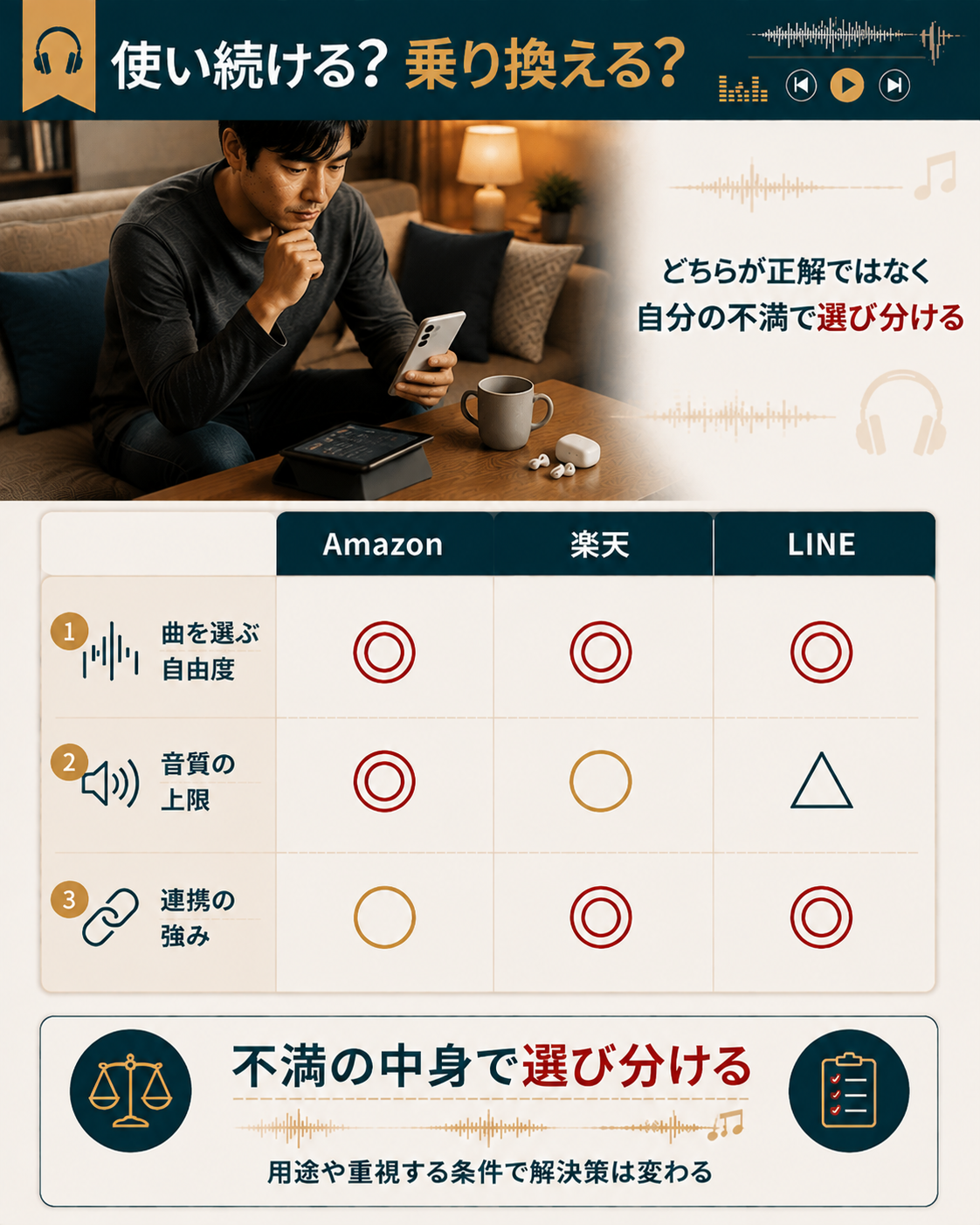
判断の分かれ目は『曲を選べないことが不満かどうか』です。
設定で直る不満なら、乗り換える必要はありません。
| サービス | 月額(税込・2026年7月時点) | 特徴 |
|---|---|---|
| Amazon Music Unlimited | 1,080円(プライム会員)/1,180円 | 1億曲以上・HD/Ultra HD・空間オーディオに対応 |
| 楽天ミュージック | 980円/楽天カード・楽天モバイル会員は780円 | 楽天ポイントが貯まる。学生480円・ライト500円も用意 |
| LINE MUSIC | 980円(LINE STORE経由)/1,080円(アプリ内) | 最大320kbps。LINEアプリとの連携が中心 |
『登録経路やキャンペーンで料金が変わる』ケースがある点にご注意ください。
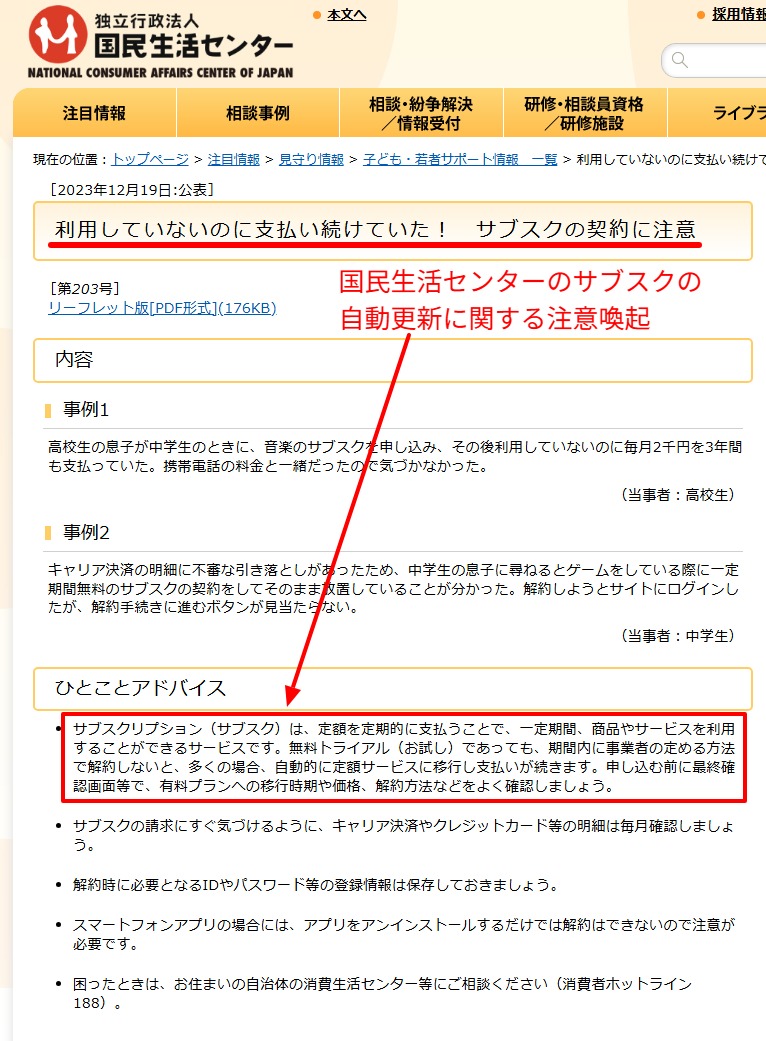
無料期間の終了後に自動更新される点は、どのサービスも共通です。国民生活センターも注意を呼びかけています。
Unlimitedへの切り替えで解消できること
曲を選べない、ダウンロードできないは『切り替えで解消する不満』です。
HDとUltra HDも、同時に選べるようになります。
プライム会員なら月額1,080円(税込)です。プライム特典との差額で判断できるため、迷いにくい選択肢です。
月額を上げたくない場合は、他社も候補になります。
編集部プライム会員なら、まず無料体験の条件だけ確認するのが手堅い進め方です。
料金を優先するなら楽天ミュージック
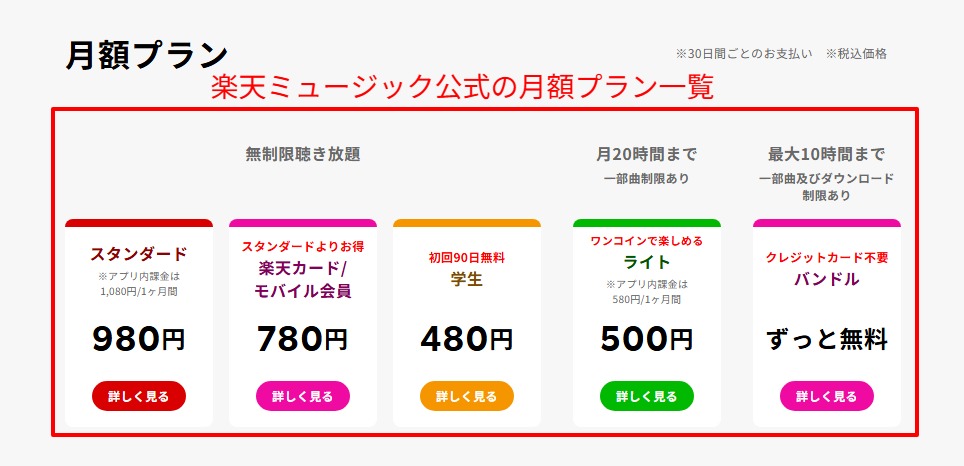
月額を下げたい場合の候補が、楽天ミュージックです。
スタンダードは月額980円(税込)です。
楽天カードや楽天モバイルの会員なら月額780円(税込)です。学生プラン480円、ライトプラン500円も用意されています。
判断の目安は『楽天経済圏をふだん使っている』かどうかです。
ただし、対応する音質や機能は各社で差があります。
※無料トライアル利用で1ヶ月聴き放題!
※無料体験期間中に解約すれば料金はかからない!
LINE中心の使い方ならLINE MUSIC
LINEでの共有や着うたを使うなら、LINE MUSICが候補です。
一般プランは、LINE STORE経由で月額980円(税込)です。
登録する経路によって月額が変わります。アプリ内から登録すると月額1,080円(税込)になるため、申し込み前に表示金額を確認してください。
音質の上限は『最大320kbps』です。
ハイレゾ相当を求める使い方には、向きません。
※無料トライアル利用で1ヶ月聴き放題!
※無料体験期間中に解約すれば料金はかからない!
ここまでを踏まえて、判断の目安を整理しました。
- 不満の中心が音質で、設定を直せば解決しそう
- プライム会員で、Echoやスマートスピーカーを使っている
- 聴きたい曲が100曲前後にまとまっている
- ハイレゾ相当や空間オーディオを試したい
Amazon Musicの使いにくさに関するよくある質問
編集部に寄せられやすい疑問を、6つにまとめました。
- Amazon Musicの評判が悪いのは本当ですか?
-
不満の多くはプランの制限と初期設定が理由です。切り分け方は『Amazon Musicが使いにくいと言われる理由の結論』で整理しています。
- プライム会員のまま、曲を選んで再生できますか?
-
自分で作った2つのプレイリストなら、合計100曲まで曲順どおりに再生できます。作り方は『Myプレミアム・プレイリストなら最大100曲を曲順どおりに』をご覧ください。
- 音質が悪いと感じたら、最初に何を確認すればよいですか?
-
再生画面の音質表示と、アプリのストリーミング設定です。詳しくは『原因2 ストリーミング設定が標準のままになっている』で解説しています。
- ダウンロードした曲の音質は、あとから変えられますか?
-
保存済みの曲には設定変更が反映されないため、保存し直す必要があります。手順は『原因3 ダウンロード済みの曲が標準音質で保存されている』で整理しました。
- 再生が途中で止まるときは、どうすればよいですか?
-
通信環境の確認から始め、キャッシュ削除やアプリ更新へ進みます。確認の順番は『再生が途中で止まる・アプリが重い』にまとめています。
- 乗り換えるなら、どのサービスが候補になりますか?
-
料金重視なら楽天ミュージック、LINE中心ならLINE MUSICが候補です。比較は『Amazon Musicを使い続ける人・乗り換えを検討する人』をご覧ください。
Amazon Musicを使い続けるか決める前の最終チェック
判断の前に、確認しておきたい点を整理しました。
- 曲を選べない → プラン由来(Myプレミアム・プレイリストかUnlimitedで解決)
- 音質が悪い → 設定由来のことが多い(ストリーミングと保存済みの曲を見直す)
- アプリが重い・止まる → 通信とキャッシュから順に確認
- 料金を下げたい → 楽天ミュージック、LINE中心ならLINE MUSIC
設定で直る不満なら、そのまま使い続けられます。
編集部迷ったら「『使いにくいと感じやすい6つの場面』」に戻って、自分の不満がどれかを確かめてください。
曲を選べないことが最大の不満なら、プランの見直しが近道です。
『まず条件だけ確認する』進め方でも十分です。
\公式サイトで最終確認/
※無料トライアル利用で3ヶ月聴き放題!
※無料体験期間中に解約すれば料金はかからない!
- 27日まで限定で3ヶ月も無料トライアルできます
- Amazon Music よくある質問(プラン料金の改定・プランの確認方法)
- About Amazon Japan(Myプレミアム・プレイリストと厳選プレイリストの仕様)
- 楽天ミュージック 料金プラン(スタンダード・楽天カード/モバイル会員・学生・ライトの各料金)
- 国民生活センター(定額サービスの契約と解約に関する注意喚起)