
2026年6月時点の結論です。『Wi-Fiでダウンロード→オフライン再生』『モバイル時のストリーミングをオフ』の2点を押さえれば、LINE MUSICはほぼギガを使わずに聴けます。

LINE MUSICってギガをすごく食うのでは…
結論からお伝えすると、設定とダウンロードを正しく使えば通信量はほとんど気になりません。
編集部で公式ヘルプと実際の設定画面を確認し、ギガを使わない方法を整理しました。
 編集部
編集部ポイントは『聴くとき』ではなく『ダウンロードするとき』に通信を集約することです。
音質を高くしたまま外で聴き続けると、通信量はそれなりに増えていきます。
逆に言えば、ギガが減る仕組みを知れば対策はシンプルです。
↓8月のおすすめ音楽サブスク
・音質とコスパのバランス重視 → Amazon Music Unlimited(3ヶ月の無料体験あり)
↑2026年8月も総合バランスで1位◎
・楽天ポイントを貯めたい → 楽天ミュージック(1ヶ月の無料体験あり)
・iPhone中心・検索性重視 → Apple Music
・無料プランでまず試したい → Spotify
編集部さらに下記の3サービスは、無料トライアル中です。
ぜひ、この機会に試してみてください。
※無料トライアル中に解約すれば0円です。



音楽サブスク、種類が多すぎてどれを選べばいい?
編集部4つの目的別に分けています。詳しくは下記を確認してください。
ちなみに、
8月に1つだけ選ぶなら…
『Amazon Music Unlimited』が最適解です。
無料体験の期間と音質を踏まえると、コストと音のバランスが取れたサービスです。
編集部今なら3ヶ月間の無料トライアルも実施中です。
※無料トライアル利用で3ヶ月聴き放題!
※無料体験期間中に解約すれば料金はかからない!
- 27日まで限定で3ヶ月も無料トライアルできます
① 音質で選ぶ
| サービス | 最高音質 | 空間オーディオ |
|---|---|---|
| ◎ Amazon Music Unlimited | ハイレゾ 24bit/192kHz | Dolby Atmos対応 |
| Apple Music | ハイレゾ 24bit/192kHz | Dolby Atmos対応 |
| Spotify | ロスレス 24bit/44.1kHz | 非対応 |
| LINE MUSIC | 最大320kbps | 非対応 |
| 楽天ミュージック | 最大320kbps | 非対応 |
音質で選ぶなら、Amazon Music Unlimitedです。
ハイレゾと空間オーディオが追加料金なしで、両方そろうのは大きな強み。
同じ水準はApple Musicくらいで、Spotifyはロスレスまで、LINE・楽天は最大320kbpsです。
スマホとイヤホンでも、音の密度の違いが分かります。
※無料トライアル利用で3ヶ月聴き放題!
※無料体験期間中に解約すれば料金はかからない!
- 27日まで限定で3ヶ月も無料トライアルできます
② 料金で選ぶ
| サービス | 月額(税込) | 年額・最安プラン |
|---|---|---|
| ◎ 楽天ミュージック | 780〜980円 | ライト500円/年額9,300円 |
| LINE MUSIC | 980円 | 年額9,600円 |
| Amazon Music Unlimited | 1,080円 | 年額10,800円 |
| Apple Music | 1,080円 | 年額なし |
| Spotify | 1,080円 | 年額なし |
料金の安さなら、楽天ミュージックが有力。
楽天会員なら月780円、月20時間までのライトプランは500円です。
聴いた分だけ楽天ポイントも貯まり、支払いにも回せます。
音質も欲しいなら、年額で月換算900円のAmazon Musicがバランス良好です。
※無料トライアル利用で1ヶ月聴き放題!
※無料体験期間中に解約すれば料金はかからない!
③ 学割で選ぶ
| サービス | 学割月額 | 対象 |
|---|---|---|
| ◎ LINE MUSIC | 480円 | 小学生〜大学院生 |
| Spotify | 480円 | 18歳以上の学生 |
| 楽天ミュージック | 480円 | 15〜25歳 |
| Amazon Music Unlimited | 580円 | 大学・専門学生 |
| Apple Music | 580円 | 学生 |
学割で選ぶなら、LINE MUSIC。
月480円で、小学生から対象になる間口の広さが強みです。
カラオケ採点やプロフィールBGMなど、学生に人気の機能もそろいます。
18歳以上ならSpotifyやApple Musicの学割(480〜580円)も候補です。
※無料トライアル利用で1ヶ月聴き放題!
※無料体験期間中に解約すれば料金はかからない!
④ 2人以上で利用する
| サービス | 2人以上のプラン | 向いている人 |
|---|---|---|
| ◎ Amazon Music Unlimited | 1,980円/6人 | 音質とAudibleを家族で共有 |
| LINE MUSIC | 1,480円/6人 | LINEをよく使う家族 |
| Apple Music | 1,680円/6人 | iPhone中心の家族 |
| Spotify | Duo 1,480円/2人 | 夫婦・カップル |
| 楽天ミュージック | ファミリーなし | 個人利用向け |
2人だけならSpotifyのDuo(1,480円)、家族3人以上ならApple Music(1,680円・6人)が料金は安めです。
ただし、ハイレゾ・空間オーディオ・Audibleまで家族で共有したいならAmazon Music。
最大6人・年額19,800円で、1人あたり約275円の計算です。
楽天ミュージックはファミリープランがない点に注意してください。
編集部迷ったら、無料期間のあるサービスから試すのが失敗しない選び方です。
圧倒的な音質で
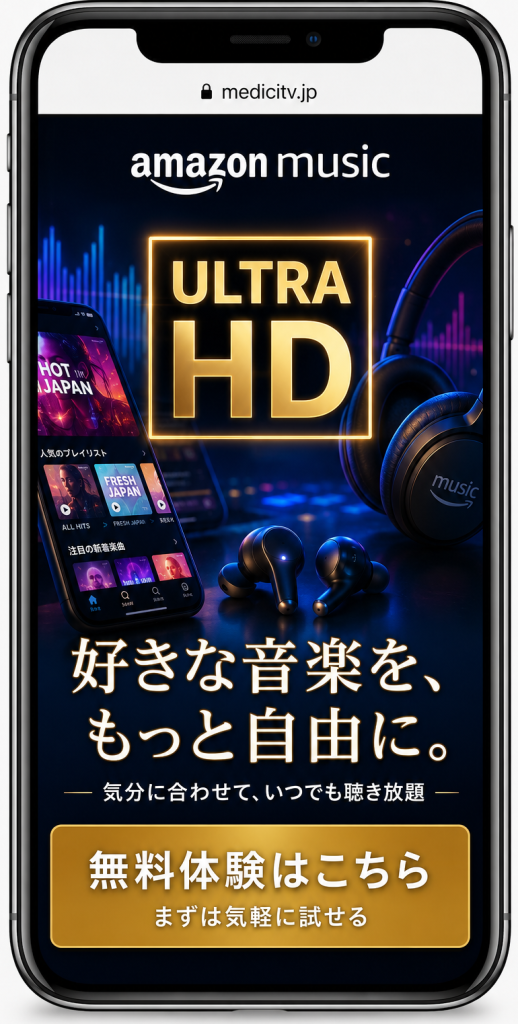
Amazon Music Unlimitedの音質
| 音質グレード | スペック | 対応曲数 |
|---|---|---|
| Ultra HD (ハイレゾ) | 24bit/192kHz CDを超える高解像度 | 700万曲以上 |
| HD (ロスレス) | 16bit/44.1kHz CD同等・劣化なし | 1億曲以上 |
- スタジオの空気感まで再現するハイレゾ700万曲以上が聴き放題
- 空間オーディオ対応——演奏が360度から包み込む感覚
- プライム会員なら月1,080円。3ヶ月は無料で試せる
※無料トライアル利用で3ヶ月聴き放題!
※無料体験期間中に解約すれば料金はかからない!
- 27日まで限定で3ヶ月も無料トライアルできます
編集部まずはLINE MUSICでギガを使わない結論から、順番に解説していきます。
LINE MUSICでギガを使わない結論と仕組み
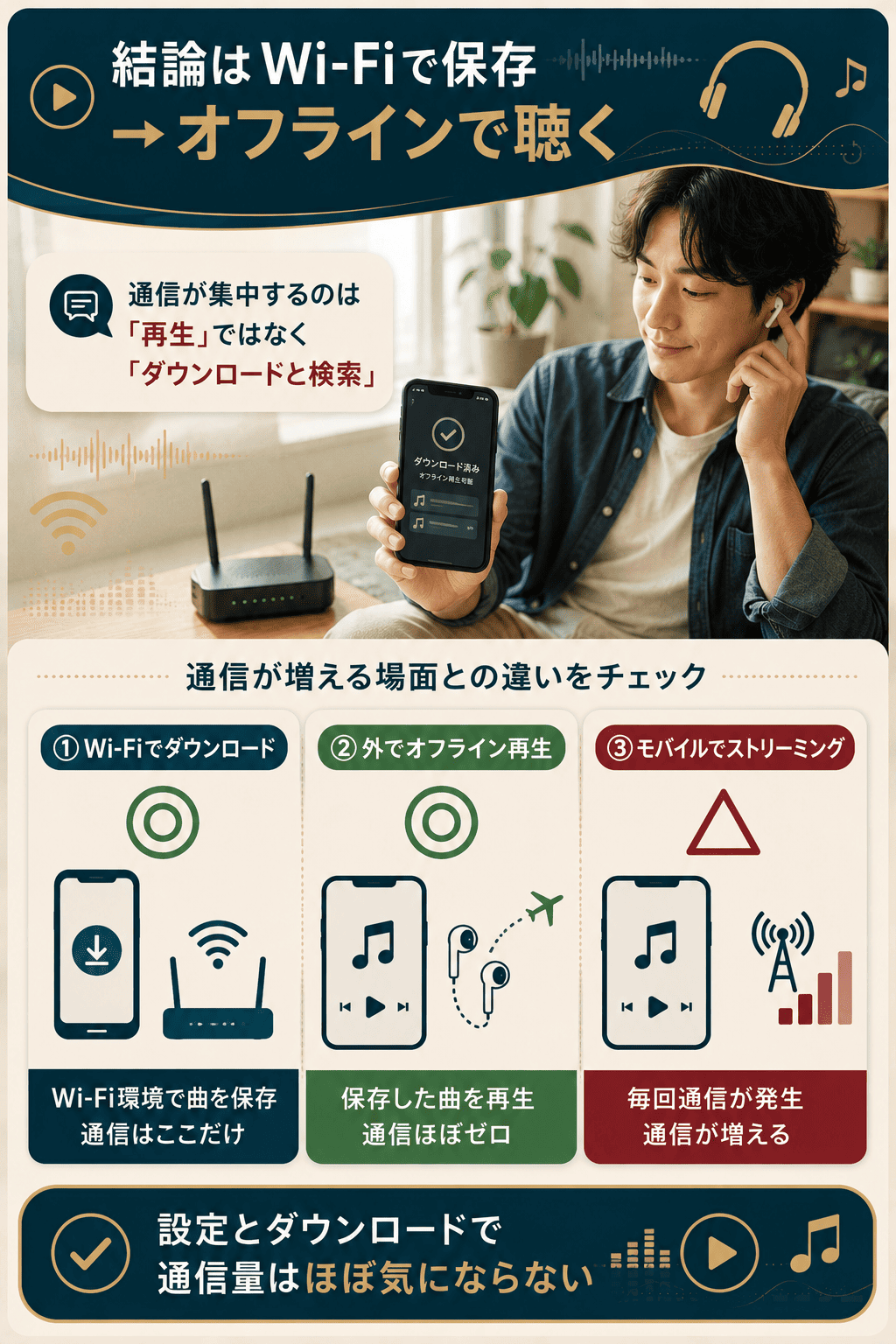
LINE MUSICでギガを使わない方法は、突き詰めると『Wi-Fiでダウンロードして、オフラインで聴く』に集約されます。
これに加えて、外でうっかり通信しないための設定を組み合わせます。
編集部「再生」と「ダウンロード」で通信のかかり方が違う、とまず理解するのが近道です。
ギガを使わないための基本は3ステップ
編集部が整理した基本の流れは、次の3つです。
ギガを使わない基本の3ステップ
① 自宅などのWi-Fi環境で曲をダウンロード
② 外ではダウンロード済みの曲をオフライン再生
③ 設定でモバイル時のストリーミングをオフ
この3つを押さえるだけで、外出先での通信量はほぼゼロに近づきます。
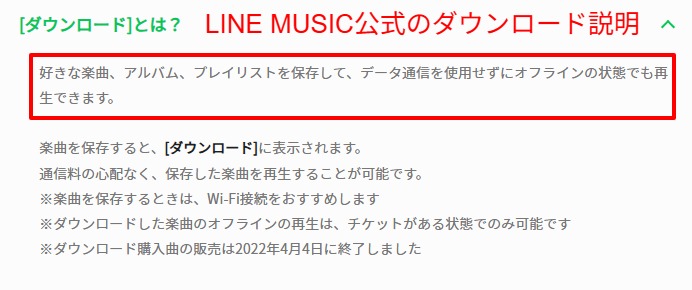
ダウンロードした曲の再生は、公式ヘルプでも『データ通信を使用せずに再生できる』と明記されています。
※ダウンロード機能と音質設定の変更は、LINE MUSICの有料プラン(プレミアム)向けの機能です。
そもそもギガが減るのはどんなとき?
LINE MUSICで通信量がかかるのは、主に『モバイル回線でのストリーミング再生』です。
ストリーミングは、曲を聴くたびにデータを受信し続ける仕組みだからです。
一方、あらかじめ端末に保存したオフライン再生なら、再生のたびに通信は発生しません。
通信が発生する主な場面
・モバイル回線でのストリーミング再生
・曲やプレイリストのダウンロード時
・曲の検索・ジャケット画像の読み込み
つまり、通信が集中するのは『再生』ではなく『ダウンロードと検索』のタイミングです。
だからこそ、ダウンロードと検索をWi-Fiで済ませておくのが効果的になります。
編集部「ダウンロードしたのにギガが減る」という疑問は、この検索・画像読み込みが原因のことが多いです。詳しくは「『ダウンロード済みなのにギガが減る』知恵袋の疑問を検証」で解説します。
LINE MUSICの通信量はどれくらい?1時間・1GBの目安
対策の前に、LINE MUSICが実際どれくらいギガを使うのかを把握しておきましょう。
通信量は音質設定によって変わり、『高音質ほど大きく増える』のが特徴です。
編集部まずは音質ごとの通信量から見ていきます。
音質別の通信量(低音質・中音質・高音質)
LINE MUSICの音質は、低音質・中音質・高音質の3段階です。
ビットレートはそれぞれ、低音質64kbps・中音質192kbps・高音質320kbpsが目安とされています。
| 音質 | ビットレート目安 | 5分(1曲)あたり |
|---|---|---|
| 低音質 | 64kbps | 約2.4MB |
| 中音質 | 192kbps | 約7.2MB |
| 高音質 | 320kbps | 約12MB |
同じ1曲でも、高音質は低音質の『約5倍』の通信量を使う計算です。
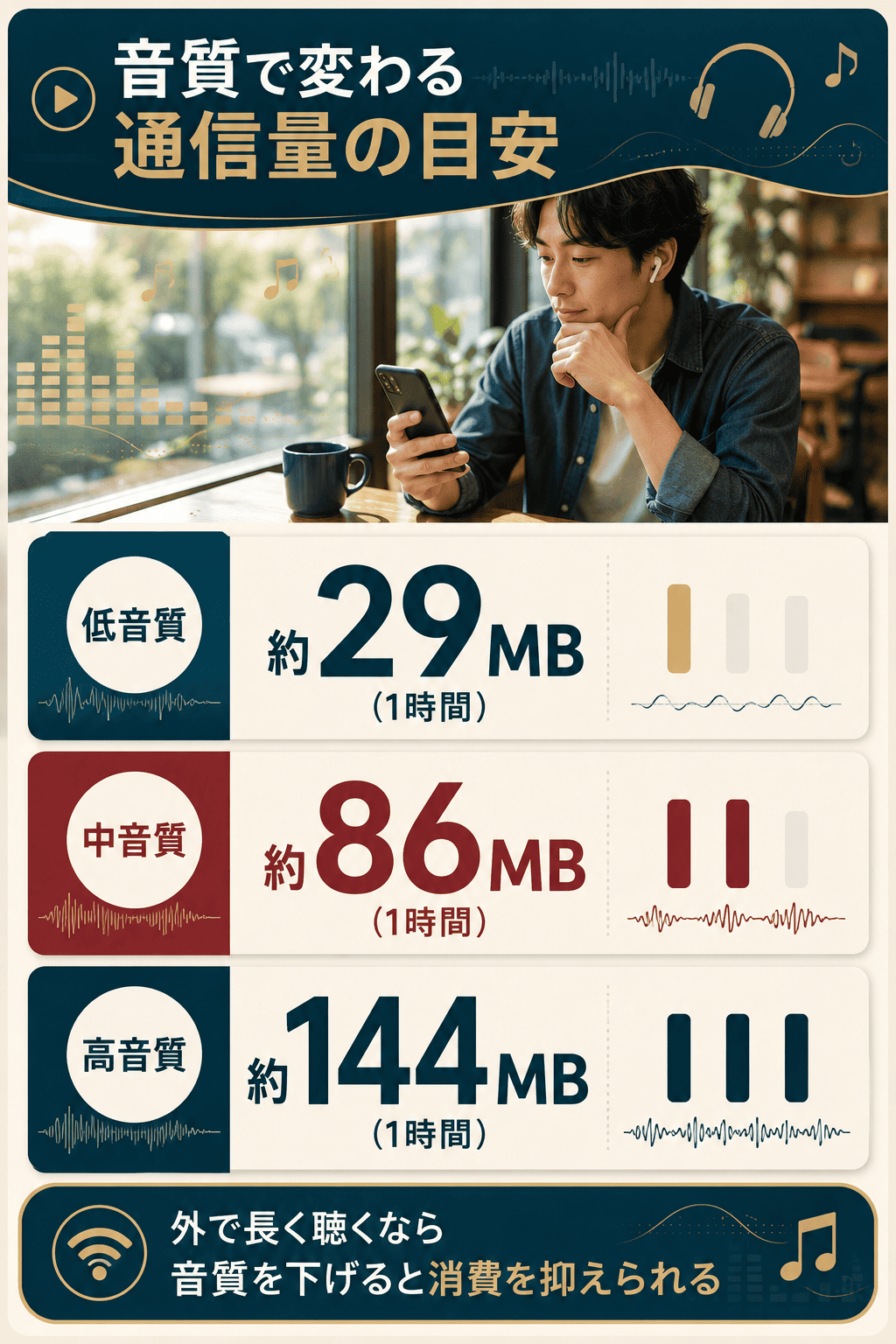
外で長時間聴くなら、音質を下げるだけでも消費を大きく抑えられます。
1時間・1GBでどれくらい聴ける?
1曲5分の通信量から逆算すると、1時間の連続再生はおおよそ次の通りです。
| 音質 | 1時間あたりの目安 | 1GBで聴ける時間の目安 |
|---|---|---|
| 低音質 | 約29MB | 約20時間以上 |
| 中音質 | 約86MB | 約11時間 |
| 高音質 | 約144MB | 約7時間 |
低音質なら『1GBで約20時間以上』が目安で、外でも比較的安心して聴けます。
一方、高音質はおよそ7時間で1GBに到達するため、ギガが少ないプランでは注意が必要です。
これは音楽再生だけに使った場合の目安です。実際はSNSや動画など他の用途でも通信を使うため、聴ける時間はもっと短くなります。
あくまで概算なので、正確な消費量はお使いの環境で変わる点はご理解ください。
検索やジャケット画像でも通信は発生する
見落としがちですが、曲の検索やプレイリスト閲覧でも通信は発生します。
アプリ内で曲を探したり、ジャケット画像を表示したりするだけでもデータを読み込むためです。
そのため『ダウンロード済みでも、操作次第で少しは通信する』と覚えておくと安心です。
編集部プレイリストはWi-Fi環境で先に作っておくと、外での通信をさらに減らせます。
LINE MUSICでギガを使わない設定3つ
ここからは、実際にギガを使わないための設定を3つ紹介します。
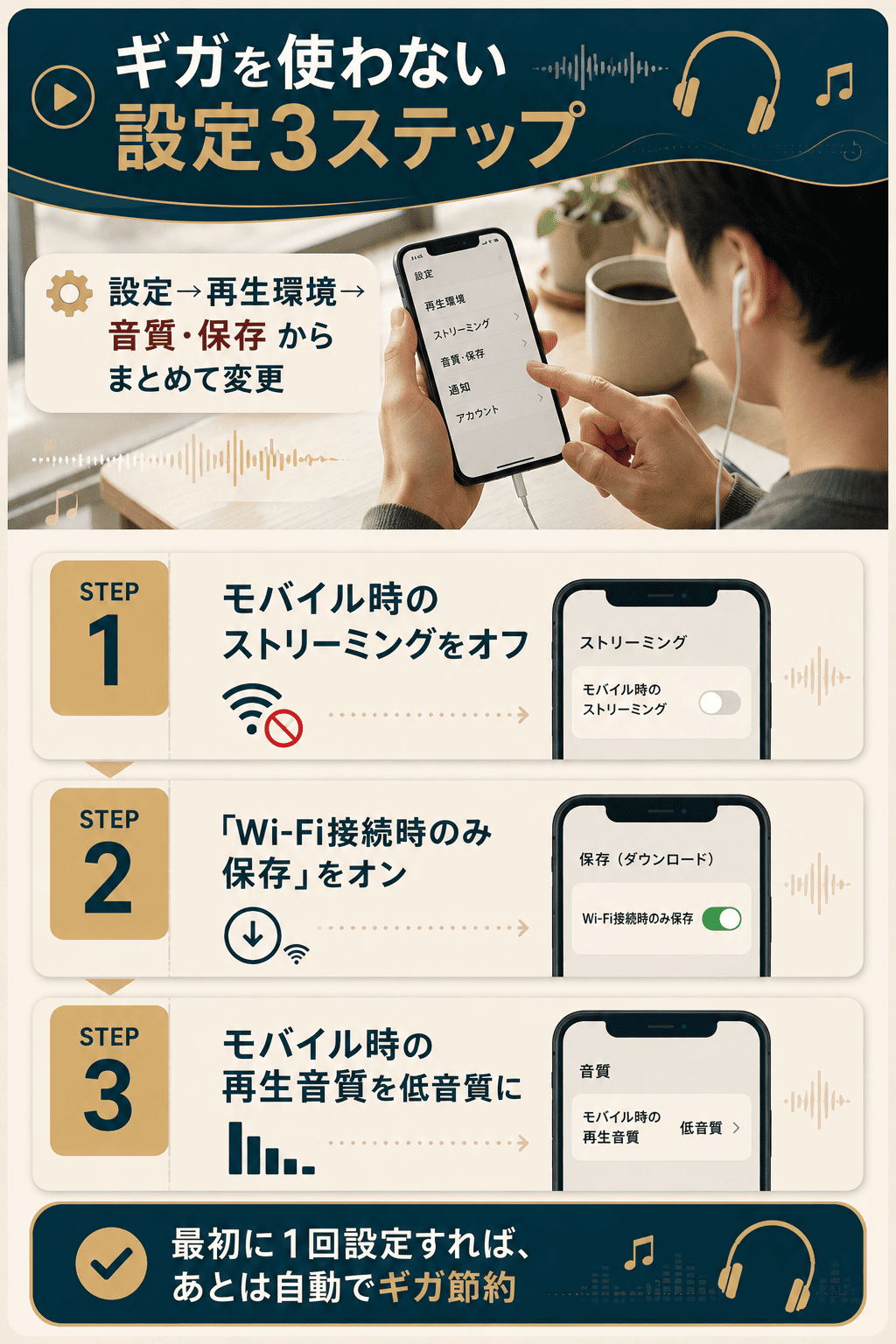
いずれも『設定→再生環境→音質・保存』(音質・ダウンロード設定)からまとめて変更できます。
編集部最初に1回設定しておけば、あとは意識せずギガを節約できます。
①モバイルデータ通信時のストリーミングをオフにする
最も効果が大きいのが、『モバイルデータ通信時のストリーミングをオフ』にする設定です。
これをオフにすると、Wi-Fi接続時のみストリーミング再生が許可されます。
外でモバイル回線につながっているときは、ダウンロード済みの曲だけが再生対象になります。
この設定のメリット
・外でうっかりストリーミングする事故を防げる
・想定外のギガ消費が起きにくい
・ダウンロード済みの曲は今までどおり聴ける
「気づいたらギガを使っていた」を防ぐ、いわば安全装置のような設定です。
②ダウンロードは「Wi-Fi接続時のみ保存」をオンにする
次に設定したいのが、『Wi-Fi接続時のみ保存』です。
これをオンにすると、モバイル回線では曲をダウンロードできなくなります。
ダウンロード自体には通信が発生するため、外でうっかり保存してギガを使う事態を防げます。
『ダウンロードはWi-Fiで、再生はオフラインで』が、ギガ節約の基本姿勢になります。
③モバイル時の再生音質を低音質に下げる
どうしても外でストリーミングしたい場合は、再生音質を低音質に下げておきましょう。
LINE MUSICでは、Wi-Fi時とモバイル時の再生音質を別々に設定できます。
モバイル時だけ低音質にすれば、Wi-Fi時は高音質のまま、外では通信量を抑えられます。
音質設定のおすすめ配分
・Wi-Fi時のストリーミング:高音質でOK
・モバイル時のストリーミング:低音質に下げる
・ダウンロード(オフライン保存):好みに応じて中〜高音質
この組み合わせなら、音質と通信量のバランスが取りやすくなります。
編集部ダウンロード後は音質を変更できないため、保存前に音質を決めておくのがコツです。
LINE MUSICをWi-Fiなしで聴く方法(ダウンロード手順)
Wi-Fiなしでギガも使わずに聴くには、『事前のダウンロード』が前提になります。
自宅などのWi-Fi環境で曲を保存しておけば、外ではオフライン再生で楽しめます。
編集部ダウンロードの手順はとてもシンプルです。順番に見ていきましょう。
曲をダウンロードする手順
基本の流れは、Wi-Fiに接続した状態で次のように進めます。
ダウンロード前の確認ポイント
まず端末をWi-Fiに接続し、設定でダウンロード音質を決めておきます。
ダウンロード後は音質を変えられないため、保存前の設定が重要です。
ダウンロードしたい曲やアルバム、プレイリストの画面を開きます。
プレイリスト単位でまとめて保存すると、あとで聴くときに便利です。
ダウンロードアイコン、または曲の「…」メニューから保存を選びます。
完了後はライブラリの「ダウンロード」に表示され、オフライン再生できます。
あとは機内モードやモバイル回線でも、保存した曲を通信量ゼロに近い形で聴けます。
編集部お気に入りの自動保存をオンにしておくと、よく聴く曲が自動でダウンロードされて便利です。
ダウンロードできる曲数の上限
LINE MUSICのダウンロードには、『保存数の上限』が設定されています。
| 種別 | ダウンロード上限の目安 |
|---|---|
| シングル(曲) | 500曲 |
| アルバム | 100枚 |
| プレイリスト | 100リスト |
多くの人には十分な数ですが、大量に保存したい方は上限を意識しておきましょう。
端末の空き容量が少ないと、上限まで保存できないことがあります。ダウンロードはストレージも消費する点に注意してください。
聴かない曲はこまめに削除して、容量を空けながら使うのがおすすめです。
ダウンロードは有料プランのみ利用できる
注意したいのは、ダウンロード機能が『有料プラン(プレミアム)限定』である点です。
無料プランではダウンロードができず、オフライン再生も利用できません。
ギガを使わずに聴くことを重視するなら、有料プランへの加入が前提になります。
※無料体験の有無や期間はキャンペーンで変動します。最新の条件はLINE MUSIC公式サイトで確認してください。
編集部無料プランのままギガを節約したい場合は、再生時間を短くするか、Wi-Fi中心で使うのが現実的です。
「ダウンロード済みなのにギガが減る」知恵袋の疑問を検証
知恵袋でよく見かけるのが、『ダウンロード済みなのにギガが減る』という疑問です。
結論からお伝えすると、これは故障やバグではなく、仕組み上ありえる現象です。
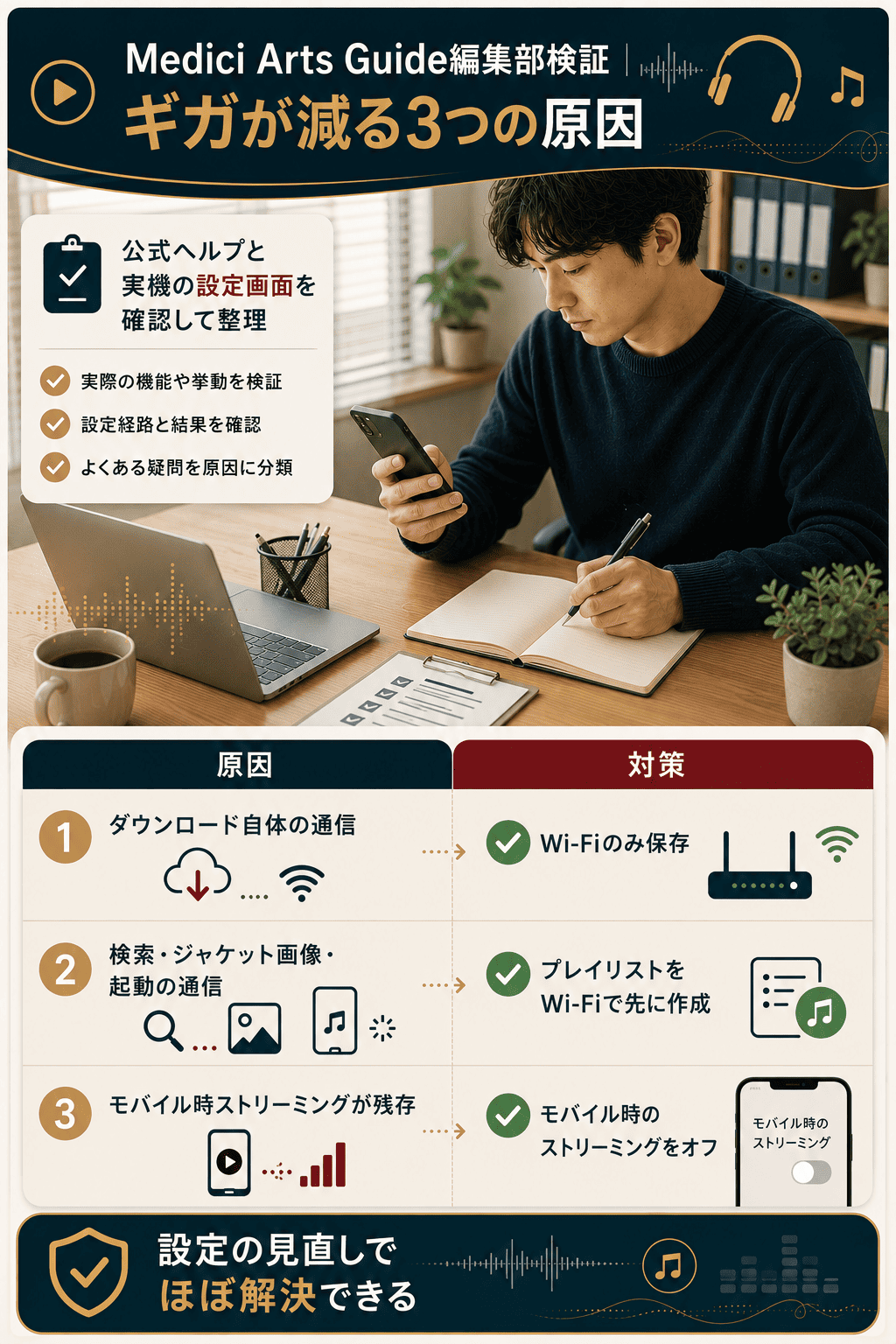
編集部で原因を整理したところ、主に3つのパターンに集約されました。
編集部「ダウンロードしたのになぜ?」の答えを、ひとつずつ見ていきます。
原因1:ダウンロード自体に通信が発生している
そもそもダウンロード操作には、曲データを受信するための通信が発生します。
モバイル回線でダウンロードすれば、その分のギガが当然消費されます。
『減るのは再生時ではなく保存時』というケースが、まず考えられます。
対策
設定で「Wi-Fi接続時のみ保存」をオンにして、モバイル回線でのダウンロードを防ぐ。
原因2:検索・ジャケット画像・アプリ起動の通信
ダウンロード済みの曲を聴く場合でも、アプリの操作には通信が伴います。
曲の検索、ジャケット画像の読み込み、おすすめ表示などがその例です。
これらは少量ですが、積み重なると無視できない通信量になることもあります。
対策
プレイリストはWi-Fi環境で先に作成しておき、外では検索や閲覧を控えてダウンロード曲だけを再生する。
原因3:モバイル時のストリーミング設定が残っている
最も多いのが、『モバイル時のストリーミングがオンのまま』というパターンです。
この状態だと、ダウンロードしていない曲を再生したときにストリーミングが働きます。
「保存したつもりが未保存の曲だった」というケースで、ギガが減りやすくなります。
対策
モバイルデータ通信時のストリーミングをオフにして、外ではダウンロード曲だけを再生する設定にする。
つまり『設定の見直しでほぼ解決できる』のが、この疑問への編集部の結論です。
編集部設定の手順は「LINE MUSICでギガを使わない設定3つ」で詳しく解説しています。
ギガを使わずに音楽を楽しむための通信環境・サービスの選び方
設定とダウンロードに加えて、『通信環境そのもの』を見直すと、さらにギガを節約できます。
Wi-Fiの活用やプランの選び方など、3つの観点で整理しました。
編集部自分の使い方に合うものを選んでみてください。
無料Wi-Fi・自宅Wi-Fiを活用する
基本は『Wi-Fi環境でまとめてダウンロード』しておくことです。
自宅Wi-Fiのほか、カフェやコンビニなどの無料Wi-Fiも活用できます。
公衆Wi-Fiはセキュリティに注意が必要です。提供元が明確な公式のWi-Fiを選び、不審な回線には接続しないようにしましょう。
外出前に自宅Wi-Fiで保存を済ませておくのが、最も手堅い方法です。
カウントフリー対応プランを使う
一部の格安SIMには、音楽配信の通信量をカウントしない『カウントフリー』のオプションがあります。
たとえばBIGLOBEモバイルのエンタメフリー・オプションは、対象サービスの通信量がカウントされません。
LINEMOではLINE MUSICはカウントフリーの対象外です。LINEアプリのトークなどは対象でも、音楽は別扱いのため注意してください。
対象サービスや料金は変動するため、契約前に必ず公式で確認しましょう。
ダウンロードに強い配信への乗り換え・併用も候補
「もっと自由にオフラインで聴きたい」なら、配信サービス自体の見直しも選択肢です。
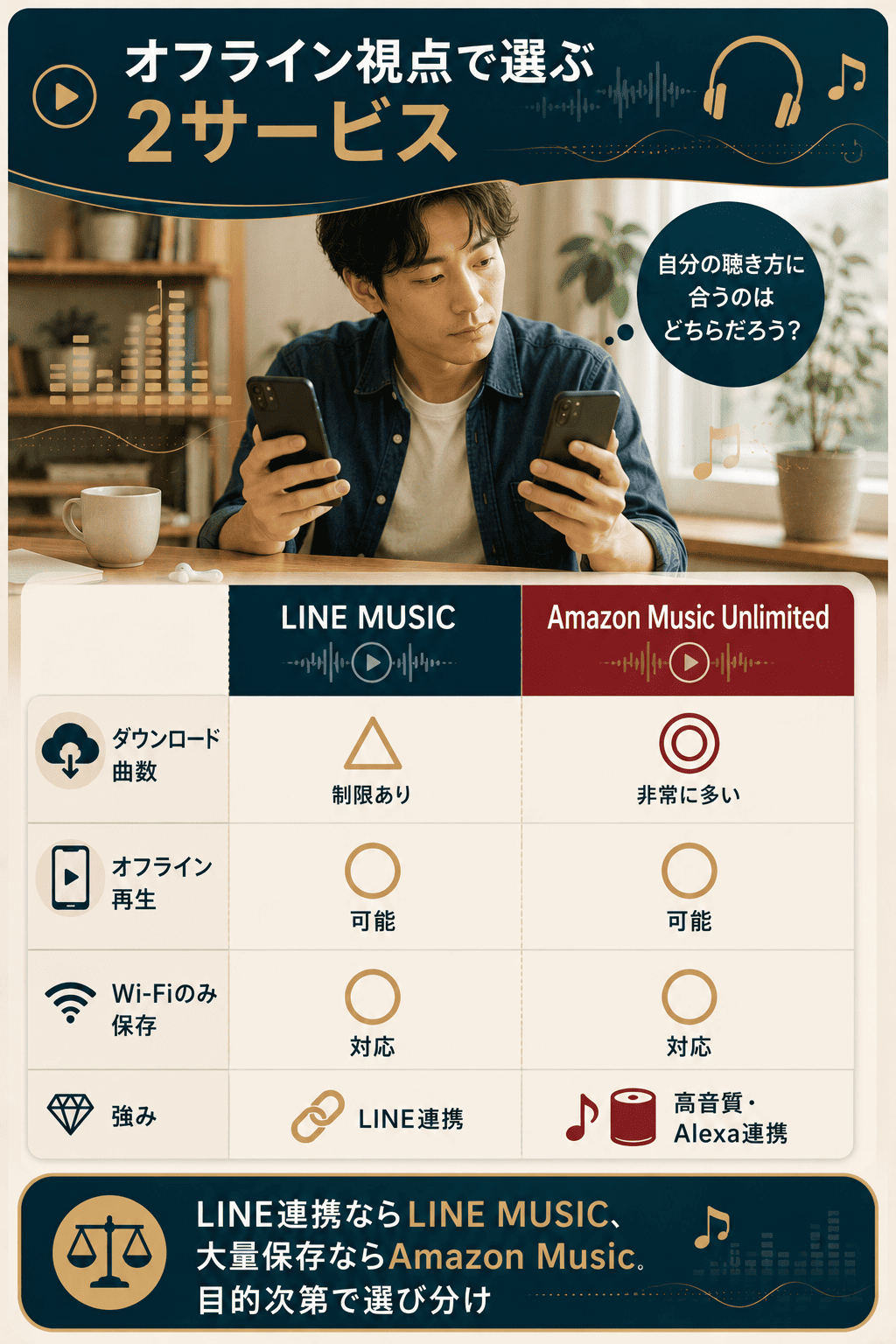
LINE MUSICはダウンロード曲数に上限がありますが、Amazon Music Unlimitedは曲数を気にせず保存できます。
編集部でオフライン視点の違いを整理すると、次のようになります。
| 項目 | LINE MUSIC | Amazon Music Unlimited |
|---|---|---|
| ダウンロード曲数 | シングル500曲ほか上限あり | 実質無制限(ワンデバイスプラン除く) |
| オフライン再生 | 有料プランで対応 | 有料プランで対応 |
| Wi-Fiのみ保存設定 | あり | あり |
| 強み | LINEとの連携(BGM等) | 高音質(HD/Ultra HD)・Alexa連携 |
LINE連携を重視するならLINE MUSIC、大量保存ならAmazon Music Unlimitedが向きます。
どちらも「Wi-Fiで保存→オフライン再生」でギガを抑えられる点は共通です。
編集部ここまで読んで、保存曲数や音質に物足りなさを感じた方は、公式で条件を見比べてみましょう。
\自分の聴き方に合うか確認/
Amazon Music Unlimitedのオフライン機能を公式で確認する
LINE MUSIC継続・乗り換えが向いている人
どちらが合うかは、聴き方によって変わります。
- LINEのプロフィールBGMや着信音に使いたい方
- 保存したい曲が500曲程度までに収まる方
- 普段からLINEを中心に使っている方
どちらを選んでも、ダウンロードを活用すればギガの消費は大きく抑えられます。
LINE MUSICのギガに関するよくある質問
ギガを使わない設定・ダウンロード・通信量の目安について、よくある疑問をまとめました。
特に多い質問
- LINE MUSICを完全にギガを使わずに聴くことはできますか?
-
Wi-Fiで曲をダウンロードしてオフライン再生すれば、再生時の通信はほぼ発生しません。ただし検索やジャケット画像の読み込みでは少量の通信が出ます。設定の詳細は「LINE MUSICでギガを使わない設定3つ」をご覧ください。
- LINE MUSICはWi-Fiなしでも聴けますか?
-
有料プランで曲をダウンロードしておけば、Wi-Fiがない場所でもオフライン再生できます。機内モードでも再生可能です。手順は「LINE MUSICをWi-Fiなしで聴く方法」で解説しています。
- LINE MUSICで1時間聴くとギガはどれくらい使いますか?
-
ストリーミング再生の1時間あたりの目安は、低音質で約29MB、中音質で約86MB、高音質で約144MBです。音質を下げると消費を大きく抑えられます。詳しくは「LINE MUSICの通信量はどれくらい?」をご覧ください。
- ダウンロード済みなのにギガが減るのはなぜですか?
-
ダウンロード時の通信、検索やジャケット画像の読み込み、モバイル時のストリーミング設定が残っているなどが主な原因です。設定の見直しでほぼ解決できます。詳しくは「『ダウンロード済みなのにギガが減る』知恵袋の疑問を検証」をご覧ください。
- モバイルデータ通信をオフにすると何ができなくなりますか?
-
モバイル時のストリーミングをオフにすると、外ではダウンロード済みの曲のみ再生できます。未保存の曲はWi-Fi接続時に再生・保存する形になります。うっかりギガを使う事故を防げる安全設定です。
- 無料プランでもダウンロードでギガ節約できますか?
-
ダウンロード機能は有料プラン限定のため、無料プランでは利用できません。無料のままギガを抑えるには、Wi-Fi環境での利用や再生時間の調整が中心になります。詳しくは「ダウンロードは有料プランのみ利用できる」をご覧ください。
ギガを使わず音楽を楽しむために確認したいこと
LINE MUSICでギガを使わない方法は、『Wi-Fiで保存→オフライン再生→設定で事故を防ぐ』に尽きます。
この流れを一度作ってしまえば、あとは通信量を気にせず音楽を楽しめます。
- 基本はWi-Fiでダウンロード→オフライン再生
- モバイル時のストリーミングをオフにして事故防止
- 外で聴くならモバイル音質は低音質に
- 1時間の目安は低音質約29MB・高音質約144MB
- ダウンロードは有料プラン限定(無料プランは不可)
- 大量保存ならダウンロード無制限のAmazon Music Unlimitedも候補
保存曲数や音質に余裕がほしい方は、他サービスの条件もあわせて確認しておくと安心です。
オフライン重視なら最後に確認したい選択肢
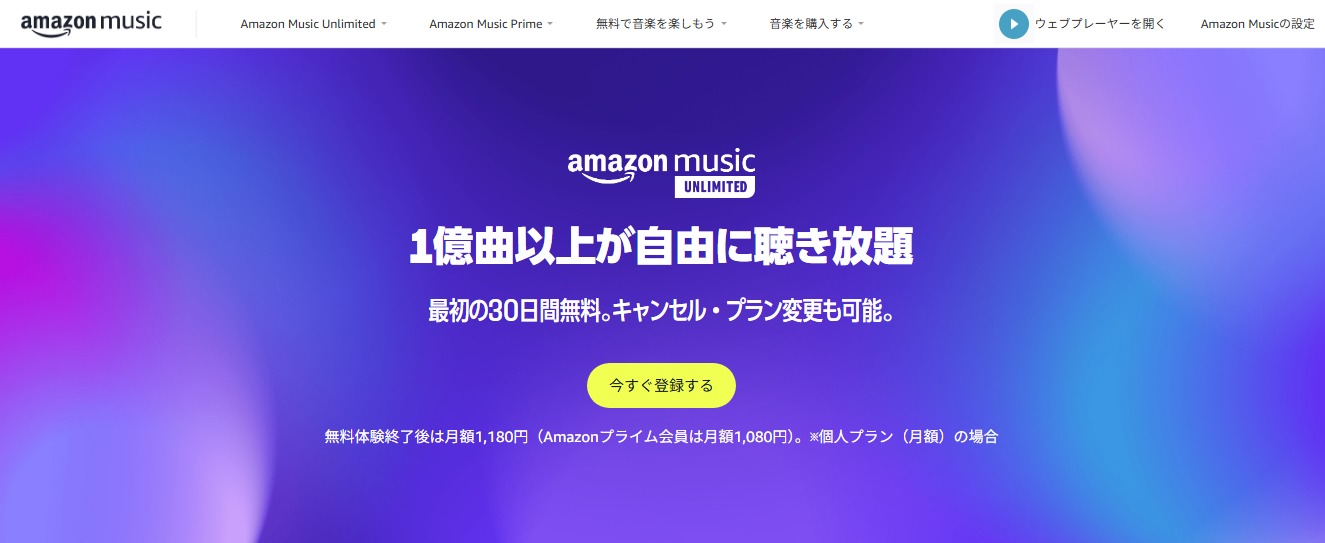
曲数を気にせずダウンロードしてオフラインで聴きたい方には、Amazon Music Unlimitedが有力な候補です。
- ダウンロードした曲は通信量ゼロに近い形で再生できる
- 1億曲以上を実質無制限でオフライン保存
- 「Wi-Fiのみダウンロード」でギガを節約しやすい
\最後に公式で条件をチェック/
本記事の作成にあたり、以下の公式サイト・情報を参考にしました(2026年6月時点)。
- LINE MUSIC公式サイト – プラン・機能・音質設定
- LINE MUSICヘルプセンター – ダウンロード・オフライン再生の仕様
- Amazon Music Unlimited公式 – 料金・ダウンロード・オフライン機能