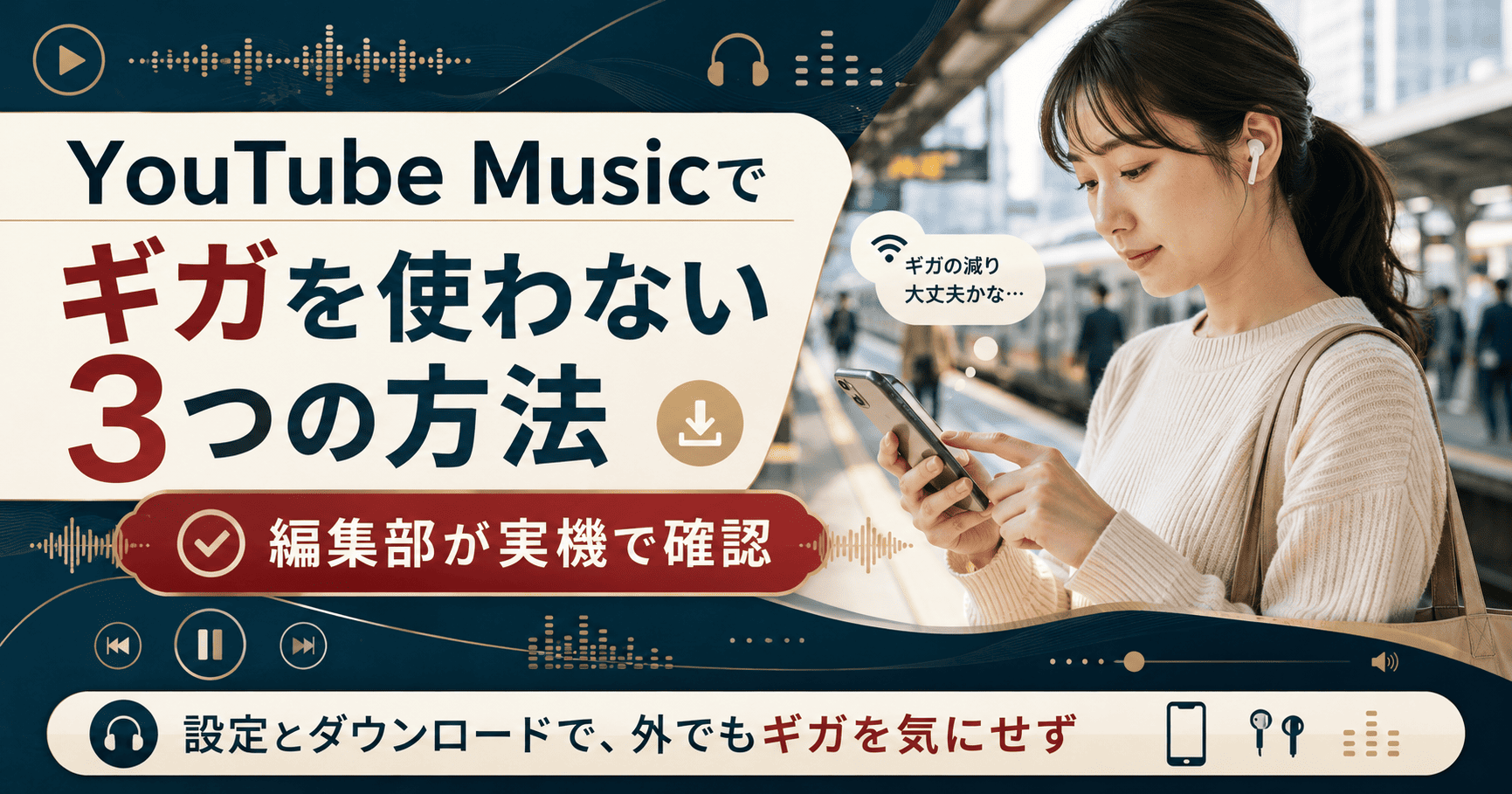
YouTube Musicでギガを使わないコツは、『Wi-Fiでのダウンロード』『Wi-Fi限定再生の設定』『音質を下げる』の3つです。なかでもダウンロード再生なら、モバイルデータの消費を実質ゼロにできます。

YouTube Musicって、けっこうギガを食う気がする…
通勤や通学で毎日聴いていると、月末に通信制限がかかってしまうことも珍しくありません。
とくに高音質設定のまま外で聴き続けると、知らないうちにギガが減っていきます。
 編集部
編集部結論からお伝えすると、設定とダウンロードを組み合わせれば、ギガをほとんど使わずに楽しめます。
この記事では、編集部が実際にアプリを操作して確認した手順をまとめました。
知恵袋で多い「ダウンロードしたのにギガが減る」といった疑問にも答えています。
※2026年6月時点の公式ヘルプとアプリの表示をもとに、編集部で確認しています。料金やプランは変動するため、最新は公式でご確認ください。
↓8月のおすすめ音楽サブスク
・音質とコスパのバランス重視 → Amazon Music Unlimited(3ヶ月の無料体験あり)
↑2026年8月も総合バランスで1位◎
・楽天ポイントを貯めたい → 楽天ミュージック(1ヶ月の無料体験あり)
・iPhone中心・検索性重視 → Apple Music
・無料プランでまず試したい → Spotify
編集部さらに下記の3サービスは、無料トライアル中です。
ぜひ、この機会に試してみてください。
※無料トライアル中に解約すれば0円です。


音楽サブスク、種類が多すぎてどれを選べばいい?
編集部4つの目的別に分けています。詳しくは下記を確認してください。
ちなみに、
8月に1つだけ選ぶなら…
『Amazon Music Unlimited』が最適解です。
無料体験の期間と音質を踏まえると、コストと音のバランスが取れたサービスです。
編集部今なら3ヶ月間の無料トライアルも実施中です。
※無料トライアル利用で3ヶ月聴き放題!
※無料体験期間中に解約すれば料金はかからない!
- 27日まで限定で3ヶ月も無料トライアルできます
① 音質で選ぶ
| サービス | 最高音質 | 空間オーディオ |
|---|---|---|
| ◎ Amazon Music Unlimited | ハイレゾ 24bit/192kHz | Dolby Atmos対応 |
| Apple Music | ハイレゾ 24bit/192kHz | Dolby Atmos対応 |
| Spotify | ロスレス 24bit/44.1kHz | 非対応 |
| LINE MUSIC | 最大320kbps | 非対応 |
| 楽天ミュージック | 最大320kbps | 非対応 |
音質で選ぶなら、Amazon Music Unlimitedです。
ハイレゾと空間オーディオが追加料金なしで、両方そろうのは大きな強み。
同じ水準はApple Musicくらいで、Spotifyはロスレスまで、LINE・楽天は最大320kbpsです。
スマホとイヤホンでも、音の密度の違いが分かります。
※無料トライアル利用で3ヶ月聴き放題!
※無料体験期間中に解約すれば料金はかからない!
- 27日まで限定で3ヶ月も無料トライアルできます
② 料金で選ぶ
| サービス | 月額(税込) | 年額・最安プラン |
|---|---|---|
| ◎ 楽天ミュージック | 780〜980円 | ライト500円/年額9,300円 |
| LINE MUSIC | 980円 | 年額9,600円 |
| Amazon Music Unlimited | 1,080円 | 年額10,800円 |
| Apple Music | 1,080円 | 年額なし |
| Spotify | 1,080円 | 年額なし |
料金の安さなら、楽天ミュージックが有力。
楽天会員なら月780円、月20時間までのライトプランは500円です。
聴いた分だけ楽天ポイントも貯まり、支払いにも回せます。
音質も欲しいなら、年額で月換算900円のAmazon Musicがバランス良好です。
※無料トライアル利用で1ヶ月聴き放題!
※無料体験期間中に解約すれば料金はかからない!
③ 学割で選ぶ
| サービス | 学割月額 | 対象 |
|---|---|---|
| ◎ LINE MUSIC | 480円 | 小学生〜大学院生 |
| Spotify | 480円 | 18歳以上の学生 |
| 楽天ミュージック | 480円 | 15〜25歳 |
| Amazon Music Unlimited | 580円 | 大学・専門学生 |
| Apple Music | 580円 | 学生 |
学割で選ぶなら、LINE MUSIC。
月480円で、小学生から対象になる間口の広さが強みです。
カラオケ採点やプロフィールBGMなど、学生に人気の機能もそろいます。
18歳以上ならSpotifyやApple Musicの学割(480〜580円)も候補です。
※無料トライアル利用で1ヶ月聴き放題!
※無料体験期間中に解約すれば料金はかからない!
④ 2人以上で利用する
| サービス | 2人以上のプラン | 向いている人 |
|---|---|---|
| ◎ Amazon Music Unlimited | 1,980円/6人 | 音質とAudibleを家族で共有 |
| LINE MUSIC | 1,480円/6人 | LINEをよく使う家族 |
| Apple Music | 1,680円/6人 | iPhone中心の家族 |
| Spotify | Duo 1,480円/2人 | 夫婦・カップル |
| 楽天ミュージック | ファミリーなし | 個人利用向け |
2人だけならSpotifyのDuo(1,480円)、家族3人以上ならApple Music(1,680円・6人)が料金は安めです。
ただし、ハイレゾ・空間オーディオ・Audibleまで家族で共有したいならAmazon Music。
最大6人・年額19,800円で、1人あたり約275円の計算です。
楽天ミュージックはファミリープランがない点に注意してください。
編集部迷ったら、無料期間のあるサービスから試すのが失敗しない選び方です。
圧倒的な音質で
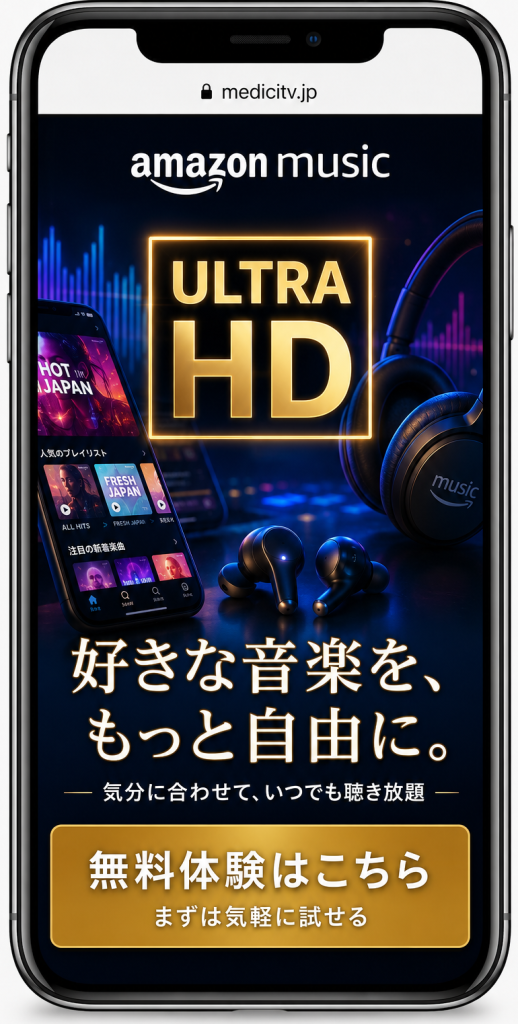
Amazon Music Unlimitedの音質
| 音質グレード | スペック | 対応曲数 |
|---|---|---|
| Ultra HD (ハイレゾ) | 24bit/192kHz CDを超える高解像度 | 700万曲以上 |
| HD (ロスレス) | 16bit/44.1kHz CD同等・劣化なし | 1億曲以上 |
- スタジオの空気感まで再現するハイレゾ700万曲以上が聴き放題
- 空間オーディオ対応——演奏が360度から包み込む感覚
- プライム会員なら月1,080円。3ヶ月は無料で試せる
※無料トライアル利用で3ヶ月聴き放題!
※無料体験期間中に解約すれば料金はかからない!
- 27日まで限定で3ヶ月も無料トライアルできます
YouTube Musicでギガを使わない方法の結論【3つの軸】
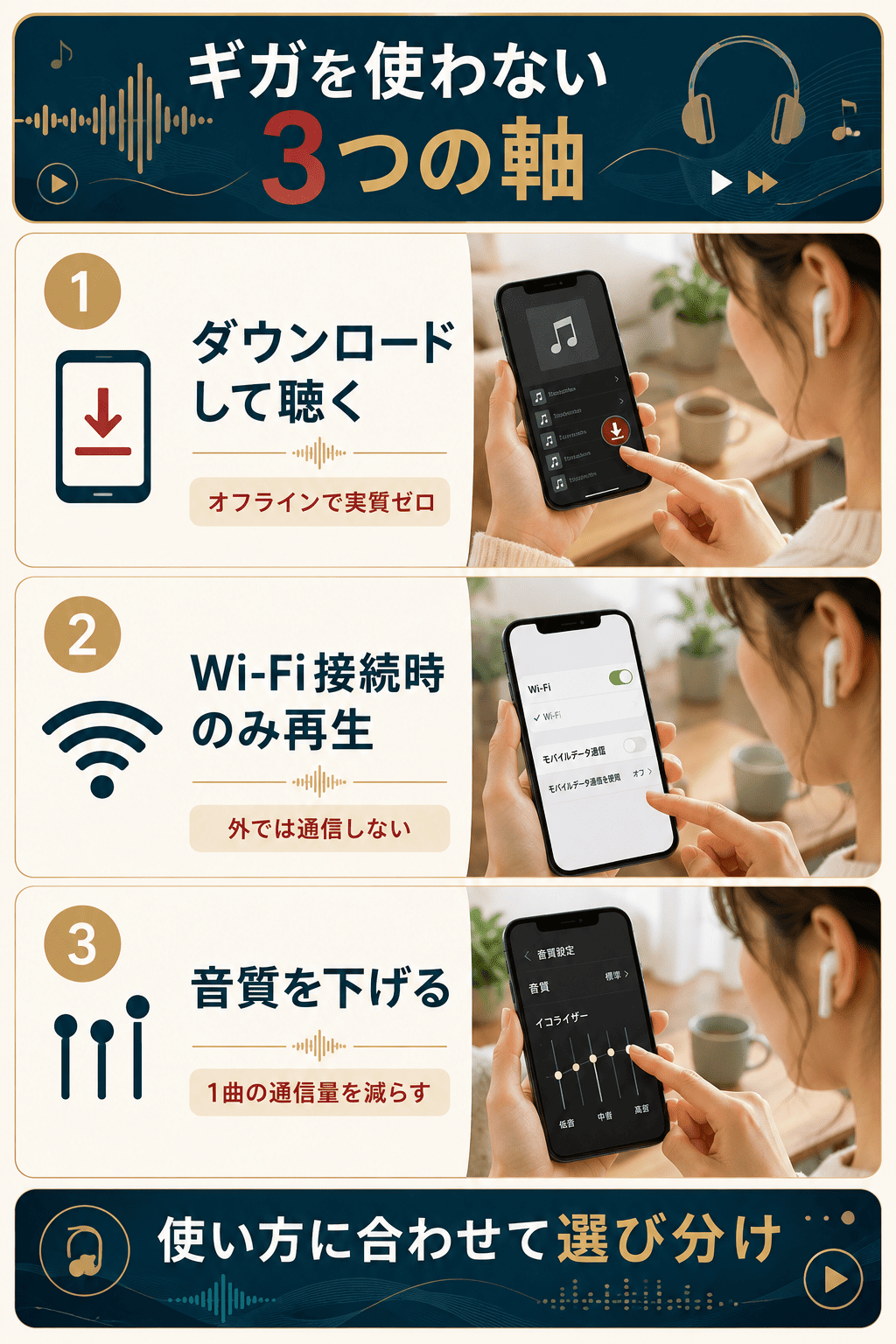
YouTube Musicでギガを節約する方法は、突き詰めると3つの軸に整理できます。
「完全にゼロを目指す」のか「ある程度抑えれば十分」なのかで、選ぶ手段が変わります。
編集部まずは全体像を押さえると、自分に合う方法が見つけやすくなります。
ギガを使わない3つの軸
- ダウンロード(一時保存)してオフラインで聴く(消費を実質ゼロにできる)
- 「Wi-Fi接続時のみストリーミング」で外では再生しない
- 音質を下げて1曲あたりの通信量を減らす
完全にゼロを目指すなら「ダウンロード再生」が最短
ギガを一切使いたくないなら、答えはダウンロード再生です。
Wi-Fi環境で曲を端末に保存しておけば、外ではモバイルデータを使わずに再生できます。
編集部ただし、一時保存(ダウンロード)はYouTube Music Premiumの機能です。
無料プランでは曲をダウンロードできない点に注意してください。
具体的な手順は「ダウンロードでWi-Fiなしでも聴く方法」で解説します。
無料プランで使う場合は「設定」で抑えるのが現実的
無料プランはダウンロードができないため、設定での節約が中心になります。
「Wi-Fi接続時のみ再生する」設定や、スマホ本体のデータ通信オフを組み合わせます。
こちらは「ギガを使わない設定」で順番に説明します。
YouTube Musicは1時間でどれくらいギガを使う?(音質別の通信量)
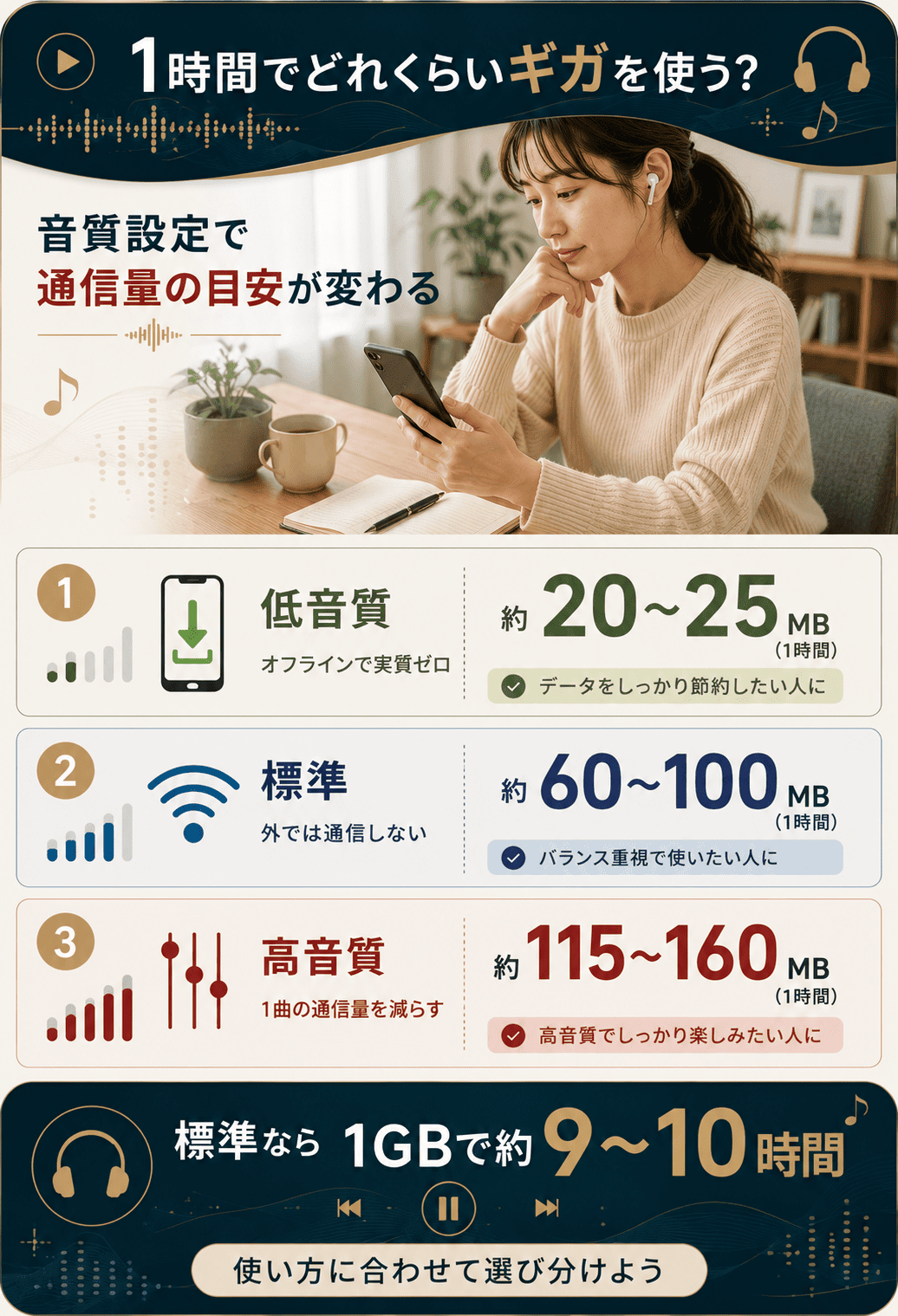
節約の前に、まず「どのくらいギガを使うのか」を知っておくと判断しやすくなります。
通信量は再生する曲や環境で前後しますが、音質設定でおおよその目安が変わります。
編集部「1時間でどれくらい?」が分かると、自分の契約ギガで足りるか計算できます。
音質別の通信量の目安(1時間あたり)
各音質の1時間あたりの通信量は、おおむね以下が目安です。
| 音質設定 | ビットレート | 1時間あたりの目安 |
|---|---|---|
| 低音質 | 約48kbps | 約20〜25MB |
| 標準 | 約128kbps | 約60〜100MB |
| 高音質 | 約256kbps | 約115〜160MB |
標準音質なら、おおよそ1GBで9〜10時間前後が目安になります。
一方で高音質のままだと、1GBで6時間前後まで短くなる計算です。
月3GBプランだと体感はどれくらい?
仮に月3GBのプランで、1曲を5分として計算してみます。
標準音質なら月に600曲前後、1日あたり20曲ほどが再生できる目安です。
編集部「思ったより少ない」と感じた方は、ダウンロードか設定での節約がおすすめです。
無料プランは音質を変えられない点に注意
音質を「低音質」に下げられるのは、YouTube Music Premiumの会員だけです。
無料プランでは音質設定が変更できず、自動的に標準のビットレートが適用されます。さらに無料版では曲の合間に広告が入り、画面を消すとバックグラウンド再生が止まる仕様です。
そのため「音質を下げてギガを節約したい」場合は、Premiumへの加入が前提になります。
YouTube Musicでギガを使わない設定(モバイルデータを抑える)
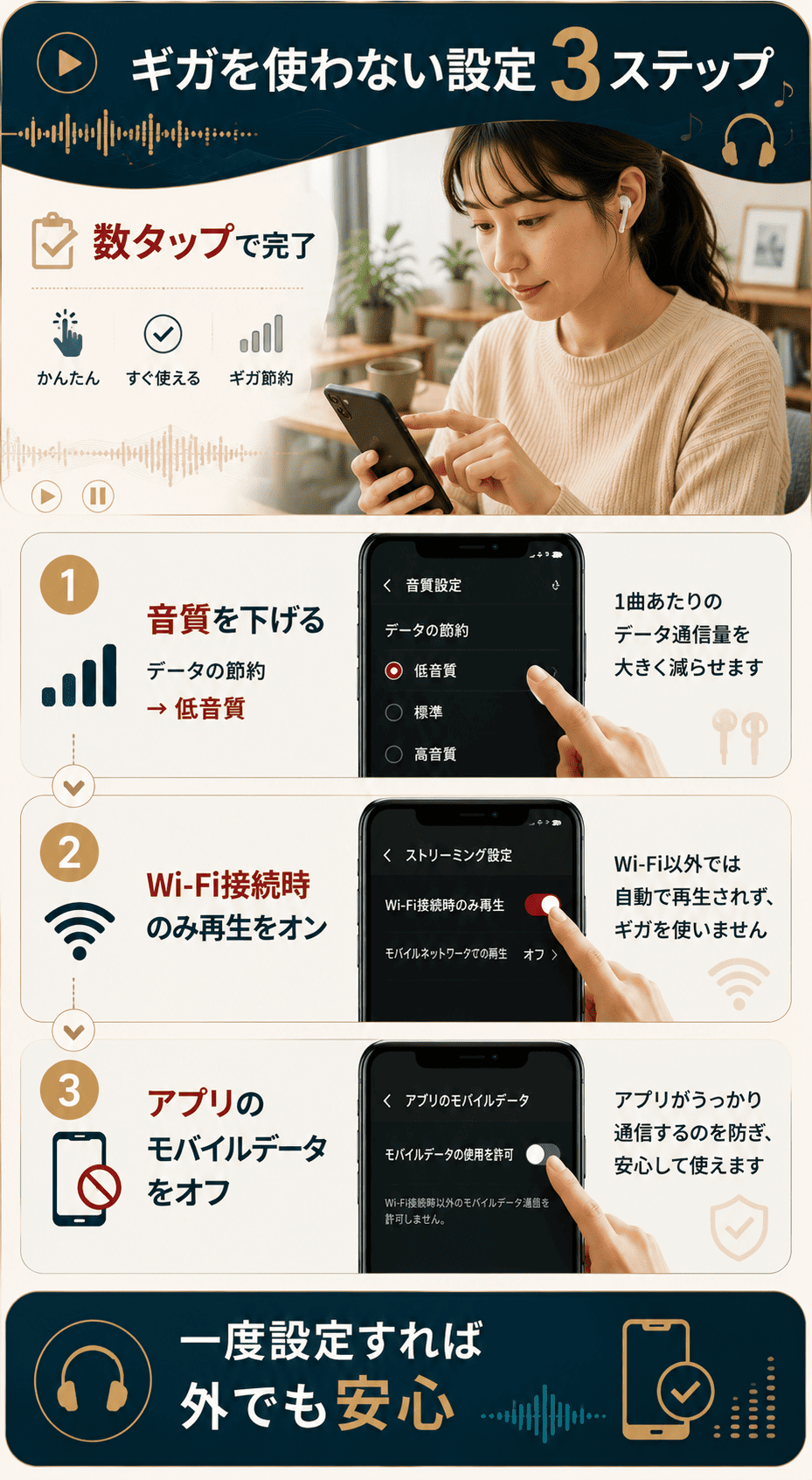
ここからは、アプリとスマホ本体でできる「ギガを使わない設定」を紹介します。
ダウンロードまではしないけれど、できるだけ抑えたい方に向いた方法です。
編集部どれも数タップで終わるので、まず一度設定してしまうのがおすすめです。
モバイルネットワーク使用時の音質を下げる
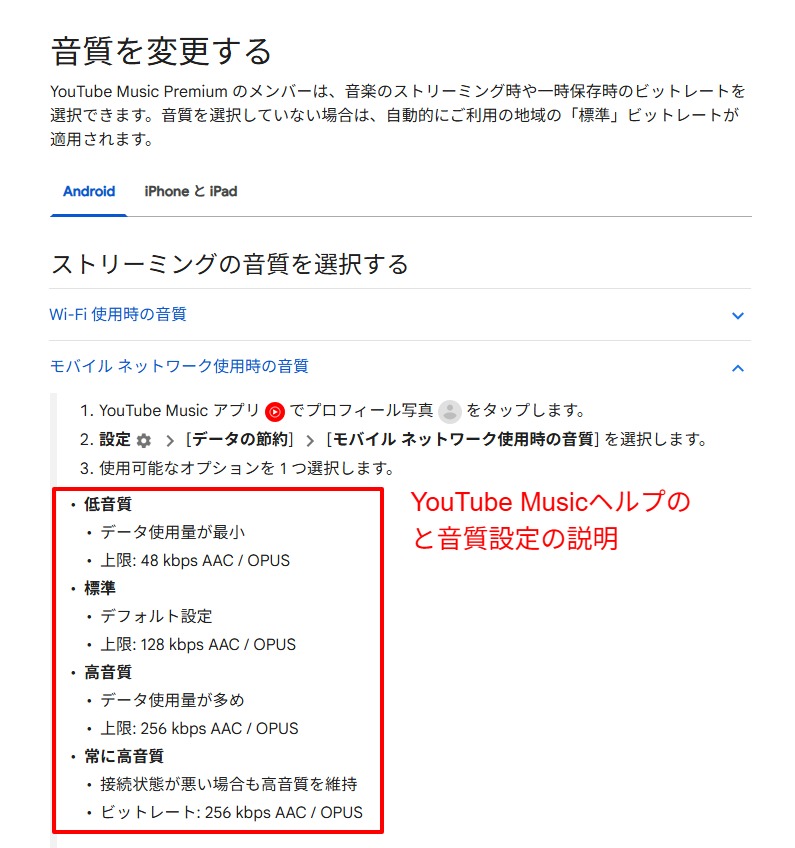
YouTube Musicは、Wi-Fi時とモバイル通信時で音質を別々に設定できます。
外でだけ音質を落とせば、自宅では高音質を保ちつつギガを節約できます。
プロフィール写真→「設定」→「データの節約」→「モバイル ネットワーク使用時の音質」と進み、「低音質」を選びます。これで外出時だけ通信量を抑えられます。
編集部高音質から低音質に下げると、通信量を7割ほど減らせるとされています。
「Wi-Fi接続時のみストリーミング」をオンにする
もっとも手堅いのが、Wi-Fiのときしか再生しない設定にしてしまう方法です。
この設定をオンにすると、モバイル通信ではストリーミング再生が行われません。
「設定」→「データの節約」内にある「Wi-Fi 接続時のみストリーミング」をオンにします。外ではうっかりギガを使う心配がなくなります。
外ではダウンロード済みの曲だけを聴く運用にすると、相性がよい設定です。
スマホ本体でモバイルデータ通信をオフにする
アプリ単位で、スマホ本体のモバイルデータ通信をオフにする方法もあります。
iPhoneなら、アプリごとに通信の可否を切り替えられます。
iPhoneの「設定」アプリを開き、下にスクロールします。
アプリ一覧から「YT Music」を探してタップします。
「モバイルデータ通信」のスイッチをオフにすれば完了です。
通信をオフにすると、ダウンロードしていない曲は再生できなくなります。新しい曲を追加するときは、一度オンに戻すか、Wi-Fiに接続してください。
編集部Androidの場合は端末によって項目名が異なるため、「アプリ」→対象アプリ→「モバイルデータ」から確認してください。
ダウンロードでWi-Fiなしでも聴く方法(通信量を実質ゼロに)
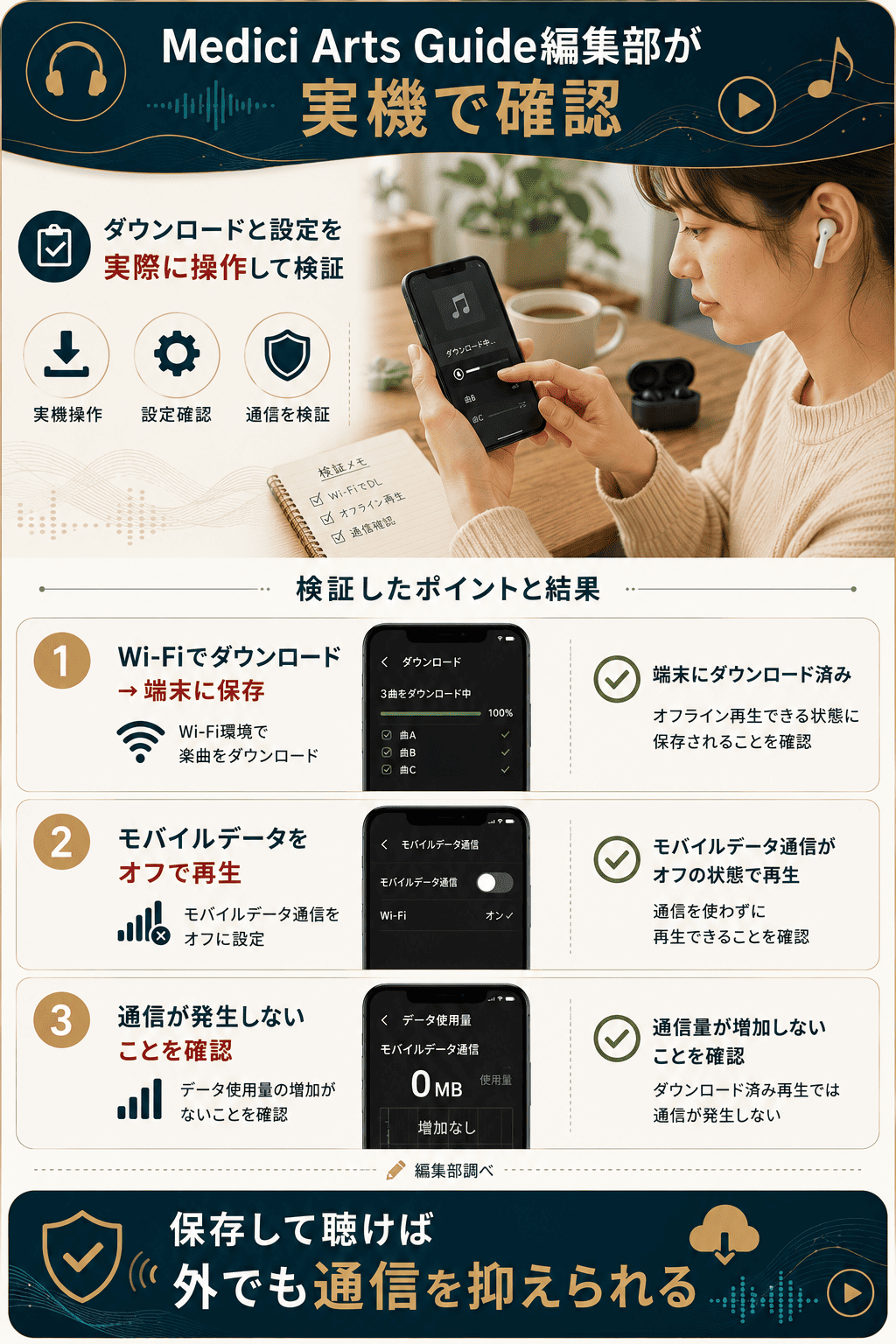
ギガを使わない方法のなかで、もっとも確実なのがダウンロード再生です。
Wi-Fi環境で曲を一時保存しておけば、外出先ではWi-Fiなしでも聴けます。
編集部地下鉄や圏外の場所でも音楽が止まらないのは、大きなメリットです。
ダウンロード(一時保存)はYouTube Music Premiumの機能です。無料プランでは曲を保存できないため、ギガを使わずに聴きたい場合はPremiumが前提になります。
Wi-Fi環境でダウンロードする手順
まずは自宅などのWi-Fiにつないだ状態で、聴きたい曲を保存します。
自宅やカフェなどのWi-Fiに接続します。ここでの通信はギガに加算されません。
保存したいアルバムやプレイリストを開きます。
ダウンロードのアイコンをタップすると、端末に一時保存されます。
編集部保存時の音質も設定画面で選べます。
容量が気になる方は「低」、音にこだわる方は「高」を選ぶとよいでしょう。
ダウンロード済みの曲は通信量がかかる?
結論として、ダウンロード済みの曲を再生する分には通信はほぼ発生しません。
保存した曲は端末内のデータを読み込むため、再生でギガは消費しません。
ただし、アプリの起動時やライセンスの確認などで、ごくわずかに通信が発生する場合があります。完全にゼロにしたいときは、後述の機内モードやデータ通信オフを併用してください。
「ダウンロードしたのにギガが減る」と感じる原因は、別の理由が多いです。
詳しくは「知恵袋で多い悩みと答え」で整理しています。
自動ダウンロード(スマートダウンロード)の注意点
YouTube Musicには、よく聴く曲を自動で保存する機能もあります。
この自動保存は基本的にWi-Fi接続時に行われるため、ギガを使いにくい仕組みです。
「設定」→「データの節約」内で、自動ダウンロードをモバイル通信でも行うかどうかを切り替えられます。ギガを使いたくない方は、Wi-Fiのみのままにしておきましょう。
知恵袋で多い「YouTube Musicでギガを使う」悩みと答え
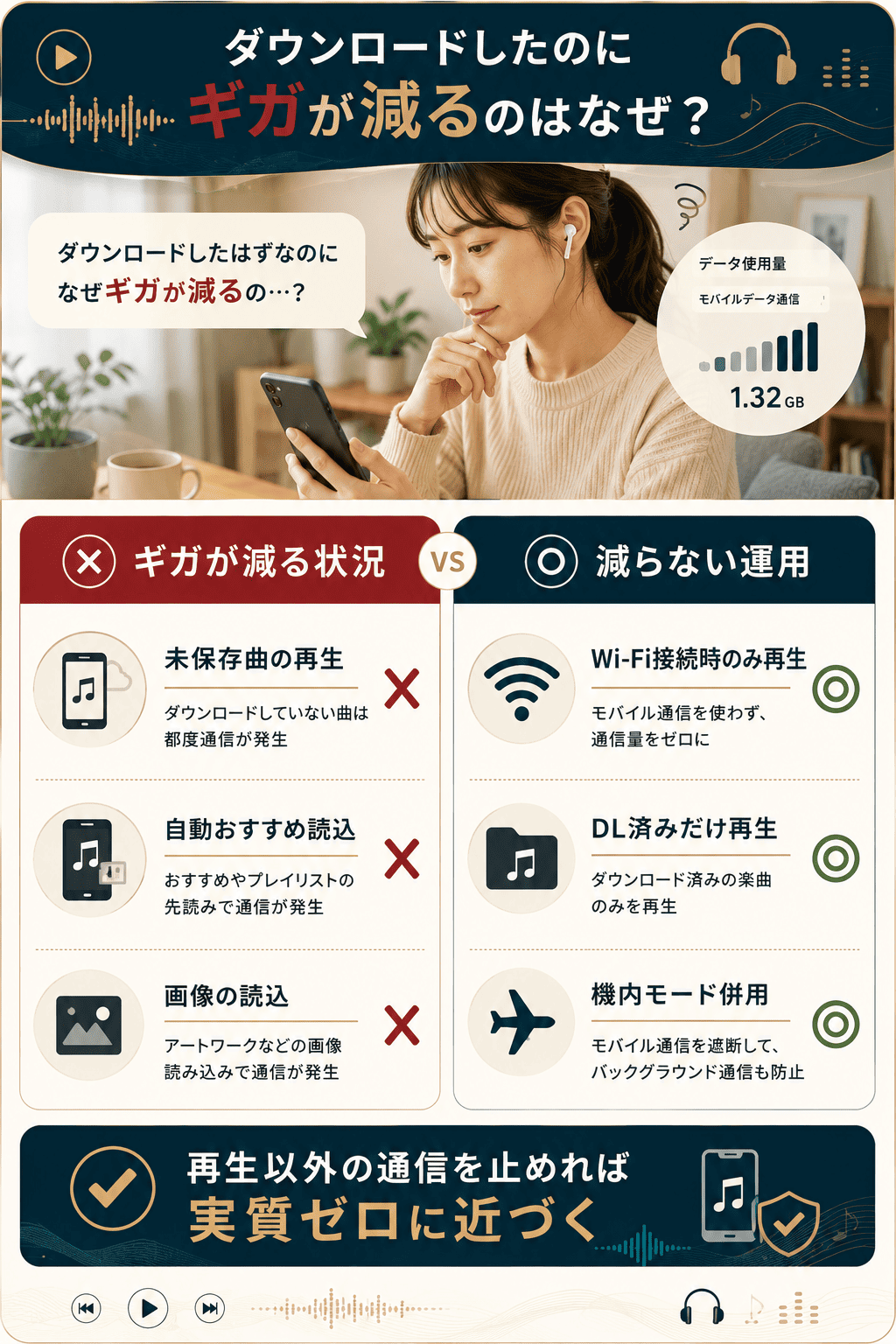
ここでは、知恵袋でよく見かける疑問を、編集部の確認内容とあわせて整理します。
編集部同じことで悩んでいる方が多いので、つまずきやすいポイントをまとめました。
「ダウンロードしたのにギガが減る」のはなぜ?
多くの場合、再生以外の通信が原因です。
ギガが減る主な原因
- 保存できていない曲をストリーミング再生していた
- おすすめや次の曲が自動で読み込まれていた
- ジャケット画像やMVの読み込みで通信していた
確実に防ぐなら、「Wi-Fi接続時のみストリーミング」をオンにしておきましょう。設定方法は「ギガを使わない設定」で解説しています。
無料プランでギガを使わない方法はある?
無料プランはダウンロードができないため、選べる手段は限られます。
無料プランでギガを抑えるには、Wi-Fi環境でだけ再生するのが基本です。外でも聴きたい・ギガを使いたくないなら、ダウンロードできるPremiumや別サービスの検討が現実的です。
編集部無料のまま外で聴くと、どうしてもストリーミングでギガを使ってしまいます。
機内モードなら完全にゼロ?
機内モードにすれば、モバイル通信もWi-Fiも遮断されます。
ダウンロード済みの曲だけを聴く前提なら、通信量を完全にゼロにできます。
編集部「保存した曲を機内モードで聴く」が、ギガを使わない究極の形です。
ギガを気にせず聴くならAmazon Music Unlimitedという選択肢
「どうせ有料にするなら」と考える方には、ほかのサービスも比較の価値があります。
ギガを使わない=ダウンロード再生という点では、Amazon Music Unlimitedも有力です。
編集部どちらが良い悪いではなく、使い方との相性で選ぶのがおすすめです。
全曲ダウンロードでギガ消費をゼロにできる
Amazon Music Unlimitedは、配信中の全曲を端末にダウンロードできます。
保存後はデータ通信なしで再生できるため、外でもギガを気にせず聴けます。
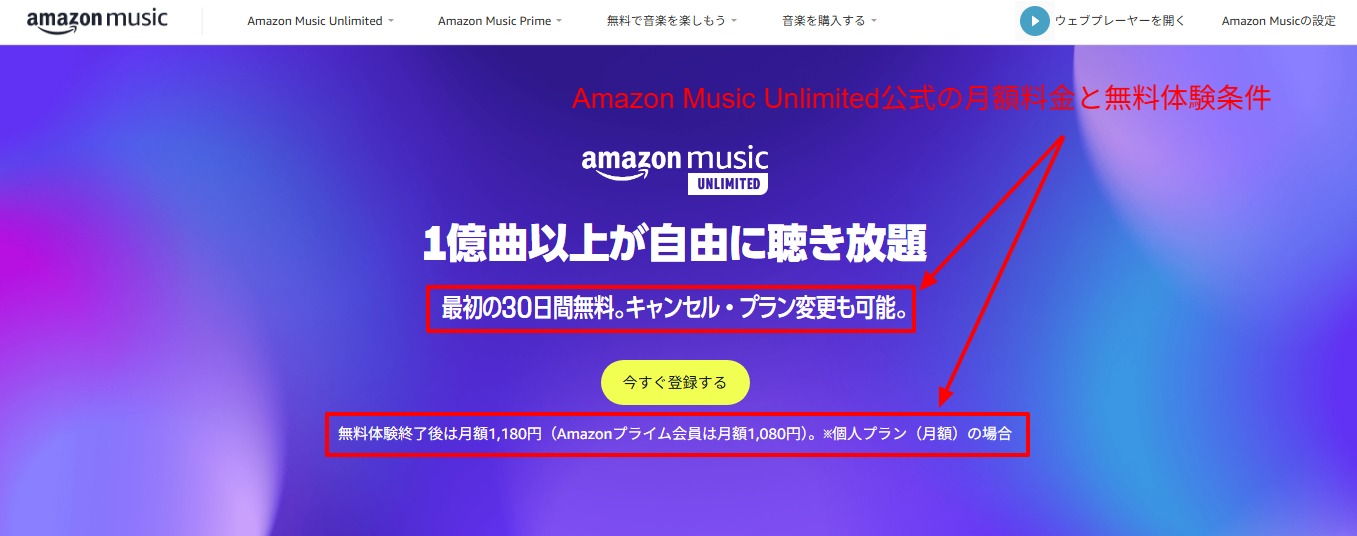
個人プランは月額1,080円(税込・プライム会員)で、1億曲以上が聴き放題です。非プライム会員は月額1,180円(税込)になります。初回30日間の無料体験で、使用感を試せます。
※2026年6月時点の料金です。キャンペーンや料金は変動するため、最新は公式でご確認ください。
YouTube MusicとAmazon Music Unlimitedの違い
ギガ・ダウンロードまわりの主な違いを表にまとめました。
ギガ視点での比較ポイント
| 項目 | YouTube Music | Amazon Music Unlimited |
|---|---|---|
| ダウンロード再生 | Premium会員のみ | 有料会員は全曲可 |
| 無料プラン | あり(DL不可) | なし(別途Free/Primeあり) |
| 個人プラン料金 | 月額1,080円〜 | 月額1,080円〜 |
| 無料体験 | あり | 30日間 |
動画やMVも楽しみたいならYouTube Music、ダウンロード中心ならどちらも相性は良好です。
どちらが向いている?(タイプ別)
使い方のタイプ別に、向いているサービスを整理しました。
- ミュージックビデオや動画も楽しみたい
- Googleアカウントでまとめて管理したい
- YouTube本体もよく観る
ダウンロードでギガを使わずに聴きたい方へ
全曲をダウンロードしてオフラインで聴けば、外でもギガを気にせず楽しめます。
- 配信中の全曲をダウンロードしてオフライン再生
- 1億曲以上が広告なしで聴き放題
- 初回30日間無料で試せる
\登録は数分で完了/
YouTube Musicのギガに関するよくある質問
ここまでで触れきれなかった疑問を、よくある質問としてまとめました。
特に確認しておきたい3点
① ギガをゼロにするならダウンロード+機内モード
② 設定で抑えるならWi-Fi接続時のみ再生
③ 音質変更とDLはPremium限定
- YouTube Musicでギガを使わない一番簡単な方法は?
-
Wi-Fi環境で曲をダウンロード(一時保存)し、外ではダウンロード済みの曲を聴く方法が一番確実です。機内モードを併用すれば通信量はほぼゼロになります。手順は「ダウンロードでWi-Fiなしでも聴く方法」をご覧ください。
- YouTube Musicは1時間でどれくらいギガを使う?
-
音質設定によって変わり、標準で約60〜100MB、高音質で約115〜160MBが1時間あたりの目安です。実際の通信量は再生環境で前後します。詳しくは「音質別の通信量」で解説しています。
- ダウンロード済みの曲を聴くと通信量はかかる?
-
ダウンロード済みの曲の再生では、ほぼ通信は発生しません。ただしアプリ起動時やライセンス確認でわずかに通信する場合があります。完全にゼロにしたい場合は機内モードを使ってください。
- 無料プランでも音質を下げてギガを節約できる?
-
音質の変更はYouTube Music Premium会員限定です。無料プランは標準のビットレートで固定されるため、音質を下げての節約はできません。無料プランではWi-Fi環境での再生が節約の基本になります。
- モバイルデータ通信をオフにしても聴ける?
-
ダウンロード済みの曲なら、モバイルデータ通信をオフにしても再生できます。保存していない曲は再生できなくなるため、新しい曲を追加するときはWi-Fiに接続してください。
- YouTube MusicとAmazon Music Unlimitedはどっちがいい?
-
動画やMVも観たいならYouTube Music、全曲をダウンロードしてギガをゼロにしたいならどちらも適しています。使い方との相性で選ぶのがおすすめです。違いは「2つのサービスの違い」で比較しています。
YouTube Musicでギガを使わないための最終チェック
YouTube Musicでギガを使わないコツは、保存して聴く・Wi-Fi限定・音質を下げるの3つです。
完全にゼロを目指すなら、ダウンロード+機内モードがもっとも確実です。
無料プランで使うなら、Wi-Fi接続時のみ再生する設定にしておきましょう。
- ギガを使わない軸は保存・Wi-Fi限定・音質ダウンの3つ
- 標準音質は1時間約60〜100MBが目安
- ダウンロード済みの再生は通信ほぼゼロ
- 音質変更とダウンロードはPremium限定
- 完全ゼロはダウンロード+機内モードで実現
「有料で全曲をダウンロードして、ギガを気にせず聴きたい」という方には、全曲保存に対応したAmazon Music Unlimitedも候補になります。
最後にもう一度確認しておきたい選択肢
全曲ダウンロードでギガを使わず聴きたい方は、無料体験から試してみるのが手軽です。
\まずは30日間の無料体験から/
本記事の作成にあたり、以下の公式情報を参考にしました。
- YouTube Music ヘルプ – 音質・データの節約・Wi-Fi接続時のみストリーミング設定
- YouTube Music Premium 公式 – 機能・料金(2026年6月時点)
- Amazon Music Unlimited 公式 – 料金・ダウンロード・オフライン再生・無料体験(2026年6月時点)