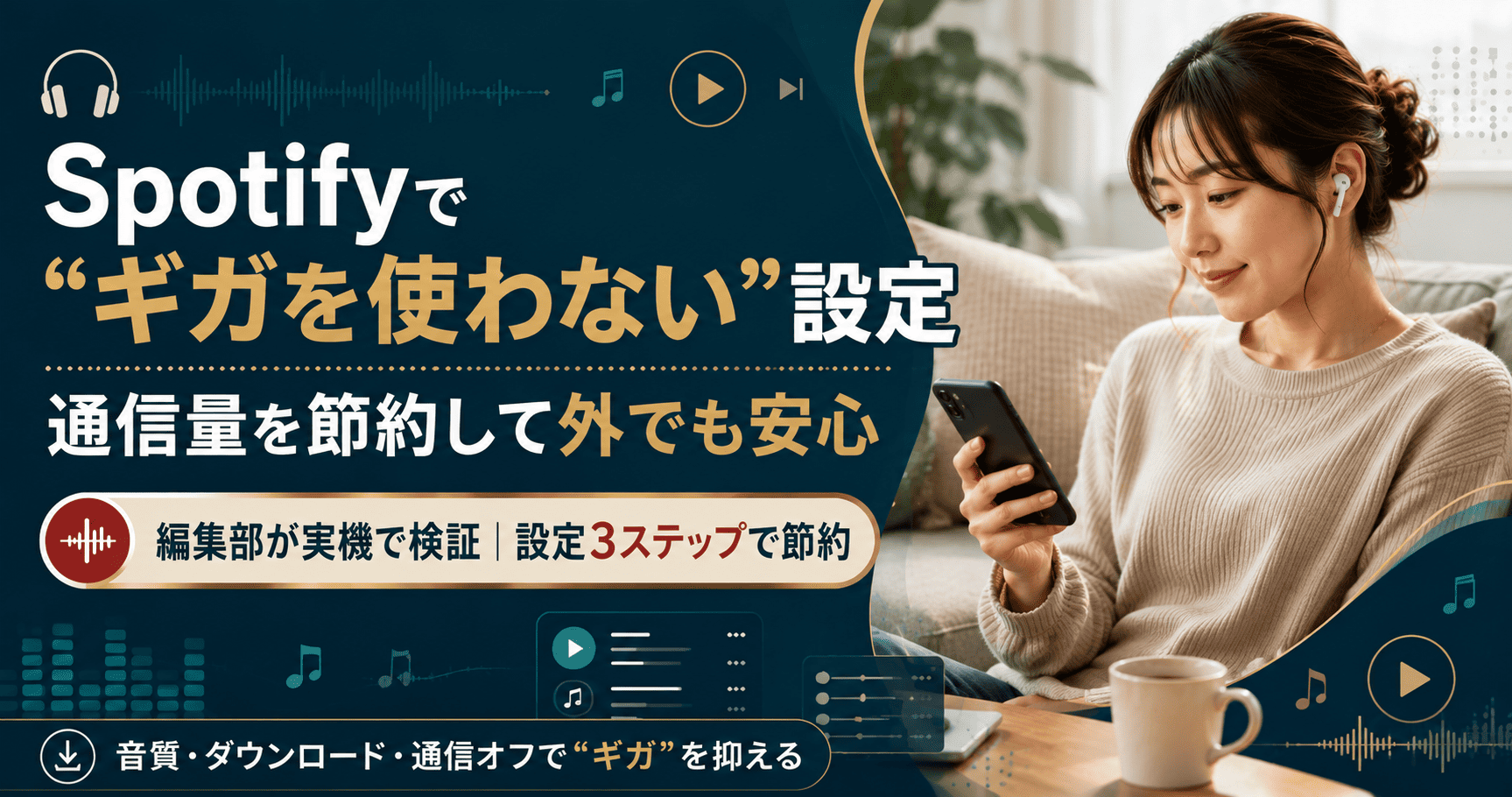
「Spotifyを聴いていたら、月末にギガが足りなくなった」という相談は少なくありません。
結論から言うと、設定を見直すだけで通信量はしっかり抑えられます。
Spotifyでギガを使わない3つの柱
① データ節約モードをオンにして音質を下げる
② Wi-Fiでダウンロードしてオフライン再生する
③ オフラインモードや端末側の通信オフで通信を断つ
この記事では、編集部が実際にアプリで試した手順をもとに、ギガを使わない設定をやさしく整理します。
無料プラン・有料プランの違いや、知恵袋でよくある疑問にも答えていきます。
 編集部
編集部難しい操作はありません。設定を数か所変えるだけで、外でも安心して聴けるようになります。
↓8月のおすすめ音楽サブスク
・音質とコスパのバランス重視 → Amazon Music Unlimited(3ヶ月の無料体験あり)
↑2026年8月も総合バランスで1位◎
・楽天ポイントを貯めたい → 楽天ミュージック(1ヶ月の無料体験あり)
・iPhone中心・検索性重視 → Apple Music
・無料プランでまず試したい → Spotify
編集部さらに下記の3サービスは、無料トライアル中です。
ぜひ、この機会に試してみてください。
※無料トライアル中に解約すれば0円です。




音楽サブスク、種類が多すぎてどれを選べばいい?
編集部4つの目的別に分けています。詳しくは下記を確認してください。
ちなみに、
8月に1つだけ選ぶなら…
『Amazon Music Unlimited』が最適解です。
無料体験の期間と音質を踏まえると、コストと音のバランスが取れたサービスです。
編集部今なら3ヶ月間の無料トライアルも実施中です。
※無料トライアル利用で3ヶ月聴き放題!
※無料体験期間中に解約すれば料金はかからない!
- 27日まで限定で3ヶ月も無料トライアルできます
① 音質で選ぶ
| サービス | 最高音質 | 空間オーディオ |
|---|---|---|
| ◎ Amazon Music Unlimited | ハイレゾ 24bit/192kHz | Dolby Atmos対応 |
| Apple Music | ハイレゾ 24bit/192kHz | Dolby Atmos対応 |
| Spotify | ロスレス 24bit/44.1kHz | 非対応 |
| LINE MUSIC | 最大320kbps | 非対応 |
| 楽天ミュージック | 最大320kbps | 非対応 |
音質で選ぶなら、Amazon Music Unlimitedです。
ハイレゾと空間オーディオが追加料金なしで、両方そろうのは大きな強み。
同じ水準はApple Musicくらいで、Spotifyはロスレスまで、LINE・楽天は最大320kbpsです。
スマホとイヤホンでも、音の密度の違いが分かります。
※無料トライアル利用で3ヶ月聴き放題!
※無料体験期間中に解約すれば料金はかからない!
- 27日まで限定で3ヶ月も無料トライアルできます
② 料金で選ぶ
| サービス | 月額(税込) | 年額・最安プラン |
|---|---|---|
| ◎ 楽天ミュージック | 780〜980円 | ライト500円/年額9,300円 |
| LINE MUSIC | 980円 | 年額9,600円 |
| Amazon Music Unlimited | 1,080円 | 年額10,800円 |
| Apple Music | 1,080円 | 年額なし |
| Spotify | 1,080円 | 年額なし |
料金の安さなら、楽天ミュージックが有力。
楽天会員なら月780円、月20時間までのライトプランは500円です。
聴いた分だけ楽天ポイントも貯まり、支払いにも回せます。
音質も欲しいなら、年額で月換算900円のAmazon Musicがバランス良好です。
※無料トライアル利用で1ヶ月聴き放題!
※無料体験期間中に解約すれば料金はかからない!
③ 学割で選ぶ
| サービス | 学割月額 | 対象 |
|---|---|---|
| ◎ LINE MUSIC | 480円 | 小学生〜大学院生 |
| Spotify | 480円 | 18歳以上の学生 |
| 楽天ミュージック | 480円 | 15〜25歳 |
| Amazon Music Unlimited | 580円 | 大学・専門学生 |
| Apple Music | 580円 | 学生 |
学割で選ぶなら、LINE MUSIC。
月480円で、小学生から対象になる間口の広さが強みです。
カラオケ採点やプロフィールBGMなど、学生に人気の機能もそろいます。
18歳以上ならSpotifyやApple Musicの学割(480〜580円)も候補です。
※無料トライアル利用で1ヶ月聴き放題!
※無料体験期間中に解約すれば料金はかからない!
④ 2人以上で利用する
| サービス | 2人以上のプラン | 向いている人 |
|---|---|---|
| ◎ Amazon Music Unlimited | 1,980円/6人 | 音質とAudibleを家族で共有 |
| LINE MUSIC | 1,480円/6人 | LINEをよく使う家族 |
| Apple Music | 1,680円/6人 | iPhone中心の家族 |
| Spotify | Duo 1,480円/2人 | 夫婦・カップル |
| 楽天ミュージック | ファミリーなし | 個人利用向け |
2人だけならSpotifyのDuo(1,480円)、家族3人以上ならApple Music(1,680円・6人)が料金は安めです。
ただし、ハイレゾ・空間オーディオ・Audibleまで家族で共有したいならAmazon Music。
最大6人・年額19,800円で、1人あたり約275円の計算です。
楽天ミュージックはファミリープランがない点に注意してください。
編集部迷ったら、無料期間のあるサービスから試すのが失敗しない選び方です。
圧倒的な音質で
Amazon Music Unlimitedの音質
| 音質グレード | スペック | 対応曲数 |
|---|---|---|
| Ultra HD (ハイレゾ) | 24bit/192kHz CDを超える高解像度 | 700万曲以上 |
| HD (ロスレス) | 16bit/44.1kHz CD同等・劣化なし | 1億曲以上 |
- スタジオの空気感まで再現するハイレゾ700万曲以上が聴き放題
- 空間オーディオ対応——演奏が360度から包み込む感覚
- プライム会員なら月1,080円。3ヶ月は無料で試せる
※無料トライアル利用で3ヶ月聴き放題!
※無料体験期間中に解約すれば料金はかからない!
- 27日まで限定で3ヶ月も無料トライアルできます
Spotifyでギガを使う場面・使わない場面の違い
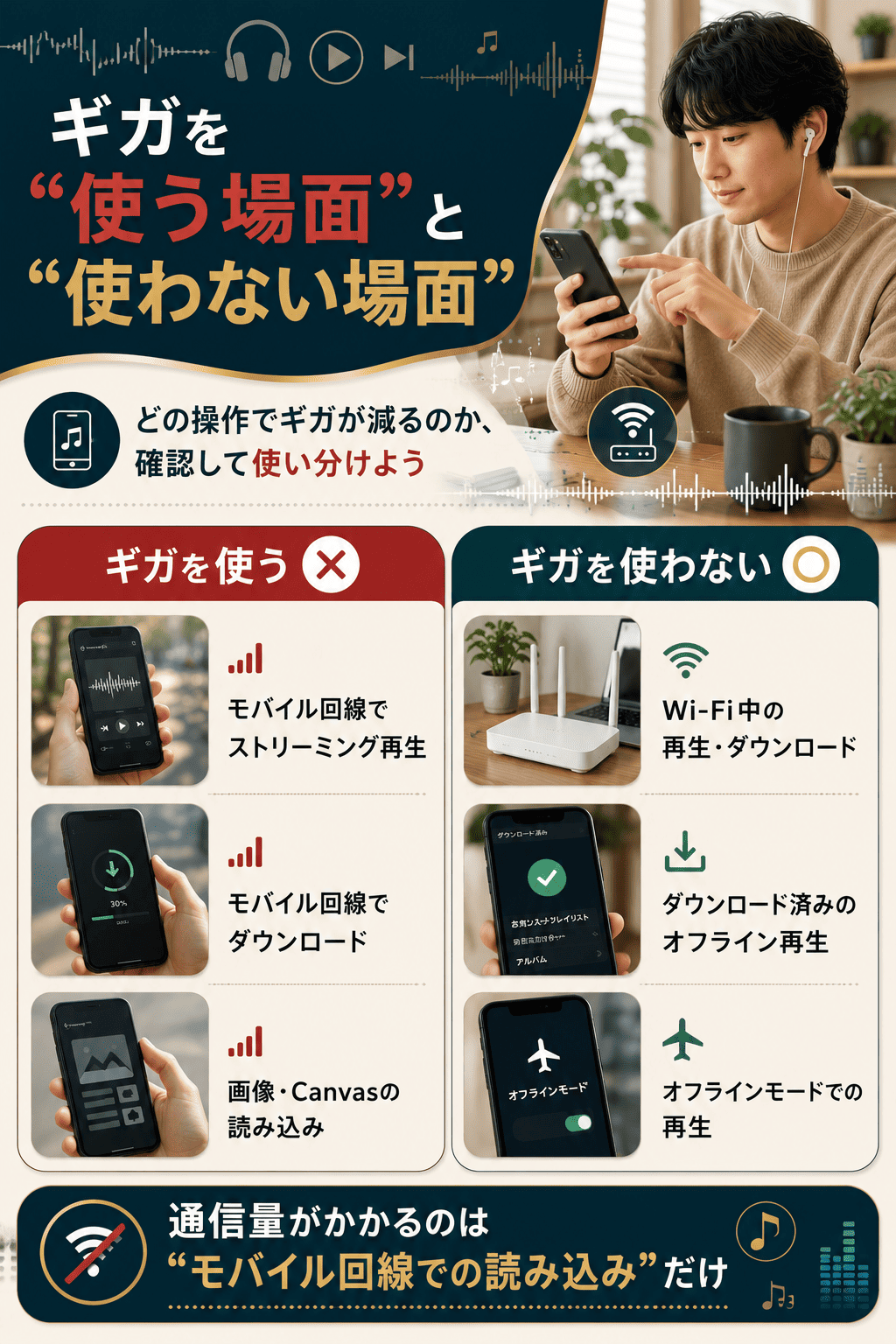
まず押さえたいのは、Spotifyが「いつ」通信量を使うのかという点です。
同じ再生でも、状況によって使うギガはまったく違います。
ここを理解すると、どこを節約すればよいかが見えてきます。
通信量を「使う場面」と「使わない場面」
Spotifyがモバイルデータを消費するのは、ネット越しに音をやり取りするときです。
ギガを「使う」場面
・モバイル回線でのストリーミング再生
・モバイル回線での楽曲ダウンロード
・ジャケット画像やCanvas(短い動画)の読み込み
ギガを「使わない」場面
・Wi-Fi接続中の再生・ダウンロード
・ダウンロード済みの曲のオフライン再生
・オフラインモードでの再生
つまり、通信量がかかるのは『モバイル回線で何かを読み込むとき』だけです。
編集部逆に言えば、Wi-Fiとダウンロードをうまく使えば、外でほとんどギガを使わずに聴けます。
ギガを使わないための「3つの柱」
節約の方法はいろいろありますが、効果が大きいのは次の3つです。
- 音質を下げる → データ節約モード+音質設定で通信量を圧縮する
- ダウンロードする → Wi-Fiで保存してオフライン再生すれば通信量ゼロ
- 通信を断つ → オフラインモードや端末側の通信オフで読み込みを止める
この記事は、この3つの柱に沿って設定手順を解説していきます。
もっとも効果が高いのは、2つ目の『ダウンロードしてオフライン再生』です。
編集部結論を急ぐ方は「Wi-Fiでダウンロードしてオフライン再生する方法」から読んでも大丈夫です。
Spotifyの通信量はどれくらい?音質別の目安
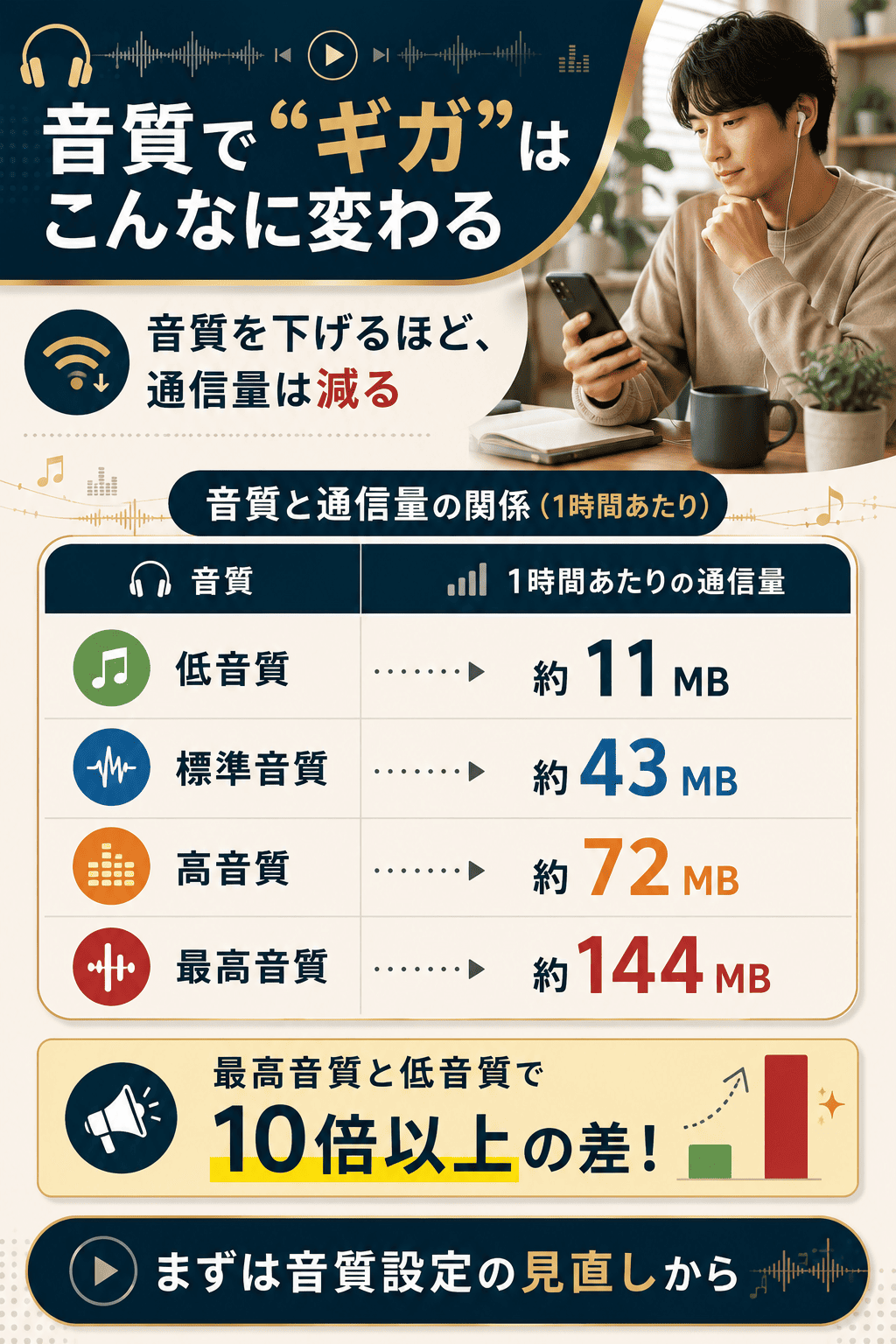
「どれだけギガを使うのか」を知ると、節約の効果がイメージしやすくなります。
Spotifyの通信量は、選んでいる音質で大きく変わります。
音質は5段階・1時間あたりの通信量の目安
スマホアプリでは、ストリーミングの音質を5段階から選べます。
ビットレート(kbps)が高いほど音は良くなりますが、その分だけ通信量も増えます。
| 音質設定 | ビットレート | 1曲(約5分) | 1時間あたり |
|---|---|---|---|
| 低音質 | 約24kbps | 約0.9MB | 約11MB |
| 標準音質 | 約96kbps | 約3.6MB | 約43MB |
| 高音質 | 約160kbps | 約6MB | 約72MB |
| 最高音質 (Premium限定) | 約320kbps | 約12MB | 約144MB |
※通信量は環境により変動する目安です。「自動」を選ぶと回線状況に合わせて音質が変わります。
表のとおり、最高音質と低音質では1時間で10倍以上の差が出ます。
編集部音質を下げるだけでも、通信量はかなり変わるとイメージしてください。
毎日1時間聴くと1ヶ月でどれくらい?
1日1時間、毎日Spotifyを聴く場合で試算してみます。
1日1時間×30日の通信量(目安)
・低音質:約330MB
・標準音質:約1.3GB
・高音質:約2.2GB
・最高音質:約4.3GB
最高音質のままだと、ひと月で4GB前後を音楽だけで使う計算です。
3GBや5GBの格安プランだと、これは見過ごせない量になります。
編集部「気づいたらギガが減っていた」という方は、まず音質設定を見直すのが第一歩です。
とはいえ、毎回手動で音質を切り替えるのは面倒です。
次の章で、自動でまとめて通信量を抑える『データ節約モード』を紹介します。
ギガを使わない設定①:データ節約モードと音質を下げる
もっとも手軽なギガ対策が、アプリの『データ節約モード』です。
スイッチを1つオンにするだけで、通信量を自動で抑えてくれます。
データ節約モードをオンにする手順
データ節約モードをオンにすると、音質が自動で下がります。
あわせて、画像の読み込みやCanvas(楽曲再生時の短い動画)も抑えられます。
ホーム画面の右上にあるプロフィールアイコン(または歯車マーク)をタップします。
続いて「設定とプライバシー」を開きます。
設定メニューの中から「データの節約とオフライン」を選びます。
通信量に関する設定が、ここにまとまっています。
「データ節約モード」のスイッチをオンに切り替えます。
これで、モバイル再生時の通信量が自動で抑えられます。
編集部で確認したところ、音質が極端に悪くなる印象はありませんでした。
音楽に関係しない読み込みを減らす作りなので、ふだん使いなら十分です。
編集部まず最初にオンにしておくと、無駄な通信を全体的に減らせます。
ストリーミング音質を手動で下げる手順
音質をもっと細かく決めたい場合は、手動で設定できます。
「設定とプライバシー」の中の「メディア音質」から変更します。
ギガを抑えたいときの音質の選び方
・とにかく節約 → 低音質(約24kbps)
・音質と通信量のバランス → 標準音質(約96kbps)
・自動でおまかせ → 「自動」(回線状況に合わせて変動)
ストリーミングとダウンロードで、それぞれ別の音質を設定できます。
外で聴くストリーミングだけ『標準音質』に下げる、といった使い分けがおすすめです。
注意:最高音質はPremium限定
最高音質(約320kbps)は、有料のSpotify Premiumでのみ選べます。無料プランは高音質(160kbps)までです。
編集部音質を下げるのは手軽ですが、効果は中くらいです。
本気でギガをゼロに近づけたいなら、次のダウンロード再生が本命になります。
Spotifyでギガを使わない本命:Wi-Fiでダウンロードしてオフライン再生
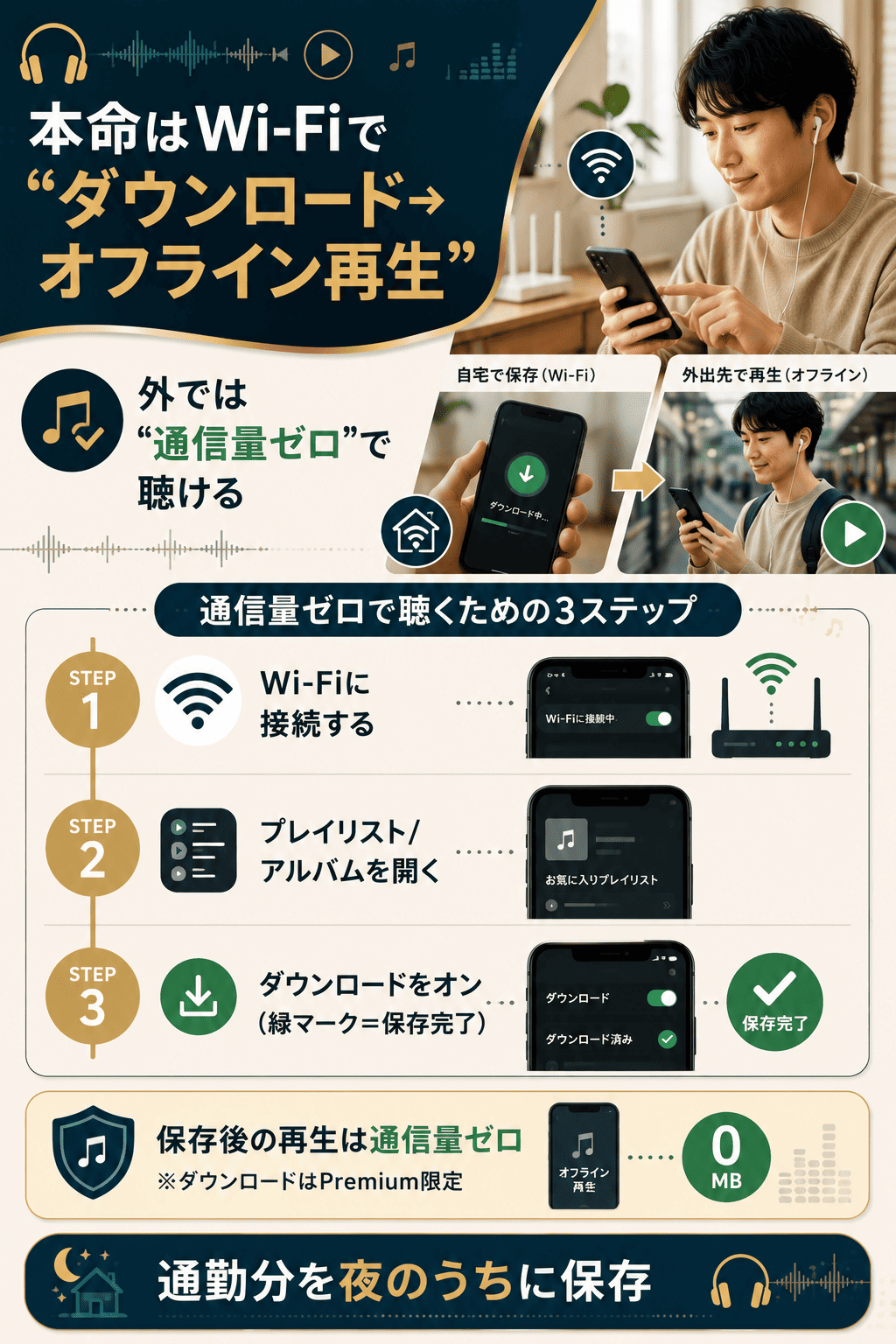
ギガを本気で使いたくないなら、ダウンロード再生が一番です。
Wi-Fiのうちに曲を保存しておけば、外では『通信量ゼロ』で聴けます。
音質を下げる必要もないので、『高音質のままギガを使わない』が実現できます。
編集部外出が多い方ほど、この方法の効果がはっきり出ます。
ダウンロードはPremium限定(無料プランは不可)
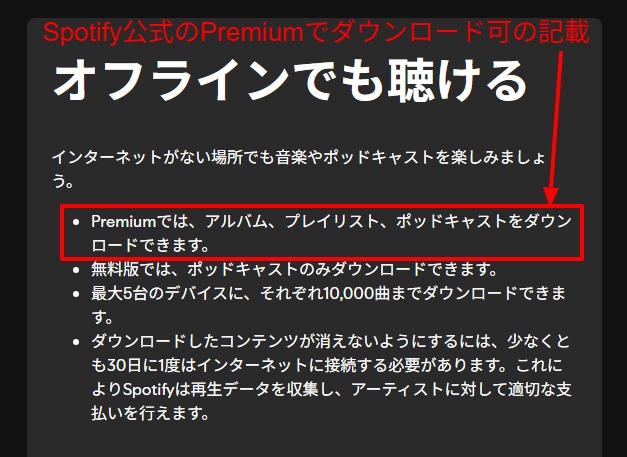
先に大事な前提をお伝えします。
曲のダウンロード(オフライン再生)は、有料のSpotify Premium限定の機能です。
プラン別のダウンロード可否
・Spotify Free(無料):ダウンロード不可
・Spotify Premium(有料):ダウンロード可・オフライン再生OK
無料プランの方は、音質を下げる・Wi-Fiで聴くといった対策が中心になります。
「ダウンロードでギガを使わずに聴きたい」場合は、Premiumか他サービスの検討が必要です。
編集部無料のままダウンロード再生したい方は、最初から無料体験のあるサービスを試すのも手です。
下にダウンロード対応の選択肢をまとめました。
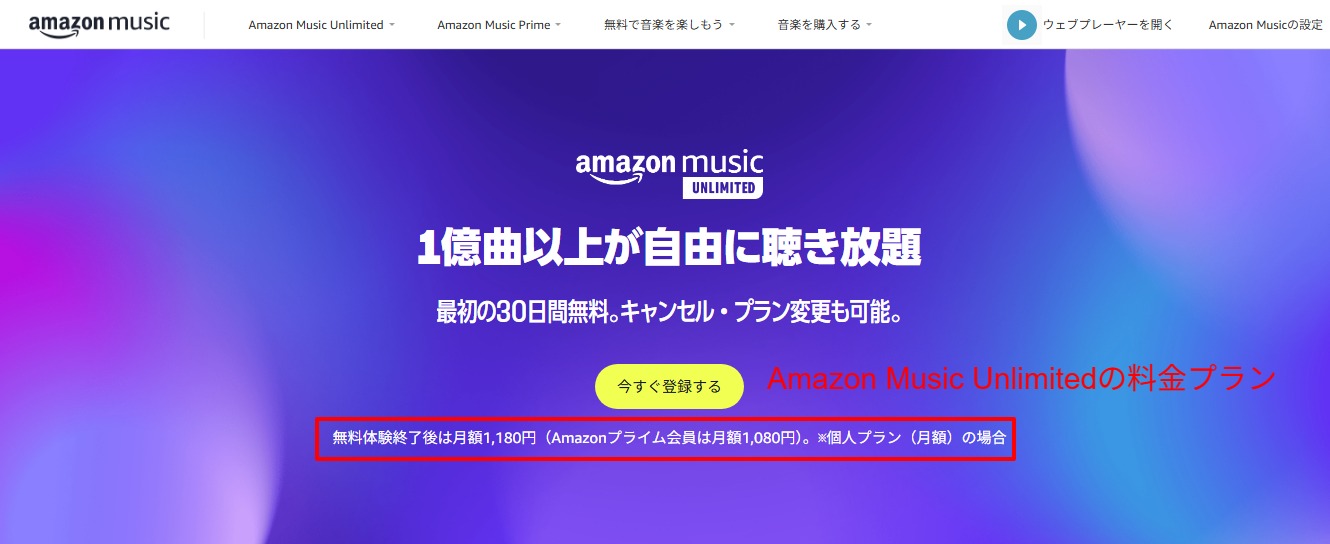
ダウンロード再生を無料体験から試すなら
Amazon Music Unlimitedは、無料体験中からダウンロード(オフライン再生)に対応しています。
Wi-Fiで保存しておけば、外出先でも通信量を使わずに聴けます。
- 無料体験からダウンロード再生を試せる
- 1億曲以上が聴き放題・高音質にも対応
- 料金は月額1,180円(税込)・プライム会員は1,080円(税込)
\無料体験中もダウンロードOK/
※料金・無料体験の期間は2026年6月時点。最新の条件は公式サイトでご確認ください。
Wi-Fiでダウンロードする手順(Premium)
Premiumでのダウンロードは、とても簡単です。
Wi-Fiにつないだ状態で、保存したいプレイリストやアルバムを選びます。
まず端末をWi-Fiにつなぎます。
ここでダウンロードすれば、モバイルのギガは使いません。
保存したいプレイリストやアルバムの画面を開きます。
曲を1曲ずつ保存はできないので、プレイリストにまとめると便利です。
画面上部のダウンロード(下向き矢印)のスイッチをオンにします。
緑色のマークが付けば、保存完了です。
保存した曲は「マイライブラリ」からいつでも確認できます。
編集部通勤・通学のルート分だけ、夜のうちにまとめて保存しておくのがおすすめです。
「データ通信でダウンロード」をオフにする
意外な落とし穴が、外出先での自動ダウンロードです。
設定によっては、モバイル回線でもダウンロードが走ってしまいます。
確認したい設定
「設定とプライバシー」→「メディア音質」内の「データ通信でダウンロード」をオフにする。これでWi-Fi接続時のみダウンロードされます。
この設定をオフにしておけば、『知らないうちにギガが減る』心配がありません。
編集部「ダウンロードしたつもりがギガを使っていた」を防ぐ、地味だけど大事な設定です。
ダウンロード済みの曲は通信量がかかる?30日ルールに注意
「ダウンロード済みでも通信量がかかるのでは?」という疑問はよく聞きます。
結論として、保存済みの曲の『再生そのものは通信量ゼロ』です。
ダウンロード済みの曲と通信量
・再生そのものは通信量ゼロ
・ただし30日に1度はオンライン接続が必要
・接続しないと保存済みの曲が消える場合がある
これはSpotifyが再生データを集計するための仕組みです。
この認証はごく軽い通信なので、ギガへの影響はほとんどありません。
『月に1度Wi-Fiでアプリを開く』だけで、保存した曲は維持できます。
編集部長期間まったく接続しないと曲が消えるので、その点だけ覚えておきましょう。
ギガを完全に断つ設定:オフラインモードとモバイルデータ通信オフ
「絶対にギガを使いたくない」なら、通信そのものを断つ方法があります。
ダウンロードと組み合わせれば、外で『モバイル通信を完全にゼロ』にできます。
アプリのオフラインモードを使う
オフラインモードは、Spotifyアプリだけをオフライン状態にする機能です。
機内モードにしなくても、アプリ内の通信だけを止められます。
オフラインモードの設定手順
「設定とプライバシー」→「データの節約とオフライン」→「オフラインモード」をオン。未ダウンロードの曲はグレー表示になります。
オンにすると、『保存済みの曲だけ』が再生対象になります。
うっかり『ストリーミングでギガを使う事故』を防げます。
編集部ダウンロード+オフラインモードの組み合わせが、もっとも確実です。
端末側でSpotifyのモバイルデータ通信をオフにする
さらに念を入れるなら、スマホ本体の設定からも止められます。
Spotifyだけモバイルデータ通信を遮断する設定です。
iPhoneは「設定」アプリ、Androidは「設定」→「アプリ」から進みます。
アプリ一覧からSpotifyを選択します。
「モバイルデータ通信」のスイッチをオフにします。
これでSpotifyはWi-Fi接続時しか通信しなくなります。
オフにする前の注意点
この設定をオンに戻し忘れると、Wi-Fiがない場所でストリーミングが再生できなくなります。聴けないときは、まずここを確認してください。
「ギガを絶対に使いたくない人」には、確実で分かりやすい方法です。
この設定が向いている人・向いていない人
- 格安SIMで毎月ギガが足りなくなる方
- 事前にダウンロードしておける方
- 外でストリーミングはほぼ使わない方
知恵袋で多い「Spotifyのギガ」の疑問に回答
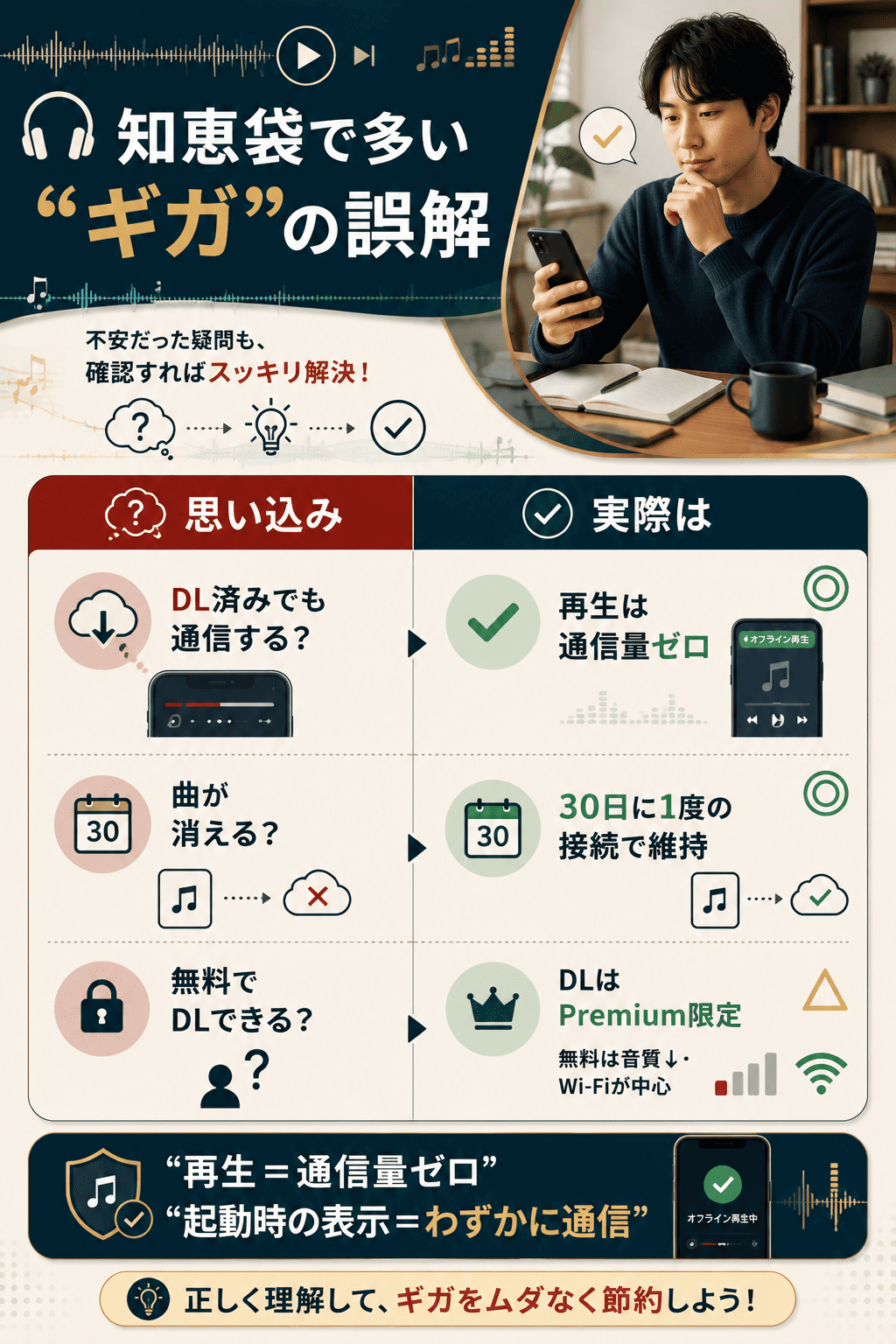
知恵袋などでよく見かける疑問を、編集部の確認内容をもとに整理します。
誤解されやすいポイントを、3つに絞って解説します。
「ダウンロード済みでも通信量がかかる?」の真相
知恵袋でとくに多いのが、この疑問です。
『保存済みの曲の再生は通信量ゼロ』、というのが答えになります。
ただし、アプリを開いた時のおすすめ表示や広告(無料プラン)では、わずかに通信します。
気になる場合は、オフラインモードをオンにすれば、その通信も止まります。
編集部「再生=通信量ゼロ」「アプリ起動時の表示=わずかに通信」と分けて考えると分かりやすいです。
「Wi-Fiなしで聴くと一気にギガが減る?」への対処
Wi-Fiなしのストリーミングは、たしかに通信量を使います。
とはいえ、『音質を下げれば消費はかなり抑えられる』のも事実です。
Wi-Fiなしで聴くときのコツ
・音質を標準音質以下にする
・データ節約モードをオンにする
・よく聴く曲は事前にダウンロードしておく
低音質なら1時間で約11MB、標準音質でも約43MBが目安です。
音質別の詳しい数字は「音質別の通信量の目安」で確認できます。
編集部Wi-Fiなしでも、設定しだいで通信量は十分コントロールできます。
無料プランでギガを抑えるには
無料プランはダウンロードできないため、対策が限られます。
それでも、できる工夫はいくつかあります。
- 音質を下げる → データ節約モード+低音質で消費を圧縮
- Wi-Fiで聴く → 自宅・職場・カフェでは積極的にWi-Fi接続
- ダウンロードしたい → Premiumか、無料体験のある他サービスを検討
「無料のままダウンロード再生したい」なら、別サービスの無料体験が現実的な選択肢です。
編集部無料プランは音質とWi-Fiでの節約、有料プランはダウンロードが軸になります。
SpotifyのギガについてよくあるQ&A
通信量・ダウンロード・無料プラン・音質・聴けないときの対処。購入前に気になりやすい疑問を5つにまとめました。
特に押さえておきたい3点
① ダウンロード再生は通信量ゼロ
② ダウンロードはPremium限定
③ 最高音質は1時間約144MB
- Spotifyでまったくギガを使わない方法はありますか?
-
はい。Wi-Fiで曲をダウンロードしておき、オフライン再生すれば通信量はかかりません。さらにオフラインモードをオンにすれば、より確実です。ダウンロードは有料のPremium限定です。詳しくは「ダウンロードしてオフライン再生」をご覧ください。
- Spotifyを1時間聴くとギガはどれくらい使いますか?
-
音質によって変わります。目安は低音質で約11MB、標準音質で約43MB、高音質で約72MB、最高音質で約144MBです。音質を下げるだけでも消費はかなり抑えられます。詳しくは「音質別の通信量の目安」で確認できます。
- 無料プランでもダウンロードしてギガを節約できますか?
-
無料のSpotify Freeでは曲のダウンロードはできません。無料での節約は、音質を下げる・データ節約モード・Wi-Fiで聴くのが中心です。ダウンロード再生を無料で試したいなら、無料体験のある他サービスの検討も一つの方法です。
- ダウンロード済みの曲はずっとオフラインで聴けますか?
-
基本的には聴けますが、30日に1度はインターネットに接続する必要があります。30日以上まったく接続しないと、保存した曲が消える場合があります。月に1度Wi-Fiでアプリを開いておけば維持できるので、ギガへの影響はほぼありません。
- Wi-FiなしだとSpotifyが聴けないのですが?
-
端末側でSpotifyのモバイルデータ通信をオフにしていると、Wi-Fiがない場所では再生できません。聴けないときは、まずこの設定を確認してください。よく聴く曲をWi-Fiでダウンロードしておけば、Wi-Fiがなくても聴けます。
Spotifyのギガ対策まとめと、次の一手
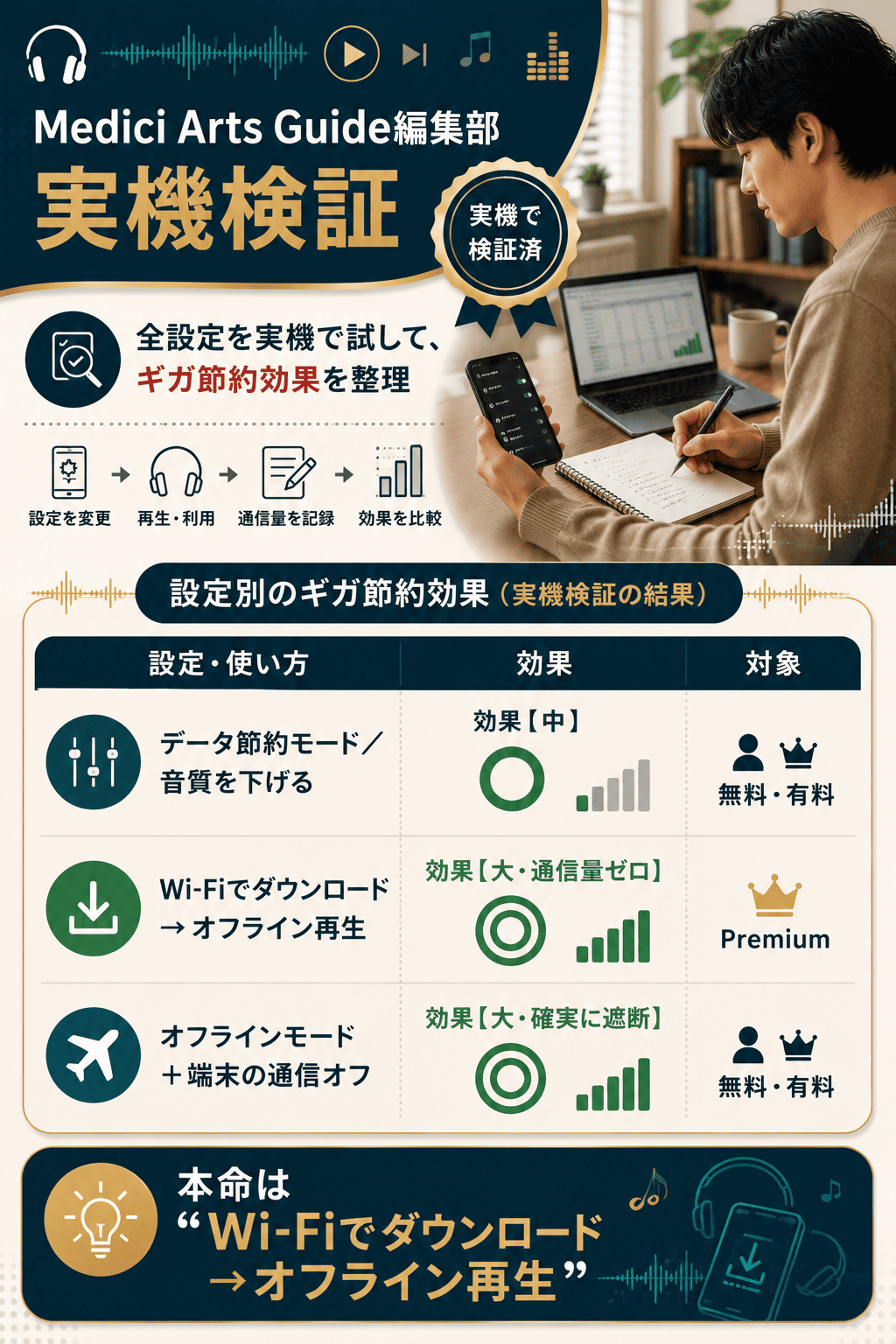
Spotifyでギガを使わないための要点を、最後に整理します。
設定を見直すだけで、外でも安心して音楽を楽しめます。
設定別・ギガ節約効果の早見表
| 対策 | 節約効果 | 対象プラン |
|---|---|---|
| データ節約モード・音質を下げる | 中 | 無料・有料 |
| Wi-Fiでダウンロード→オフライン再生 | 大(通信量ゼロ) | Premium |
| オフラインモード・端末の通信オフ | 大(確実に遮断) | 無料・有料 |
- ギガを使うのはモバイル回線での読み込み時だけ
- 音質を下げる+データ節約モードで手軽に節約
- 本命はWi-Fiでダウンロード→オフライン再生
- ダウンロードはPremium限定(無料は不可)
- 確実に断つならオフラインモード+端末側の通信オフ
- 保存した曲は30日に1度の接続で維持できる
無料プランの方は音質とWi-Fiでの節約が中心になります。
「ダウンロードでギガを使わず聴きたい」なら、無料体験のあるサービスを試すのが近道です。
ギガを気にせず聴くための選択肢
Amazon Music Unlimitedは、無料体験中からダウンロード(オフライン再生)に対応しています。
- Wi-Fi保存で通信量を使わずオフライン再生
- 1億曲以上が聴き放題・高音質にも対応
- 30日間の無料体験から試せる(時期により延長あり)
\無料体験から試せる/
※価格・無料体験の条件は2026年6月時点。最新の情報は公式サイトでご確認ください。
本記事の作成にあたり、以下の公式情報を参考にしています。
- Spotify公式サポート – オフライン再生・ダウンロードの仕様
- Spotify公式サポート – 音質設定とビットレート
- Amazon Music Unlimited 公式サイト – 料金・無料体験・オフライン再生(2026年6月時点)