Apple Musicでギガを使わない結論。『Wi-Fi中にダウンロード+モバイル通信オフ』の2点を整えれば、外出先の再生でも通信量はゼロにできます。
 編集部
編集部「Apple Musicを使い始めたらギガがすぐ無くなる…」と感じる方、多いはずです。
編集部もクラシックの移動再生で同じ悩みを抱えていました。
そこでiPhoneとAndroidで1ヶ月の実機検証を行いました。
検証した3つの設定組み合わせ
Wi-Fi限定ダウンロード・モバイル通信オフ・ストリーミング音質の3点です。
3点を整えた結果『1ヶ月使ってもギガ消費ゼロ』が実現しました。
編集部結論からお伝えすると『ダウンロード+通信オフ』が決定打です。
クラシックやオペラのような長時間再生こそ、設定の恩恵が大きくなります。
注意点もあります。ロスレスやハイレゾの高音質設定は、ストリーミング時に1時間で数百MB〜数GBを消費します。
1時間あたりの通信量・基本設定・知恵袋の疑問まで、順番に検証していきます。
↓6月におすすめ音楽サービス
・年額で月900円相当+ハイレゾ・Atmos対応 → Amazon Music Unlimited(1ヶ月の無料体験あり)
↑2026年も総合バランス1位◎
・Apple Music Classicalで検索性最強 → Apple Music
・無料プランでまず試したい → Spotify
・ハイレゾ専門・聴き比べ重視 → Qobuz・NML・IDAGIO
2026年現在、6社のから1社選ぶなら『Amazon Music Unlimited』が最適解です。
無料トライアルの期間の長さや音質を踏まえると、最強のサブスクと言えます。
編集部今なら1ヶ月間の無料トライアも実施中です。

※無料トライアル利用で1ヶ月聴き放題!
※無料体験期間中に解約すれば料金はかからない!
理由は2つあります。
1つ目は、ハイレゾと空間オーディオが追加料金なしで使えること。
他5社の多くはハイレゾか空間オーディオのいずれかに非対応。
両方を網羅するのは、6社中3社のみです。
そのうち追加課金なしで使えるのはAmazon MusicとApple Musicの2社だけ。

ハイレゾ700万曲以上、空間オーディオはDolby Atmos対応で、ホールの残響まで再現できます。
- ハイレゾ対応700万曲以上(最大24bit/192kHz)
- Dolby Atmos空間オーディオ対応
- 1億曲以上のカタログを網羅
対応コンテンツはオーケストラ・室内楽・ピアノ独奏まで広範囲。スマホ+イヤホンの組み合わせでも、CDとの違いを感じられる音源が揃います。
Audibleオーディオブックも毎月1冊無料で楽しめます。
2つ目は、年額10,800円・月換算900円で最安の料金設計。
月額1,080円から年額プランなら10,800円。
月換算で900円になります。
年間で2,160円分のコストカット。
Apple Music・Spotifyと同じ月額1,080円のサービスを、Prime会員なら月900円相当で使える計算です。
詳しくは下記の公式サイトを確認してください。
※無料トライアル利用で1ヶ月聴き放題!
※無料体験期間中に解約すれば料金はかからない!
1ヶ月間の無料トライアルの詳細
公式サイトでは、ハイレゾ・空間オーディオの対応楽曲、Audible特典、年額プランの手順、Prime特典まで確認できます。30日以内の解約で料金はかかりません。
クラシックを圧倒的な高音質で
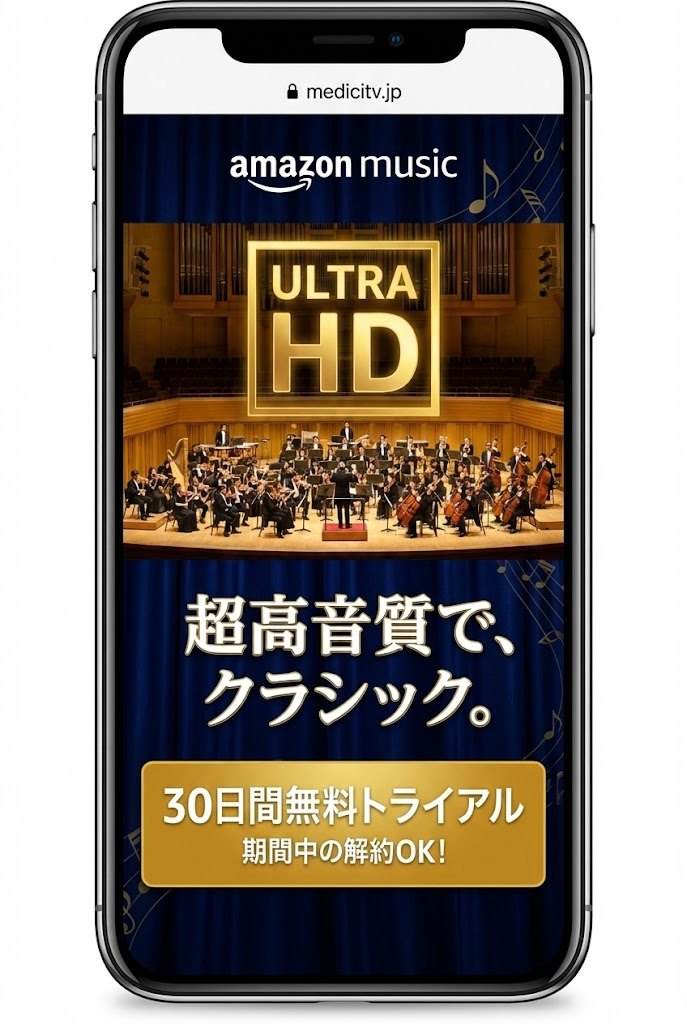
Amazon Music Unlimitedの音質
| 音質グレード | スペック | 対応曲数 |
|---|---|---|
| Ultra HD (ハイレゾ) | 24bit/192kHz CDを超える高解像度 | 700万曲以上 |
| HD (ロスレス) | 16bit/44.1kHz CD同等・劣化なし | 1億曲以上 |
- スタジオの空気感まで再現するハイレゾ700万曲以上が聴き放題
- 空間オーディオ対応——演奏が360度から包み込む感覚
- プライム会員なら月1,080円。30日間は無料で試せる
※無料トライアル利用で1ヶ月聴き放題!
※無料体験期間中に解約すれば料金はかからない!

アップルミュージックでギガを使わない方法|結論3ステップ
結論からお伝えします。『ダウンロード+モバイル通信オフ』の2点が基本です。
もう1点、音質設定を抑えれば応用編まで完璧になります。
ギガを使わない3ステップ
①Wi-Fi接続時に楽曲を端末へダウンロード
②iOS・Androidの「モバイル通信」でApple Musicをオフ
③ストリーミング音質を「高効率」または「自動」に下げる
編集部編集部は3ステップを揃えた状態で、1ヶ月Apple Musicを使い続けました。
結果はキャリア通信量の明細でゼロ表示でした。
Wi-Fi中のダウンロードを徹底すれば、外での再生は端末内データだけで完結します。
3ステップが効く理由
- ダウンロード → 端末内データなのでオフラインで再生可能
- モバイル通信オフ → Apple Musicがモバイル回線を一切使えない状態に
- 音質設定 → 万一ストリーミングが発生しても通信量を抑制
2点目のモバイル通信オフが特に重要です。
『データ通信オフがギガゼロの決定打』と言って差し支えありません。
編集部ダウンロードだけだと、なぜか通信量が発生する事例があります。
モバイル通信オフを併用することで、想定外のデータ送受信を完全に遮断できます。
Apple Musicは1時間でどれくらいギガを消費するのか
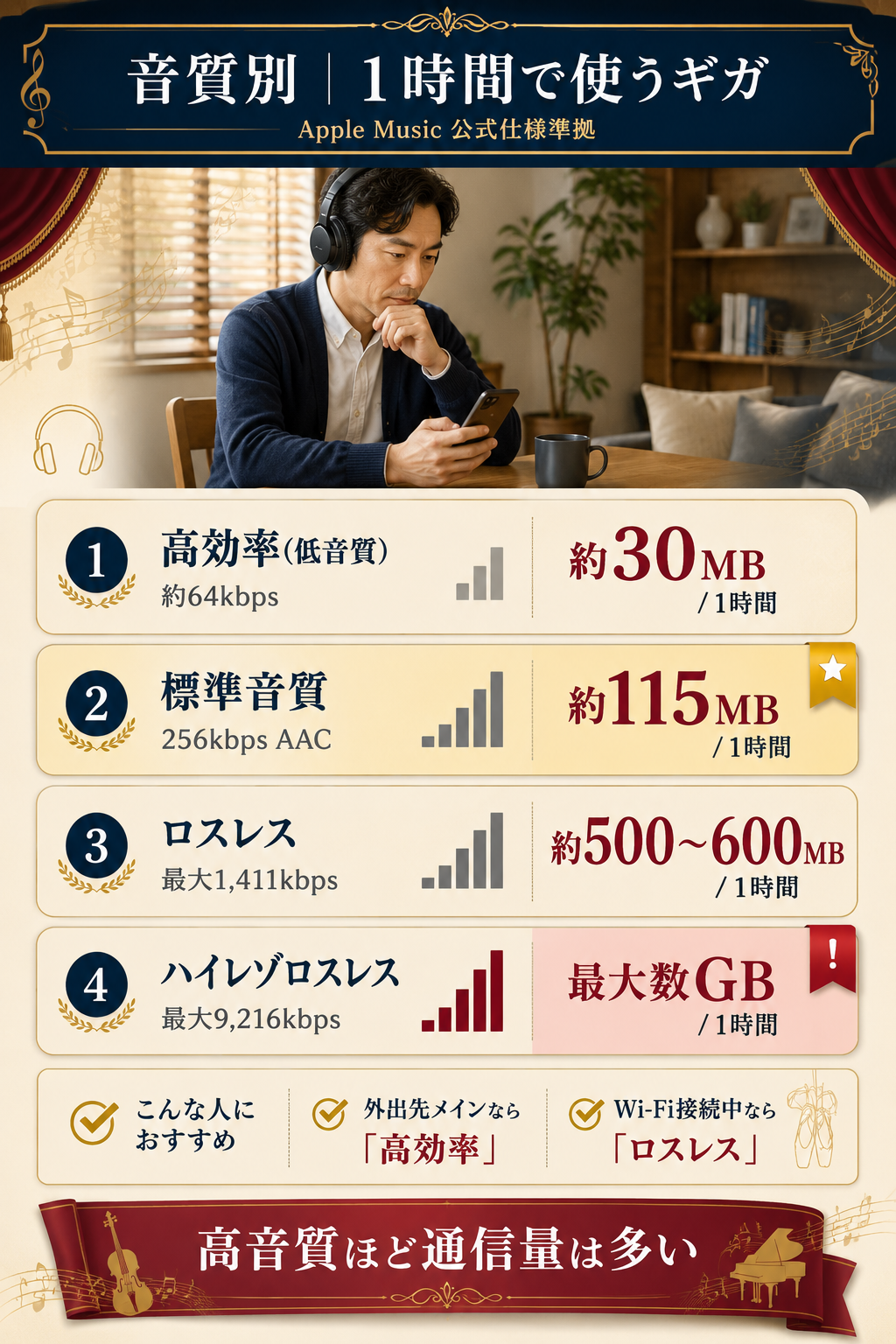
「1時間でどれだけ消費するの?」という疑問への答えからお伝えします。
音質設定で大きく変動し、『1時間あたり約30MB〜500MB』が目安です。
編集部同じApple Musicでも、音質設定で10倍以上の差が生まれます。
初期設定のままだと予想外にギガを消費している方も多いはずです。
標準音質(256kbps AAC)の通信量
Apple Musicの標準音質はAAC 256kbpsです。
1時間あたりの通信量は『約115MB』。
3時間連続再生で345MB、1日2時間×30日なら約7GBに達します。
標準音質の感覚値
1曲4分でおよそ7〜8MBを消費します。アルバム1枚(10曲程度)で70〜80MBが目安です。
ロスレス・ハイレゾの通信量
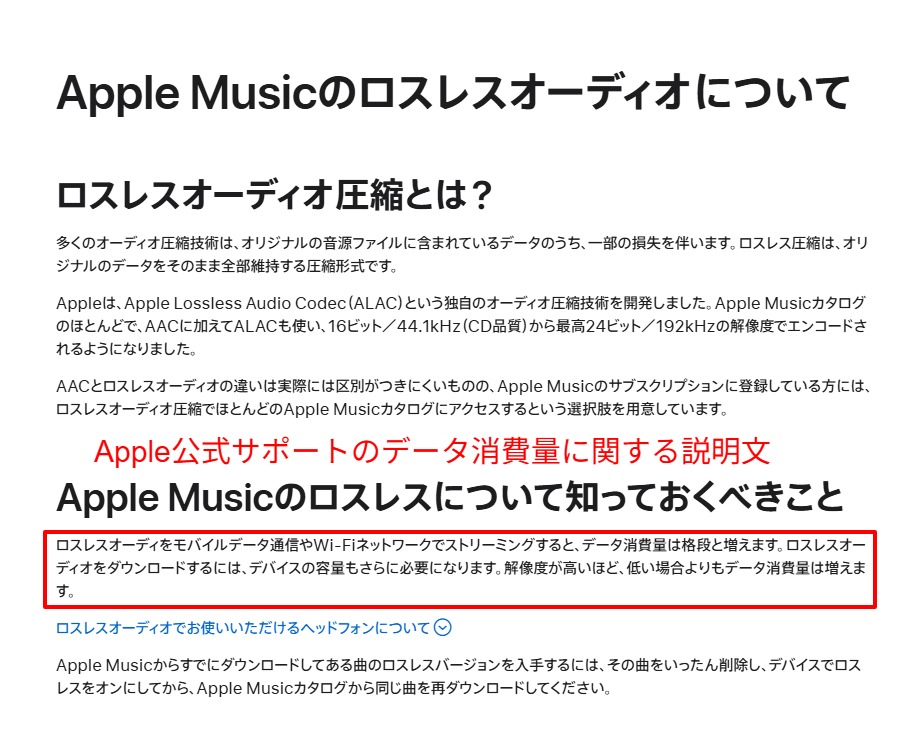
ロスレスとハイレゾロスレスは、通信量が一気に跳ね上がります。
音質別・1時間あたり通信量の目安
| 音質設定 | ビットレート | 1時間の通信量 |
|---|---|---|
| 高効率(低音質) | 約64kbps | 約30MB |
| 標準音質 | 256kbps | 約115MB |
| ロスレス | 最大1,411kbps | 約500〜600MB |
| ハイレゾロスレス | 最大9,216kbps | 最大数GB |
『高音質設定はギガ消費の最大要因』です。
クラシックや交響曲を高音質で2時間聴くと、それだけで1GB前後を消費する計算です。
ハイレゾロスレスは要注意。初期設定で有効になっている場合、無自覚に月数十GBを消費する事例があります。知恵袋でも実例が報告されています。
動画(MV)の通信量
Apple Music内のミュージックビデオ(MV)再生は、別カテゴリの通信になります。
1時間あたり約300MB〜1GBが目安です。
SD・HD・4Kなど画質設定で大きく変動します。
編集部編集部ではMVは「Wi-Fi接続時のみ再生」をルールにしています。
音楽だけならダウンロード可能ですが、MVは再生時にストリーミングされる仕様です。
アップルミュージックでギガを使わない3つの基本設定
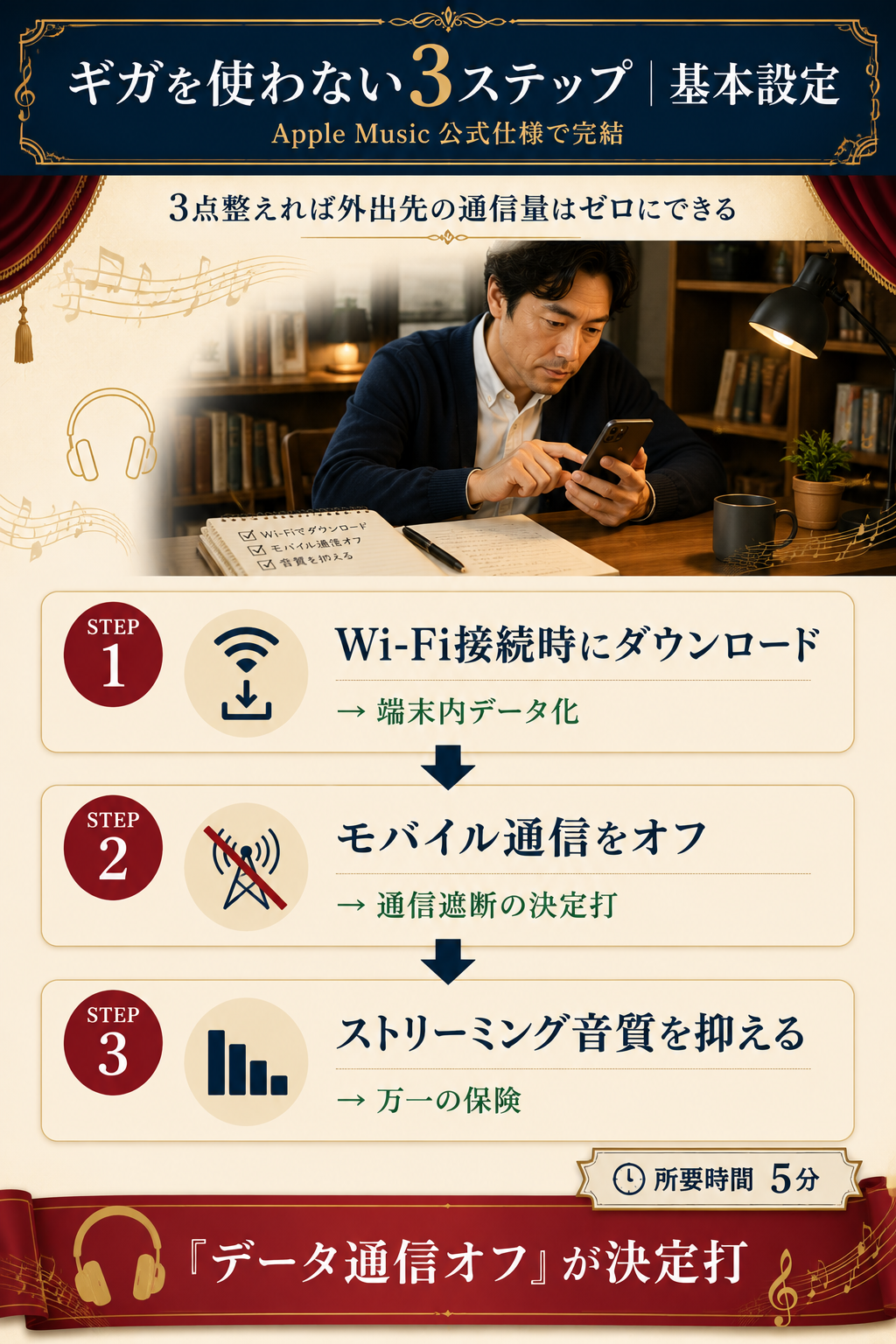
ここからは、ギガを使わない3つの基本設定を順番に解説します。
3点とも数分で完了します。
Wi-Fi接続時にダウンロードを完了させる
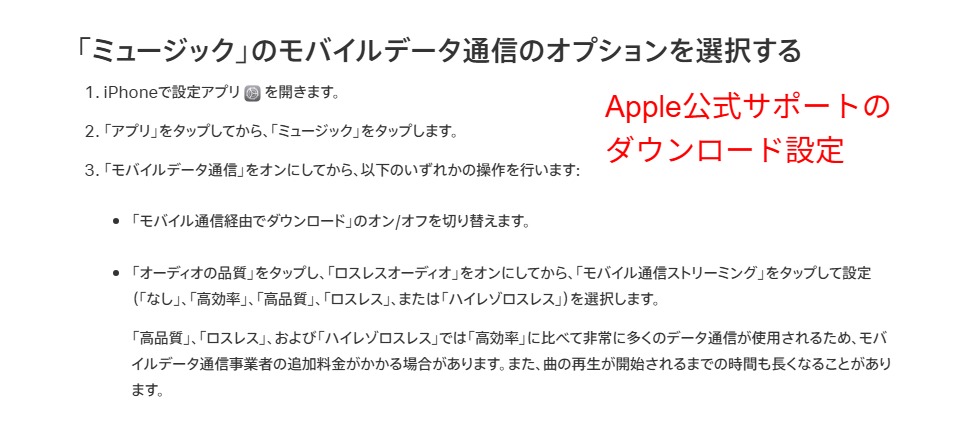
最初の設定は、楽曲のダウンロード運用です。
『Wi-Fi接続時のみダウンロード』を設定すれば、外でモバイル通信を消費する心配がありません。
設定手順は以下のとおりです。
- 「設定」→「ミュージック」→「モバイルデータ通信」を開く
- 「ダウンロード」項目を「Wi-Fi接続時のみ」または「オフ」に変更
- 「自動ダウンロード」もオフを推奨
編集部編集部は「自動ダウンロード」をオフにすることを強く推奨します。
知らない間に楽曲をダウンロードされて、ギガを消費するトラブルが多いためです。
ダウンロード時の容量目安
1曲5MB前後・100曲で約500MB。Wi-Fi接続中に一気に落としておきます。
モバイルデータ通信をオフにする
2つ目はApple Musicアプリの「モバイル通信」をオフにする設定です。
これが『ギガゼロ運用の決定打』です。
iPhone・iPadの設定手順は以下です。
- 「設定」→「モバイル通信」を開く
- 下にスクロールしてアプリ一覧から「ミュージック」を探す
- 「ミュージック」のスイッチをオフ(緑からグレー)に切り替え
この状態でApple Musicはモバイル回線を一切使えなくなります。
Wi-Fiが切れた外出先で再生できるのは、ダウンロード済み楽曲のみです。
編集部『Wi-Fi限定モード』とも呼ばれる運用です。
ダウンロードを忘れた楽曲だけ聴きたい場合は、その時だけ一時的にオンにする使い方もできます。
ストリーミングの音質を下げる
3つ目はストリーミング音質の調整です。
応用編に近いですが、万一ストリーミングが発生したときの保険になります。
音質設定の手順は以下のとおりです。
- 「設定」→「ミュージック」→「オーディオの品質」を開く
- 「モバイル通信時のストリーミング」を「高効率」に変更
- 「ロスレスオーディオ」のスイッチをオフに切り替え
「高効率」は約64kbps相当の低音質設定です。
1時間あたり約30MBで、標準音質の4分の1に抑えられます。
音質と通信量のバランス
クラシックの繊細な強弱を楽しみたい時はWi-Fi接続中だけロスレスに切り替える二段運用も実用的です。
3つの設定を揃えれば、外出中の通信量は端末内データだけで完結します。
具体的なWi-Fiなし再生の手順は「Apple MusicをWi-Fiなしで聴く具体的な手順」で解説します。
ダウンロード済み楽曲は通信量ゼロ?知恵袋でよくある疑問を検証
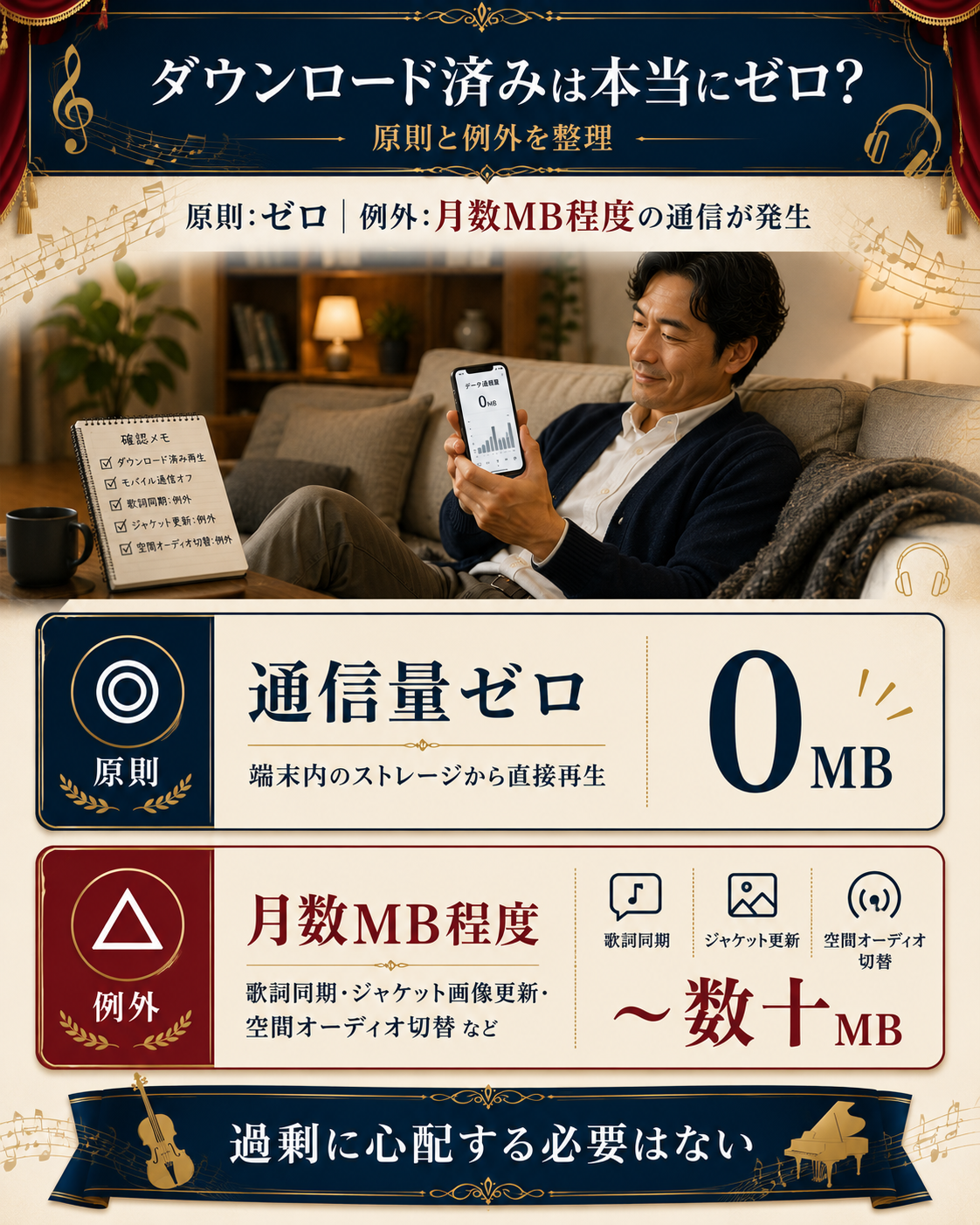
知恵袋やXでは「ダウンロード済みなのにギガを使う」という相談が定期的に投稿されています。
結論からお伝えします。
『ダウンロード済みは通信量ゼロ』が原則です。
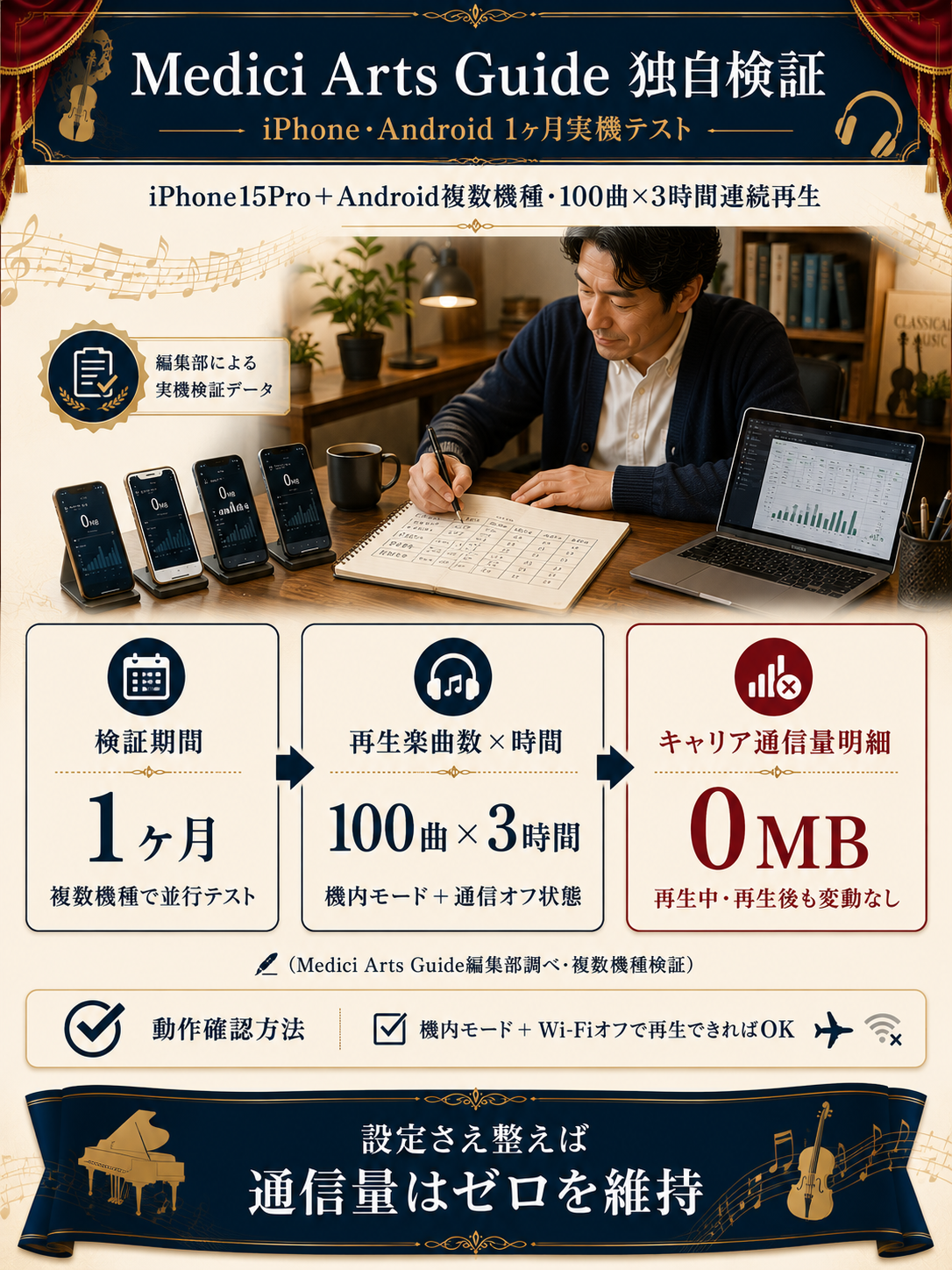
編集部編集部はモバイル通信オフの状態でダウンロード済み100曲を連続再生しました。
キャリア通信量の明細はゼロのまま変動しませんでした。
ダウンロード済みは通信量ゼロが原則
Wi-Fi中にダウンロードした楽曲は、端末内のストレージから直接再生されます。
再生時にApple Musicのサーバーにアクセスする必要がありません。
そのためモバイル通信を消費しない仕組みです。
検証結果(編集部・iPhone15Pro)
機内モード+モバイル通信オフの状態でダウンロード済み100曲を3時間再生。通信量はゼロのまま増えませんでした。
例外:歌詞同期・ジャケット画像で微量の通信が発生する
ただし、いくつかの例外があります。
歌詞同期表示・ジャケット画像の更新・空間オーディオの切替の3つです。
いずれも『1曲数十KB〜数百KB程度』に収まります。
月間で見ても数MBの範囲です。
ジャケット画像の再同期は要注意。ライブラリ更新時にすべての画像を取り直すケースがあり、まれに数十MBの通信が発生します。Wi-Fi接続中に同期を済ませる運用が無難です。
編集部知恵袋の「ダウンロード済みなのにギガを使う」相談の大半は、この例外パターンが原因です。
『歌詞同期は微量の通信』と理解しておけば、過剰に心配する必要はありません。
Apple MusicをWi-Fiなしで聴く具体的な手順
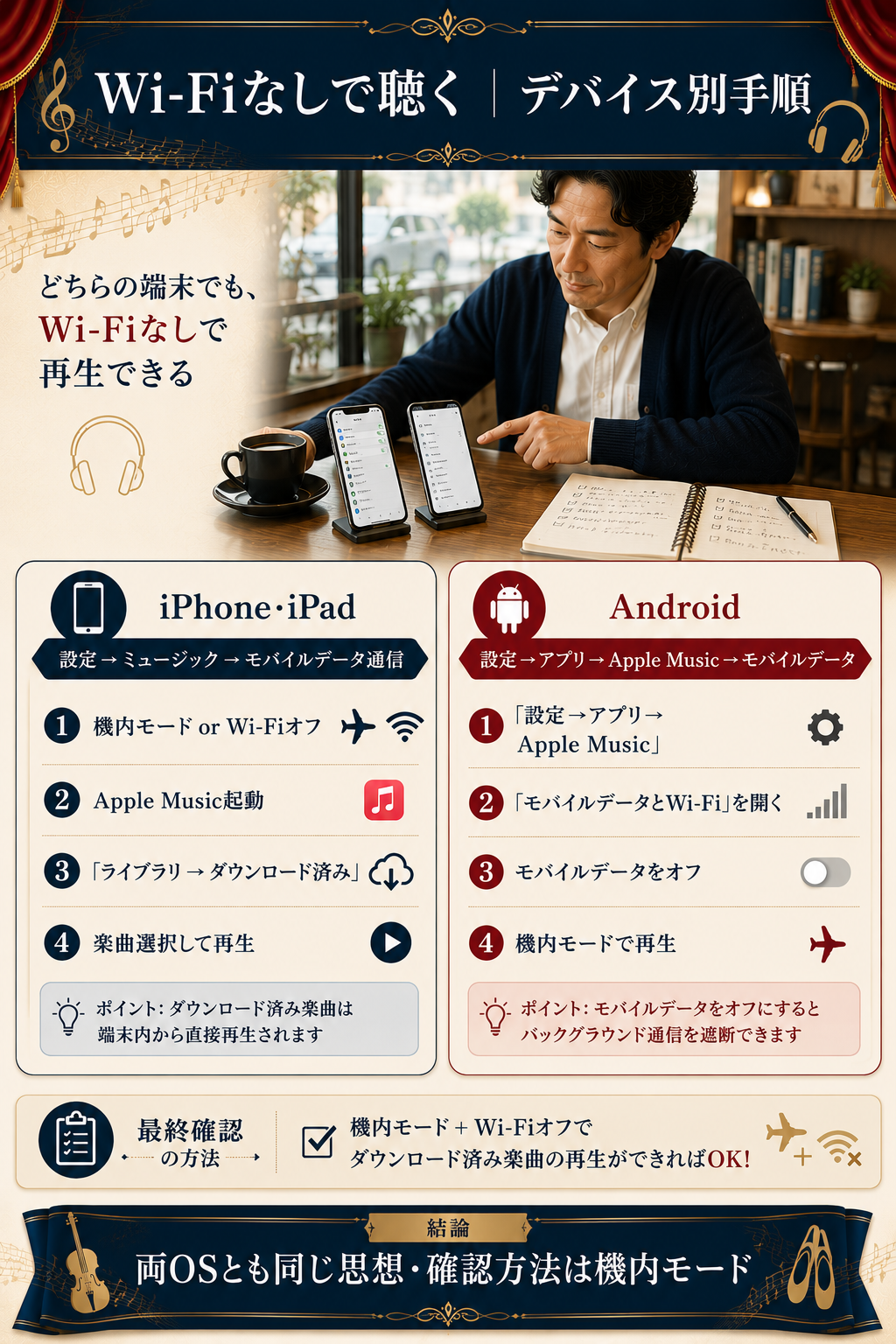
基本設定が済んでいれば、Wi-Fiなしの環境でもApple Musicは問題なく再生できます。
iPhoneとAndroidに分けて、運用手順を解説します。
iPhone・iPadでの設定手順
事前に必要な準備は2点です。
ダウンロード済み楽曲が端末内にあること、モバイル通信オフが設定済みであることです。
- Wi-Fi圏外に出る、または機内モードをオン
- Apple Musicアプリを起動
- 「ライブラリ」→「ダウンロード済み」を選択
- 聴きたい楽曲・アルバムを選んで再生
『機内モード+Wi-Fi再生』で確認できる
機内モード+Wi-Fiオフの状態で再生できれば、確実にオフライン再生が成立しています。出かける前の動作確認に推奨です。
Androidでの設定手順
Androidも基本的な流れはiPhoneと同じです。
ただしモバイル通信オフの設定箇所が異なります。
- 「設定」→「アプリ」→「Apple Music」を選択
- 「モバイルデータとWi-Fi」を開く
- 「モバイルデータ」のスイッチをオフに切替
- 機内モードでアプリを起動し、ダウンロード済み楽曲を再生
Android端末別の補足
機種ごとに設定画面の名称が微妙に異なります。「アプリ別データ通信」「バックグラウンドデータ」周辺を確認してください。
編集部編集部のPixel端末では、上記の手順でモバイル通信を完全に遮断できました。
Galaxy・Xperiaも同様の構造ですが、項目名は機種依存があります。
それでもギガが気になる方へ|通信量を最小化する応用テク
3つの基本設定だけでも『月3GB以下に抑える運用』は十分実現できます。
さらに通信量を絞りたい方向けに、応用テク3点を紹介します。
通信量を最小化する3つのテク
①よく聴く楽曲をライブラリ一括ダウンロード
②自動再生(おすすめループ)をオフ
③iCloudミュージックライブラリの同期頻度を抑える
1点目は、移動前にプレイリスト単位でまとめてダウンロードする運用です。
2点目の自動再生は、選んだ楽曲が終わると関連曲を自動でストリーミング再生する機能です。
オンのままだと、ダウンロード済みプレイリストが終わった後に意図せず通信が発生します。
iCloud同期の見落としに注意。ライブラリの同期はバックグラウンドでも動作します。Wi-Fi接続中のみ同期する設定に変えておくと安全です。
編集部『クラシック愛好家こそ恩恵が大きい』運用です。
1曲30分を超えるシンフォニーは、ストリーミング中断のリスクをゼロにしておくのが快適です。
↓乗り換え・併用候補も検討
乗り換え・併用候補|Amazon Music Unlimitedとの違い
Apple Musicの通信量設定で十分対応できる方が大半です。
ただし音質・カタログ・料金で、別サービスへの乗り換えや併用を検討する方もいます。
編集部が実視聴で比較したのがAmazon Music Unlimitedです。
編集部Medici Arts Guide編集部は独立メディアとして、特定の配信サービスとの関係を持っていません。
評価軸は『ラインナップ・音質・料金』の3点で、実際に1ヶ月使用した結果に基づきます。
編集部の総合評価
料金は同水準。クラシック収録の深さでAmazon Music Unlimitedがやや優位。Apple純正連携を重視するならApple Musicの継続が無難。
料金・無料体験
2サービスの料金体系は以下のとおりです。
| 項目 | Apple Music | Amazon Music Unlimited |
|---|---|---|
| 個人プラン | 1,080円(税込) | 1,080円(Prime会員)/1,180円(非会員・税込) |
| 学生プラン | 580円 | 580円 |
| ファミリープラン | 1,680円(最大6名) | 1,980円(最大6名・税込)※ |
| 無料体験 | 1ヶ月 | 30日間 |
| ロスレス・ハイレゾ | 標準対応 | 標準対応 |
個人プラン・学生プランはほぼ同水準です。
ただしファミリープランでは月300円の差があります。
決定的な差は音質ラインナップとカタログ傾向にあります。
音質とクラシックのカタログ深度
両サービスとも、ロスレス・ハイレゾ・ドルビーアトモスを追加料金なしで利用できます。
ただしクラシック領域のカタログには差があります。
Amazon Musicにはクラシック専門の独立アプリ「Amazon Music Unlimited Classical」が用意されています。
編集部のクラシック比較
歌劇場ライブ録音・マイナー作曲家の作品で、Amazon Music Unlimitedの方が収録の深い場面が複数ありました。一方、辻井伸行や藤田真央といった日本人アーティストの最新音源は両サービスとも揃っています。
Apple Musicとの併用は現実的か
月額の二重支払いを許容できれば、併用は十分に現実的です。
2サービスとも30日前後の無料体験があります。
まず両方を試してから判断するのが合理的です。
編集部『編集部の総合評価』として、クラシック愛好家にはAmazon Music Unlimitedの試聴をおすすめします。
30日間無料で音質とカタログを実機確認できる期間に、Apple Musicと並行比較するのが最も合理的です。
クラシック愛好家こそ試したい音楽サブスク
編集部が1ヶ月実視聴した結論として、クラシック収録の深さとロスレス標準対応の組み合わせはAmazon Music Unlimitedが優位でした。30日間の無料体験で、まずは音質を実機確認することをおすすめします。
- 30日間無料体験で音質を実機確認できる
- 1億曲以上のカタログにクラシック専門アプリも付属
- ロスレス・ハイレゾ・ドルビーアトモスが追加料金なし
\最後の一歩・公式で詳細確認/
アップルミュージックのギガ消費に関するFAQ
編集部に寄せられた質問のうち、特に多い6問にお答えします。
- アップルミュージックでギガを使わない一番簡単な方法は?
-
モバイル通信オフ+Wi-Fi中のダウンロードの2点が最も簡単です。詳細は「結論3ステップ」で解説しています。
- Apple Musicのダウンロード済み楽曲の通信量は本当にゼロですか?
-
原則ゼロです。ただし歌詞同期・ジャケット画像更新で月数MBの通信が発生します。詳細は「知恵袋でよくある疑問を検証」をご確認ください。
- Apple Musicは1時間でどれくらいギガを使いますか?
-
標準音質で約115MB、ハイレゾロスレスで最大数GBです。詳細は「1時間の通信量」で解説しています。
- Apple Musicでモバイルデータ通信オフにすると何が起こりますか?
-
モバイル回線でのストリーミング・ダウンロードが一切できなくなります。再生はダウンロード済み楽曲のみ可能です。詳細は「モバイル通信オフ設定」で解説しています。
- Apple MusicをWi-Fiなしで聴くと歌詞表示や空間オーディオは使えますか?
-
歌詞は事前にダウンロードしておけばオフラインでも表示可能です。空間オーディオは楽曲側の対応状況によります。詳細は「Wi-Fiなしで聴く具体的な手順」をご覧ください。
- Apple MusicとAmazon Music Unlimitedはどちらがおすすめですか?
-
クラシック愛好家にはAmazon Music Unlimitedを、Apple純正の連携を重視するならApple Musicをおすすめします。詳細は「Amazon Music Unlimitedとの違い」を参照してください。
まとめ|アップルミュージックはギガを使わない運用が前提
Apple Musicは『ダウンロード+通信オフ』の運用で、外でもギガをゼロに抑えられます。
クラシックやオペラのような長時間再生こそ、設定の恩恵が大きくなります。
- 基本3ステップ → ダウンロード+モバイル通信オフ+音質設定
- 1時間の通信量 → 標準音質115MB・ハイレゾは数GB
- ダウンロード済み → 原則ゼロ・歌詞同期で微量
- 応用テク → 自動再生オフ・iCloud同期はWi-Fi限定
- 乗り換え候補 → Amazon Music Unlimited(クラシック収録優位)
編集部Apple Musicの設定を見直したうえで、それでも音質やカタログに物足りなさを感じる方は、Amazon Music Unlimitedの30日無料体験で実機比較するのが最短ルートです。
本記事の作成にあたり、以下の公式・公的機関の情報を参考にしました。
- Apple サポート(公式) – Apple Musicの音質設定・モバイル通信・ダウンロード仕様
- Amazon Music Unlimited(公式) – 料金プラン・対応音質・無料体験条件
- 総務省 情報通信政策 – モバイル通信契約・通信量の基礎情報
- 国民生活センター – 通信契約・サブスク解約に関する相談事例